
组装的电脑如何试机视频
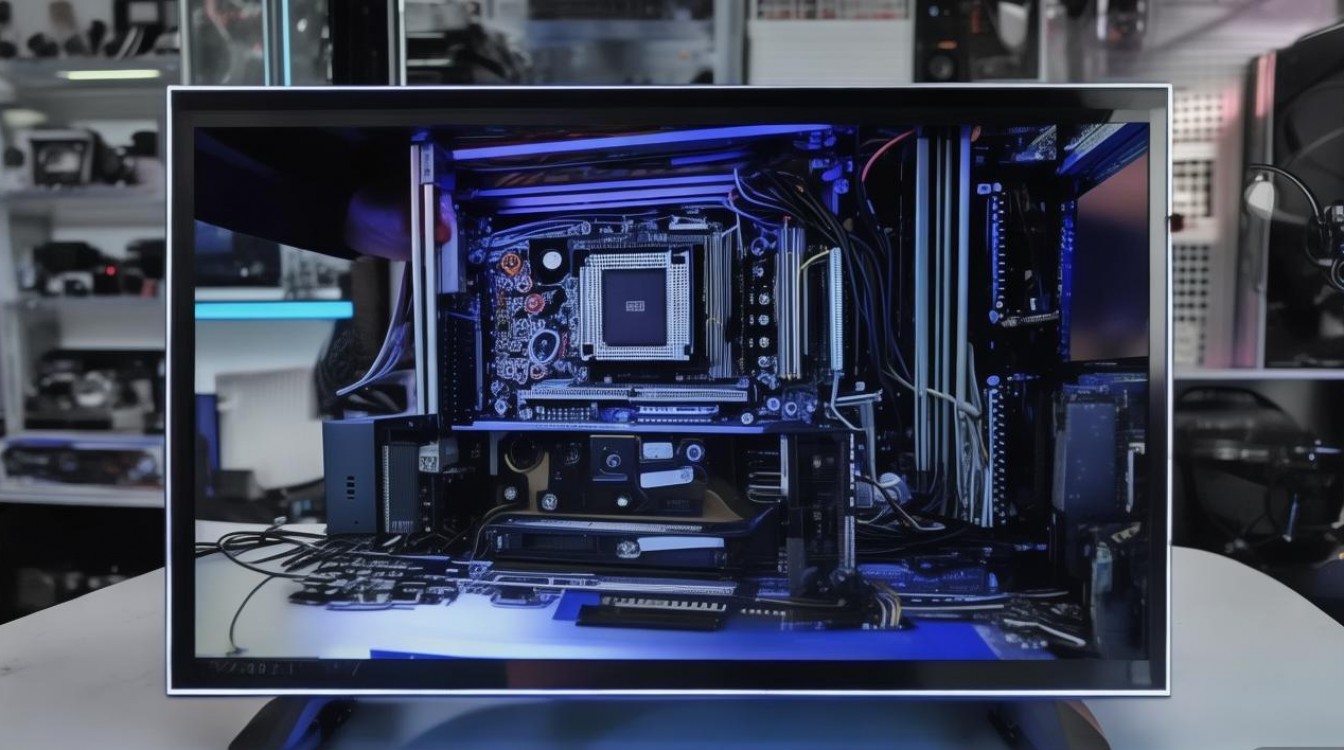
组装完电脑后,试机是确保所有硬件正常工作、避免后续问题的关键步骤,通过视频记录试机过程,不仅能帮助排查问题,还能作为未来维护的参考,以下是详细的试机流程及注意事项,结合视频拍摄技巧,助你顺利完成这一环节。
试机前的准备工作
检查硬件安装
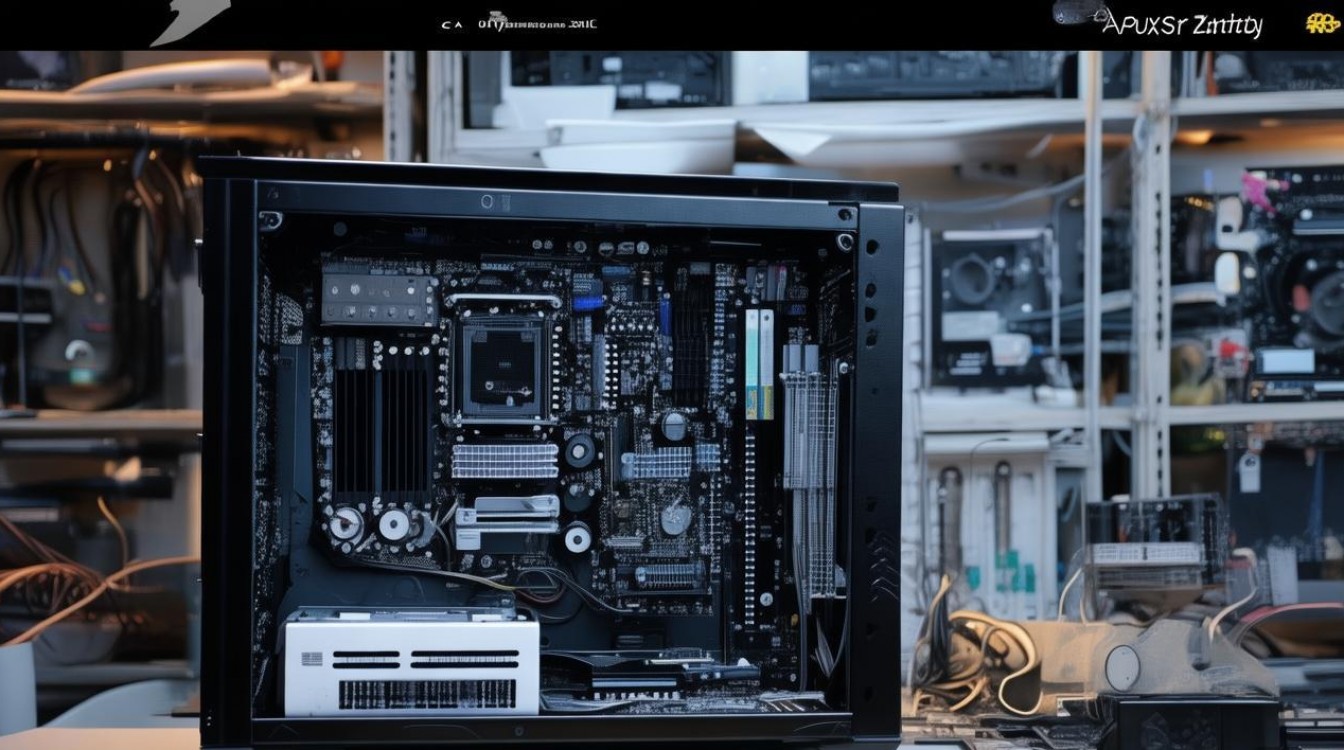
- 确认CPU、内存、显卡、硬盘等部件是否正确安装,供电线(如24Pin主板供电、CPU 8Pin供电)是否插紧。
- 检查散热器风扇是否与CPU接触良好,硅脂是否均匀涂抹。
工具与环境
- 准备十字螺丝刀、防静电手环(可选),确保操作环境干燥、无杂物。
- 视频拍摄需准备三脚架或手机支架,确保画面稳定。
连接外设
仅连接必要设备:显示器(通过显卡接口)、键盘、鼠标,暂时不连接其他USB设备以简化排查。
试机流程详解
初次通电测试
- 步骤:
- 连接电源线,按下电源键观察主板指示灯是否亮起(通常为绿灯或常亮)。
- 若机箱风扇、CPU风扇转动,说明供电正常;若无反应,立即断电检查电源开关或接线。
- 视频要点:特写主板灯效、风扇转动状态,并同步讲解指示灯含义(如CPU灯、DRAM灯等)。
进入BIOS/UEFI界面
- 步骤:
- 若显示器显示主板LOGO或进入BIOS界面,说明核心硬件正常。
- 检查BIOS中CPU、内存、硬盘的识别情况(可通过“Boot”或“System Information”查看)。
- 视频要点:展示BIOS界面操作,如如何加载默认设置、检查硬件信息。
安装操作系统
- 步骤:
- 通过U盘启动(需提前制作系统安装盘),进入Windows安装界面。
- 分区时建议保留100MB-500MB作为EFI系统分区(若为GPT格式)。
- 视频要点:记录分区过程及驱动安装步骤,提醒用户提前下载对应型号的显卡/主板驱动。
系统稳定性测试
- 测试项目:
| 测试类型 | 工具推荐 | 目的 |
|--------------------|--------------------|------------------------------|
| CPU压力测试 | AIDA64、Prime95 | 检测CPU散热及稳定性 |
| 显卡压力测试 | FurMark、3DMark | 验证显卡散热及性能输出 |
| 内存稳定性测试 | MemTest86 | 检测内存是否有错误 | - 视频要点:展示测试软件界面,记录温度、帧率等数据,对比硬件标称值。
常见问题与解决方法
问题1:开机无显示
- 原因:显示器接口未接显卡、内存松动、显卡供电不足。
- 解决:检查接线,重新插拔内存和显卡,确保供电线插满。
问题2:蓝屏或自动重启
- 原因:内存兼容性问题、电源功率不足、系统文件损坏。
- 解决:更换内存插槽、更换更大功率电源,重装系统时格式化硬盘。
视频拍摄技巧
- 分段录制:将试机流程分为“通电检查”“BIOS设置”“系统安装”等段落,便于后期剪辑。
- 画外音讲解:同步说明操作目的,如“现在测试内存是否被主板识别,屏幕显示32GB说明正常”。
- 特写与全景结合:特写关键操作(如插拔内存),全景展示机箱整体状态。
相关问答FAQs
Q1:试机时是否需要安装所有驱动?
A1:初次试机只需安装显卡、主板芯片组及网卡驱动即可,其他驱动(如声卡、蓝牙)可在系统稳定后补充安装,避免干扰排查。
Q2:如何判断电源是否满足需求?
A2:通过电源标签上的“+12V”输出电流与硬件总需求对比(CPU+显卡满载约需400W,则电源额定功率应留出20%余量,建议选500W以上)。

 13888888888

 点击咨询
点击咨询 