
台式组装电脑如何连网
在现代数字化生活中,台式组装电脑已成为工作、学习和娱乐的重要工具,要让电脑发挥全部功能,稳定的网络连接是基础,无论是日常浏览网页、在线办公,还是进行游戏、流媒体等高带宽需求的活动,正确的网络连接方式都至关重要,本文将详细介绍台式组装电脑连网的多种方法、步骤及注意事项,帮助用户快速搭建稳定可靠的网络环境。
连网前的准备工作
在开始连接网络前,需确保以下设备和条件准备就绪:
- 硬件设备:台式电脑、路由器、网线(建议Cat5e或Cat6以上)、无线网卡(如需Wi-Fi连接)。
- 网络环境:已开通的网络服务(如宽带),或可接入的公共Wi-Fi(如学校、公司网络)。
- 驱动程序:电脑的网卡驱动需已安装(可通过设备管理器检查,若无需提前下载)。
有线连接:稳定高效的首选
有线连接通过网线直接连接电脑与路由器,具有速度快、延迟低、稳定性高的优点,适合对网络质量要求较高的场景。
步骤详解
物理连接
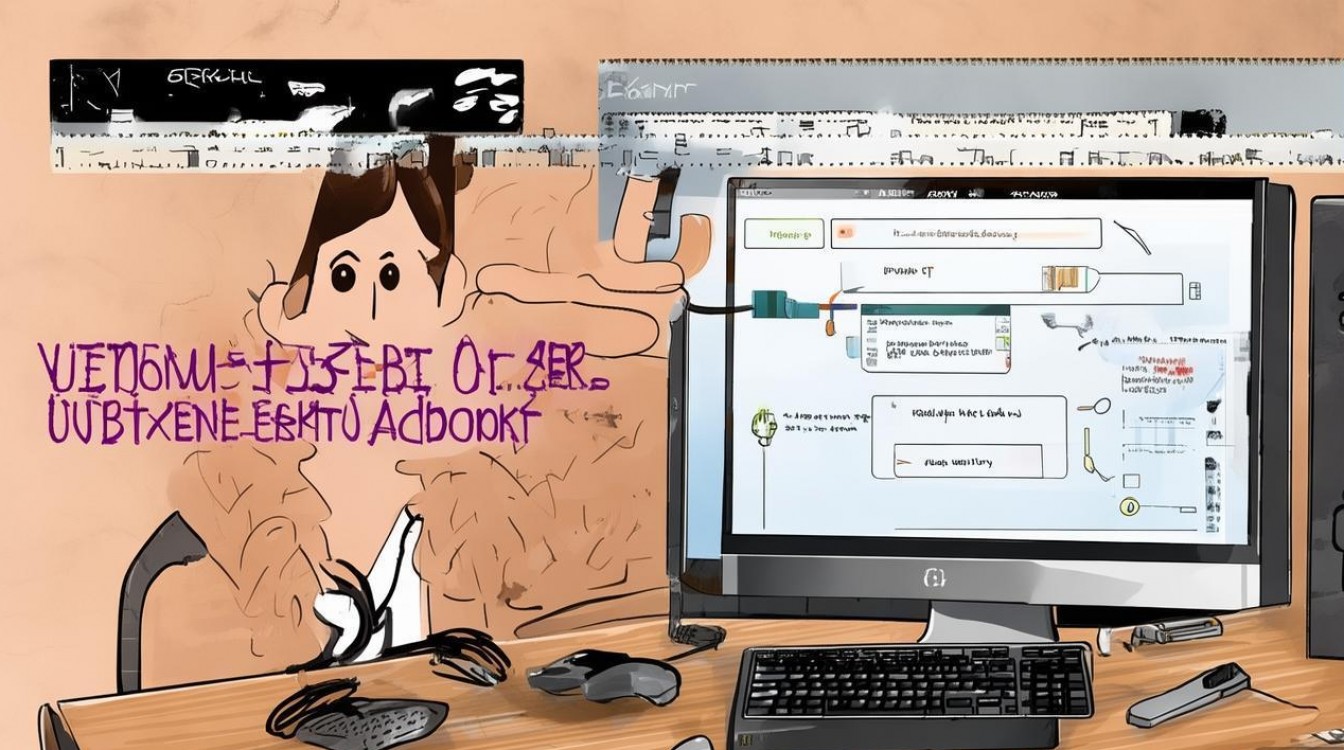
- 将网线的一端插入路由器的LAN口(通常标记为1-4),另一端插入电脑主机的网卡接口(位于机箱背部,接口类型为RJ45)。
- 确保插头插紧,避免接触不良。
驱动检查
右键点击“此电脑”→“管理”→“设备管理器”→“网络适配器”,查看网卡是否正常工作,若显示黄色感叹号,需重新安装驱动(可通过主板官网或驱动精灵等工具下载)。
网络配置
- 自动获取IP(推荐):大多数家庭网络支持DHCP,电脑会自动分配IP地址,只需确保路由器已开启DHCP功能(默认开启)。
- 手动设置IP:若需固定IP(如内网服务器),可在“网络设置”中手动配置IP、子网掩码、网关和DNS(通常由网络管理员提供)。
有线连接优缺点
| 优点 | 缺点 |
|---|---|
| 速度快(千兆带宽) | 需布线,灵活性较低 |
| 延迟低,抗干扰强 | 移动不便 |
| 安全性高 | 接口可能氧化需定期检查 |
无线连接:便捷灵活的方案
无线连接(Wi-Fi)无需网线,适合多设备移动或布线困难的场景,但需注意信号强度和稳定性。
步骤详解
硬件支持
若主板自带无线网卡,可直接使用;若无,需外接USB无线网卡或PCIe网卡。
连接Wi-Fi
- Windows系统:点击任务栏右下角网络图标→选择目标Wi-Fi→输入密码→连接。
- macOS系统:点击菜单栏Wi-Fi图标→选择网络→输入密码。
优化信号
- 将电脑放置在路由器附近,避免障碍物遮挡。
- 若信号弱,可更换5GHz频段(干扰少,速度快)或使用Wi-Fi信号放大器。
无线连接优缺点
| 优点 | 缺点 |
|---|---|
| 布线简单,移动灵活 | 速度受距离和干扰影响 |
| 支持多设备同时连接 | 延迟较高,不适合竞技游戏 |
| 兼容性强,无需额外布线 | 安全性需通过加密协议保障 |
特殊场景连网方案
- 公司/校园网:需配置静态IP或代理服务器,具体信息可咨询网络管理员。
- 双网卡同时使用:通过“网络设置”中的“高级”选项,可配置主备网络或负载均衡。
- 共享网络:若需用电脑为手机提供网络,可开启“移动热点”功能(需电脑已联网)。
常见问题排查
- 无法识别网络:检查网线是否损坏、路由器是否正常工作,或重启网卡。
- 频繁断网:尝试更换DNS(如8.8.8.8)或更新网卡驱动。
相关问答FAQs
Q1:有线连接和无线连接哪个更适合游戏?
A1:有线连接更适合游戏,其低延迟和高稳定性能有效减少卡顿和掉线,尤其对FPS、MOBA等实时竞技类游戏至关重要,若必须使用无线,建议选择5GHz频段并靠近路由器。
Q2:电脑连网后显示“无Internet访问”怎么办?
A2:可按以下步骤排查:
- 重启路由器和电脑;
- 检查网线或Wi-Fi密码是否正确;
- 在“网络设置”中运行“网络疑难解答”;
- 联系网络服务商确认是否欠费或线路故障。
通过以上方法,用户可根据自身需求选择合适的连网方式,确保台式组装电脑稳定接入网络,享受流畅的数字体验。

 13888888888

 点击咨询
点击咨询 