
组装的电脑如何升级配件
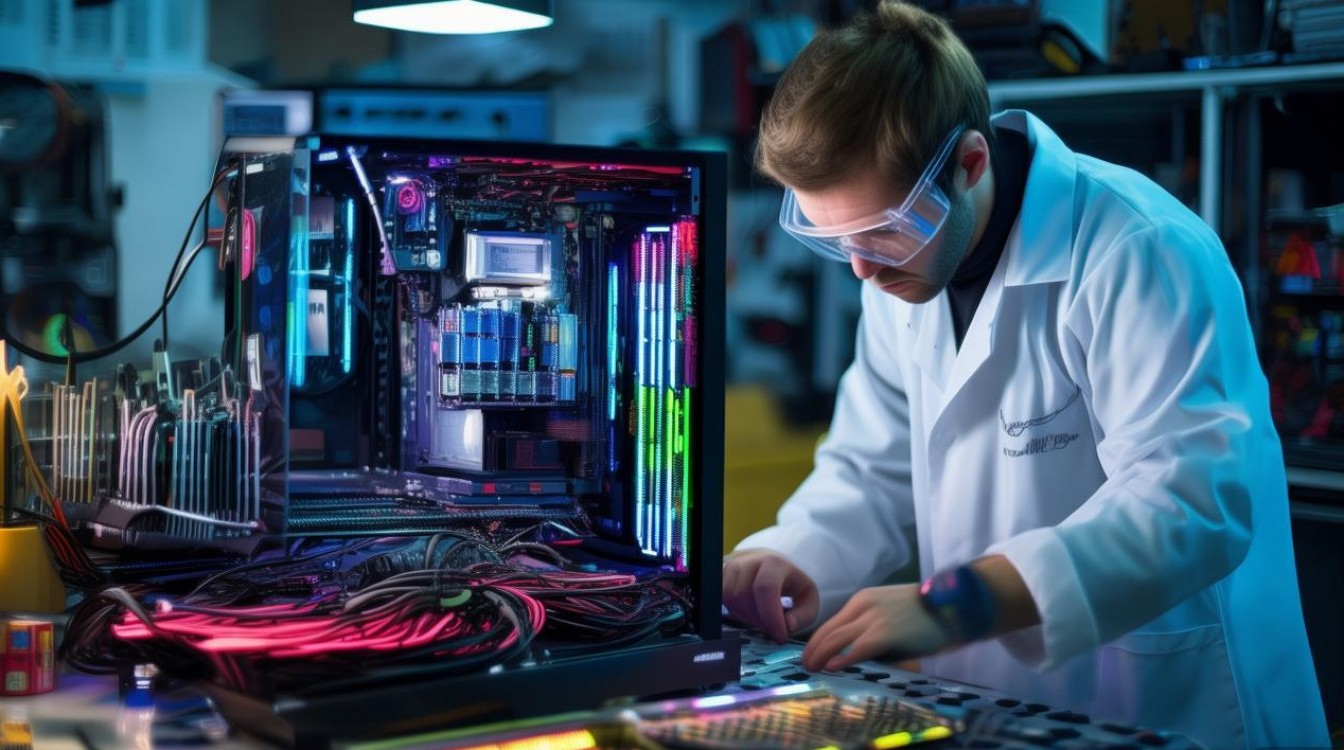
随着科技的快速发展,电脑硬件的性能迭代速度不断加快,许多用户在使用一段时间后会发现自己的电脑逐渐难以满足日常需求或高性能应用的要求,对于组装电脑而言,其模块化设计使得升级配件变得相对简单,通过合理选择和更换关键部件,可以有效延长电脑的使用寿命并提升整体性能,本文将详细介绍组装电脑升级配件的步骤、注意事项以及常见配件的选择建议。
升级前的准备工作
在开始升级配件之前,充分的准备工作是确保成功的关键,需要明确自己的升级目标,是为了提升游戏性能、加快数据处理速度,还是增强多任务处理能力?不同的目标决定了升级配件的优先级,游戏玩家可能更关注显卡和内存,而视频剪辑工作者则需要更强大的CPU和更大的存储空间。
要检查当前电脑的硬件配置和兼容性,可以通过设备管理器、第三方软件(如CPU-Z、GPU-Z)或主板说明书来了解现有配件的型号和参数,特别注意主板的插槽类型(如DDR4或DDR5内存接口、PCIe 4.0或3.0插槽)、电源的功率输出(如500W、650W)以及机箱的尺寸限制(如是否支持长显卡、大散热器),这些信息将直接影响新配件的选择。
准备必要的工具,如螺丝刀、防静电手环等,并确保在干燥环境下操作,避免静电损坏硬件,提前备份重要数据,防止升级过程中出现意外导致数据丢失。
常见配件升级方案
CPU(中央处理器)升级
CPU是电脑的核心部件,其性能直接影响整体运行速度,升级CPU时,需确保新CPU与主板兼容,包括插槽类型(如Intel LGA 1700、AMD AM5)和芯片组支持(如Intel Z790、AMD X670),原装散热器可能无法满足新CPU的散热需求,可能需要更换高性能散热器。

升级建议:
- 中低端用户:从i5/R5升级至i7/R7,可显著提升多核性能。
- 高端用户:考虑i9/R9或新一代旗舰型号,适合专业渲染、3D建模等任务。
显卡(GPU)升级
显卡是游戏玩家和创意工作者的重点升级对象,升级显卡时,需关注PCIe版本(如PCIe 4.0优于3.0)、显存容量(如8GB、12GB、16GB)以及功耗要求,确保机箱内有足够空间安装新显卡,且电源功率满足显卡的最低需求。
升级建议:
- 1080P游戏:RTX 3060/RX 7600性价比高。
- 2K/4K游戏:RTX 4070 Ti/RX 7900 XT等旗舰型号更合适。
内存(RAM)升级
内存容量和频率直接影响多任务处理和大型应用的流畅度,升级内存时,需确认主板支持的内存类型(如DDR4、DDR5)、最大容量(如64GB)和通道数(双通道性能优于单通道),建议优先选择与原有内存相同品牌和频率的模块,以确保兼容性。
升级建议:

- 日常使用:16GB双通道足够。
- 专业工作:32GB或64GB双通道/四通道配置。
存储(SSD/HDD)升级
固态硬盘(SSD)的读写速度远高于机械硬盘(HDD),升级存储设备可显著提升系统响应速度,根据接口类型,可选择SATA SSD、NVMe PCIe SSD或M.2 SSD,升级时,需确认主板支持的接口协议(如PCIe 3.0、4.0)和数量。
升级建议:
- 系统盘:1TB NVMe SSD,如三星980 Pro、西数SN850X。
- 存储盘:可选大容量HDD(4TB以上)或SATA SSD(2TB)。
电源(PSU)和散热器升级
电源是整机稳定运行的基础,升级高功耗配件(如显卡、CPU)时,需更换功率更高、认证更可靠的电源(如80 Plus金牌、铂金认证),散热器方面,若CPU升级后出现温度过高问题,可更换风冷或水冷散热器。
升级建议:
- 电源:按整机功耗的1.2倍选择,如650W电源适配RTX 4070配置。
- 散热器:中高端CPU推荐360mm水冷(如海盗船H150i)或双塔风冷(如猫头鹰NH-D15)。
升级步骤与注意事项
- 断电与拆卸:关闭电脑并拔掉电源线,打开机箱侧板,拆卸需要更换的配件(如显卡、内存)。
- 安装新配件:按照新配件的说明书正确安装,例如CPU需对准插槽缺口,内存需插入对应插槽并卡扣固定。
- 连接与测试:重新连接所有线缆,开机进入BIOS检查硬件是否识别正常,安装驱动程序(如显卡驱动、芯片组驱动)。
- 注意事项:
- 避免暴力安装,防止损坏插槽或配件。
- 定期清理灰尘,确保散热良好。
- 升级后若出现不稳定问题,可检查BIOS设置或配件兼容性。
配件升级优先级参考
| 升级目标 | 优先级配件 |
|---|---|
| 游戏性能提升 | 显卡 > 内存 > SSD |
| 多任务处理 | 内存 > CPU > SSD |
| 专业创作 | CPU > 显卡 > 内存 > SSD |
| 整体稳定性 | 电源 > 散热器 > 主板 |
相关问答FAQs
Q1:升级显卡后出现电源不足怎么办?
A1:需立即更换更高功率的电源,并确保电源的接口(如8-pin、12VHPWR)与显卡匹配,建议选择知名品牌(如海韵、酷冷至尊)的80 Plus认证电源,避免因劣质电源导致硬件损坏。
Q2:如何判断CPU是否需要升级?
A2:若在使用高负载应用(如视频剪辑、大型游戏)时,CPU占用率长期接近100%,且其他配件(如显卡)性能未完全发挥,则可能需要升级CPU,可通过CPU-Z等软件查看CPU型号,对比当前主流型号的性能差距。
通过合理的配件升级,组装电脑的性能可以得到显著提升,用户需根据自身需求和预算,选择兼容性良好的配件,并注意操作细节,以确保升级过程顺利。

 13888888888

 点击咨询
点击咨询 