
从选件到点亮系统
明确需求与预算
组装电脑前,需先明确用途(如游戏、办公、设计)和预算范围,不同需求对配件的性能要求差异较大,例如游戏玩家需优先考虑显卡和CPU性能,而设计师则需关注显卡显存和屏幕色彩,预算分配建议参考以下比例(以5000元整机为例): | 配件 | 预算占比 | 参考价格(元) | |------------|----------|----------------| | CPU | 20%-25% | 1000-1250 | | 显卡 | 30%-35% | 1500-1750 | | 主板 | 10%-15% | 500-750 | | 内存 | 8%-12% | 400-600 | | 存储 | 10%-15% | 500-750 | | 电源 | 8%-10% | 400-500 | | 机箱+散热 | 5%-8% | 250-400 |
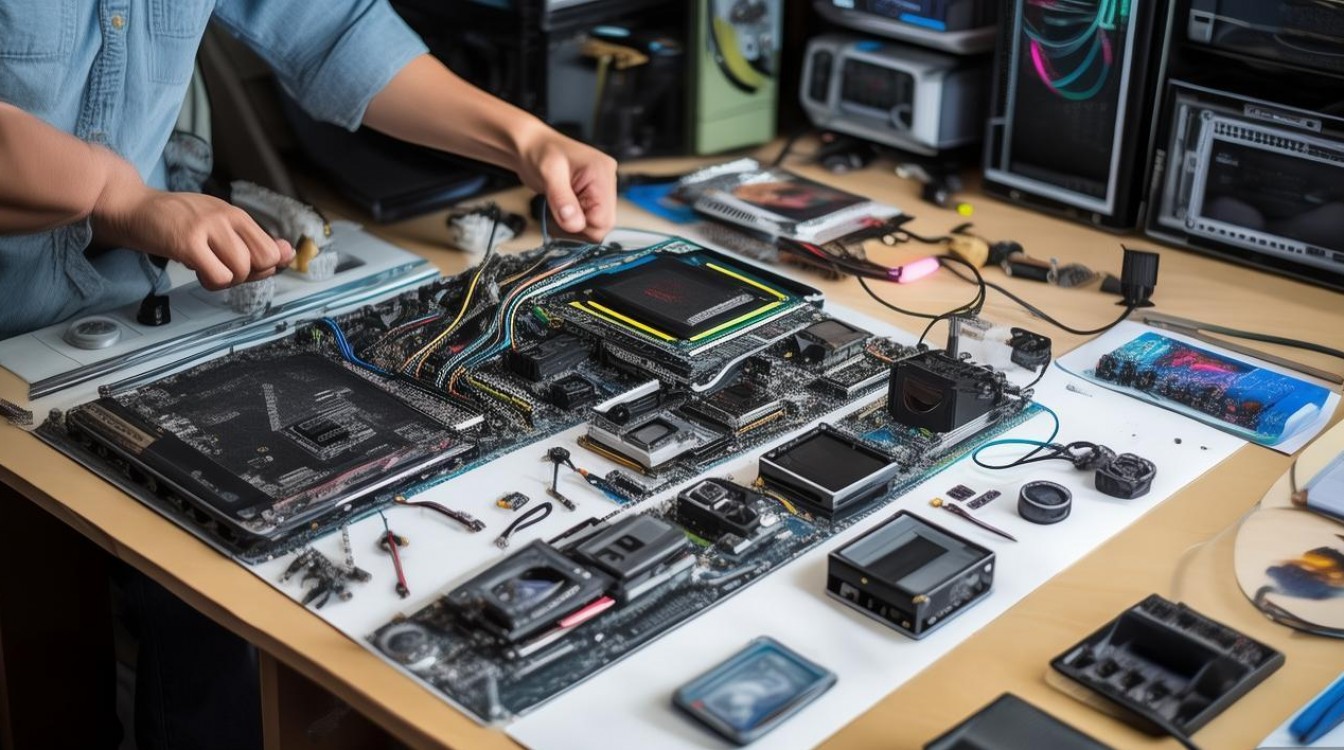
核心配件选择与兼容性
- CPU与主板
CPU需与主板插槽匹配(如Intel 12代CPU需对应600系主板,AMD 5000系需B550/X570主板),优先选择主流型号(如Intel i5-12400F、AMD R5 5600),兼顾性能与性价比。 - 显卡
根据分辨率和游戏需求选择,1080P分辨率可选RTX 3060/4060,2K分辨率建议RTX 3070/4070及以上,注意显卡长度是否与机箱兼容。 - 内存与存储
内存建议16GB(8GB×2)双通道起步,频率选择3200MHz-3600MHz;存储优先NVMe PCIe 4.0 SSD(如1TB PCIe 4.0固态),兼顾速度与容量。 - 电源与机箱
电源功率需满足整机峰值需求(如RTX 4060配置建议550W-650W),选择80Plus铜牌及以上认证品牌,机箱注重风道设计,支持ATX/M-ATX主板,预留走线空间。
组装步骤详解
- 准备工作
准备螺丝刀、防静电手环,整理配件,检查静电防护袋是否完好。 - 安装CPU与散热器
- 打开主板CPU插槽扣具,对齐缺口放入CPU(避免用力按压)。
- 涂抹散热硅脂(米粒大小即可),安装散热器,扣紧固定架。
- 安装内存与硬盘
- 内存插入对应插槽(注意防呆缺口),用力按压直至卡扣自动弹起。
- 将SSD插入M.2插槽,用螺丝固定主板背部垫片。
- 安装主板与电源
- 将铜柱螺丝固定在机箱底部,放入主板,对齐I/O挡板后拧紧螺丝。
- 电源装入机箱,固定后插主板24Pin CPU 8Pin供电线。
- 安装显卡与接线
- 拆除机箱PCIe挡板,插入显卡并固定,连接显卡供电线(6Pin/8Pin)。
- 连接机箱前面板USB、音频、开机按钮等跳线(参考主板说明书)。
系统安装与测试
- 进入BIOS
开机按Del/F2键进入BIOS,检查硬件是否识别正常,设置启动顺序为SSD优先。 - 安装操作系统
通过U盘启动盘安装Windows系统,分区时建议预留100MB-500MB未分配空间(用于系统维护)。 - 驱动与优化
安装主板芯片组、显卡、网卡等驱动,可使用驱动精灵或品牌官网下载。 - 压力测试
运行AIDA64、FurMark等软件测试硬件稳定性,观察温度与功耗是否在正常范围。
常见问题与注意事项
- 兼容性问题:优先选择同一品牌配件(如华硕主板+华硕显卡),避免小众型号混用。
- 散热不足:机箱内部走线需整洁,避免遮挡风扇,高功耗配置建议加装机箱风扇。
- 静电损坏:全程佩戴防静电手环,避免直接触摸金手指。
相关问答FAQs
Q1: 组装电脑时如何避免静电损坏配件?
A1: 首先确保工作环境干燥,佩戴防静电手环并使其接地;在接触配件前触摸金属物体释放静电;避免在地毯等易产生静电的环境操作,配件从包装取出后应尽快安装,避免长时间暴露。
Q2: 新组装的电脑开机无显示怎么办?
A2: 检查以下步骤:1. 确认所有供电线(主板、CPU、显卡)是否插紧;2. 重新插拔内存条,用橡皮擦擦拭金手指;3. 检查显卡是否完全插入PCIe插槽;4. 尝试清除CMOS(短路主板跳线或取下电池5分钟);5. 若仍无显示,可能是硬件故障,需逐一排查配件。

 13888888888

 点击咨询
点击咨询 