
在当今数字化时代,拥有一台性能与需求匹配的电脑至关重要,与直接购买品牌整机相比,自行组装电脑不仅能精准把控硬件配置,满足个性化需求,还能在合理预算内实现性能最大化,组装电脑并非简单堆砌零件,需要从需求定位、硬件搭配、兼容性检查到安装调试等环节全面规划,才能确保组装过程顺利且最终效果理想。
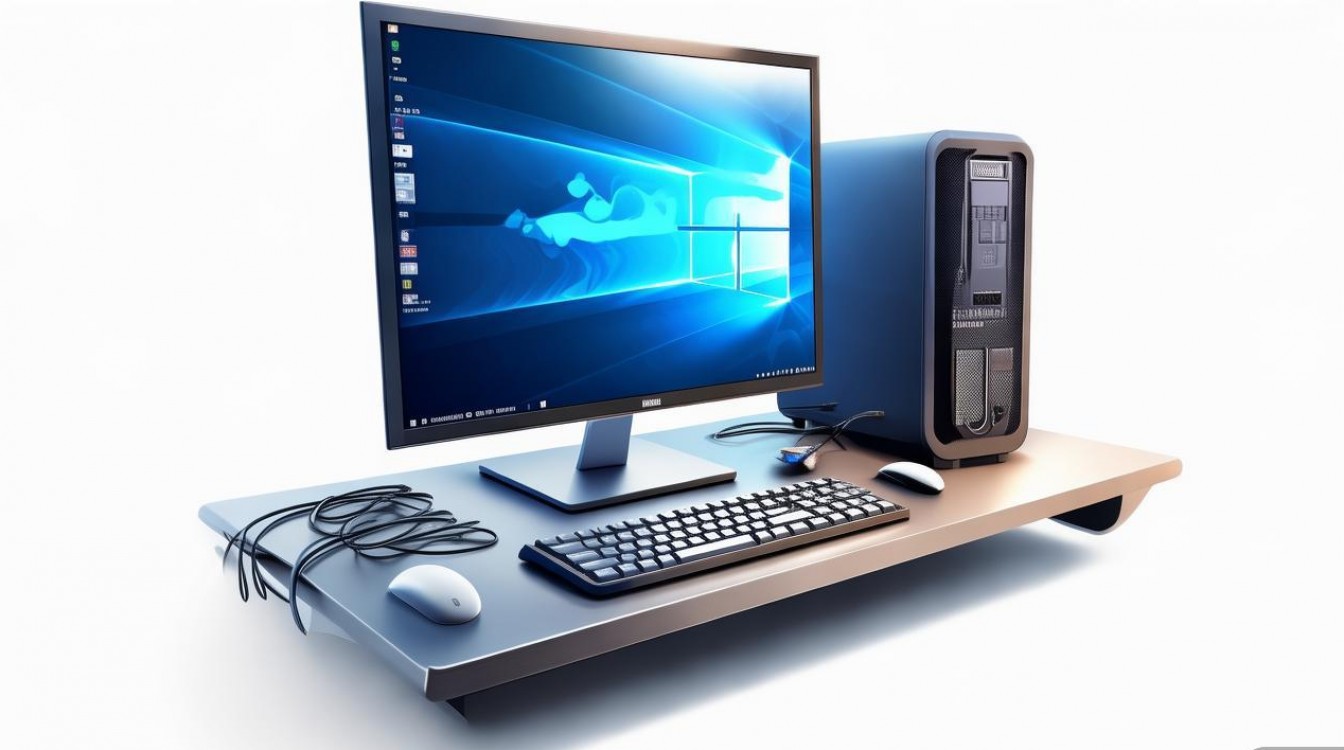
明确需求定位:合理规划预算与用途
组装电脑的第一步是清晰自身需求,这直接决定了硬件选择的优先级和预算分配,根据主要用途可将需求分为三类:
- 日常办公/影音娱乐:主要用于文档处理、网页浏览、1080P视频播放等,对性能要求不高,预算可控制在3000-5000元,核心硬件选择中低端的APU或入门级独显即可。
- 主流游戏玩家:需满足3A大作中高画质流畅运行,预算建议6000-10000元,重点投入CPU、显卡、散热系统,显卡需选择RTX 3060及以上级别,CPU搭配i5-12400F或R5 5600X。
- 专业设计/内容创作:涉及视频剪辑、3D建模、渲染等工作,对多核性能、内存容量和显卡显存要求较高,预算10000元以上,推荐i7-12700K或R9 5900X,搭配32GB以上内存和RTX 3070/4060 Ti显卡。
预算分配需遵循“木桶效应”,避免单一硬件过剩导致浪费,游戏玩家无需追求顶级CPU,而应优先保障显卡性能;视频剪辑则需平衡CPU多核与显卡加速能力。
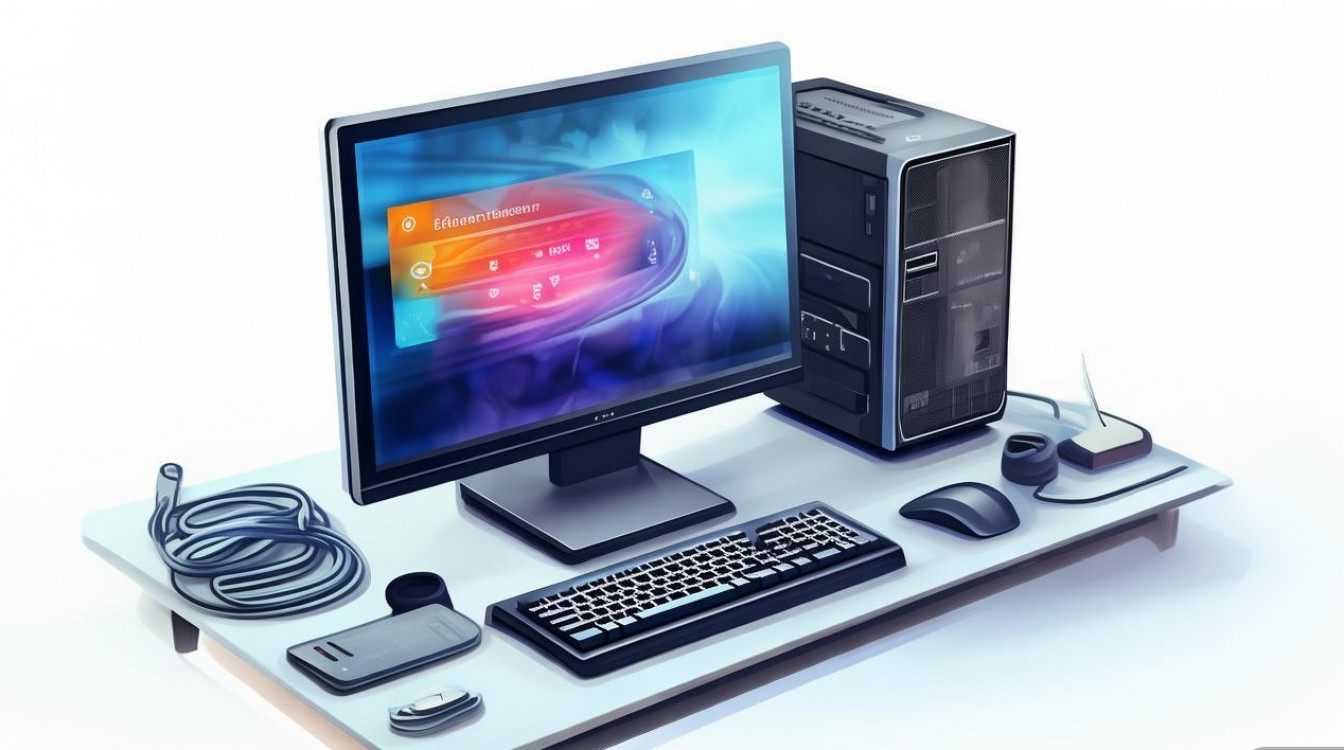
核心硬件选择:性能与兼容性的平衡
CPU与主板:搭档决定基础性能
CPU是电脑的“大脑”,主频、核心数、线程数直接影响运算效率,选择时需注意与主板插槽兼容:Intel第12/13代CPU需搭配600/700系列主板(如B660、Z790),AMD Ryzen 7000系列需对应AM5插槽主板(如B650、X670)。
- 性价比之选:Intel i5-12400F(6核12线程)+ B660主板,适合游戏与日常使用;AMD R5 5600X(6核12线程)+ B550主板,多核性能略优,价格更低。
- 高端性能:Intel i7-12700K(12核20线程)+ Z790主板,支持超频;AMD R9 5900X(12核24线程)+ X670主板,多任务处理能力强。
内存与硬盘:流畅体验的基石
内存影响多任务处理速度,硬盘决定数据读写效率。
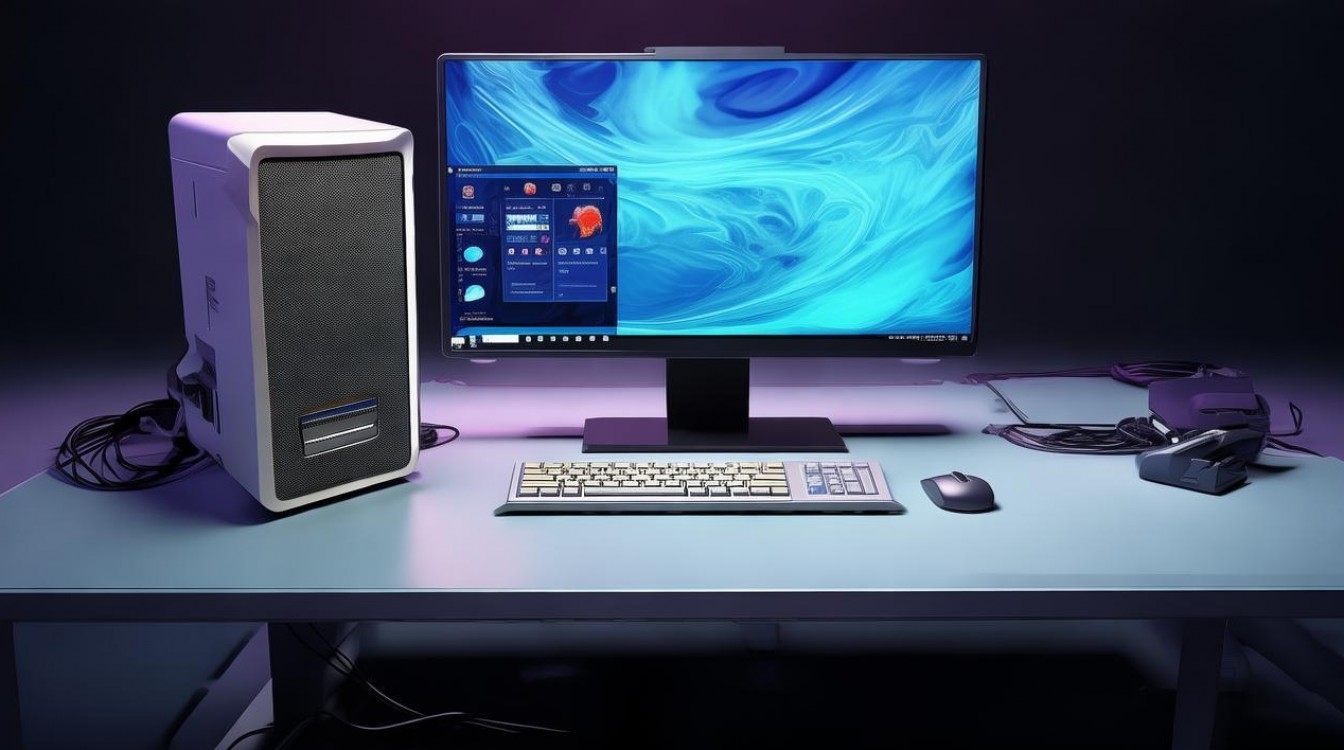
- 内存:16GB为入门标准(8GB×2双通道),游戏玩家建议32GB(16GB×2),专业创作者可升级至64GB,优先选择DDR4 3200MHz或DDR5 5600MHz高频内存,确保与主板兼容。
- 硬盘:推荐NVMe PCIe 4.0 SSD作为系统盘,读取速度可达7000MB/s以上,容量512GB起步;游戏或创作需额外加装1-2TB SATA SSD或HDD存储文件。
显卡与电源:性能与稳定的保障
显卡是游戏和专业工作的核心,需根据需求选择:
- 入门级:AMD RX 6600、NVIDIA GTX 1650,支持1080P低画质游戏。
- 主流游戏:NVIDIA RTX 3060 12GB、RTX 4060 Ti,支持2K中高画质光追;AMD RX 6700 XT,性价比突出。
- 专业级:RTX 3070/4070、RTX A2000,加速渲染与设计软件。
电源需留足余量,避免满载风险,建议额定功率为显卡推荐功率的1.2倍,例如RTX 4060 Ti(160W)搭配650W金牌电源,并选择80Plus认证产品,保障稳定供电。
散热与机箱:静音与散热的协同
- 散热器:入门CPU用百元级风冷(如利民AX120R),高端CPU需360水冷或240mm一体式水冷(如九州风神、海盗船)。
- 机箱:注重风道设计,选择 mesh 前面板+后置/顶部风扇位,支持ATX/M-ATX主板,预留理线空间,中塔机箱(如先马、酷冷至尊)兼容性强,适合大多数配置。
组装流程与注意事项:细节决定成败
- 准备工作:准备防静电手环、螺丝刀、扎线等工具,在干燥环境下操作,避免静电损坏硬件。
- 硬件安装:
- 先安装CPU:对准主板插槽缺口,轻轻放下,压紧固定杆,涂抹导热硅脂(若散热器未自带)。
- 安装内存:确认插槽支持双通道(通常为A2+B2插槽),按下卡扣直至自动锁止。
- 固定主板:将I/O挡板装到机箱,装入主板,用铜柱和螺丝固定。
- 安装显卡:插入PCIe x16插槽,拧紧固定螺丝,接通6/8pin供电线。
- 接线:主板24pin供电、CPU 8pin供电、硬盘SATA线等,参照主板说明书连接,理线时用扎带固定,避免遮挡风道。
- 系统安装:通过U盘启动盘(需提前下载系统镜像如Windows 11)进入BIOS,设置启动顺序,分区后安装系统,驱动程序可通过主板官网或驱动精灵更新。
测试与优化:确保稳定运行
组装完成后需进行压力测试:
- 硬件检测:使用CPU-Z、GPU-Z查看硬件参数,CrystalDiskInfo检测硬盘健康状态。
- 压力测试:AIDA64烤机CPU+GPU,观察温度是否在安全范围(CPU≤90℃,GPU≤85℃),若温度过高需重新检查散热器安装或增加风扇。
- 系统优化:关闭非必要自启程序,安装杀毒软件,定期清理灰尘,保持硬件最佳状态。
相关问答FAQs
Q1: 组装电脑时,如何避免硬件兼容性问题?
A: 首先确认CPU与主板插槽一致(如Intel LGA 1700需600/700系列主板);内存需匹配主板支持的类型(DDR4/DDR5)和频率;显卡长度需小于机箱最大支持长度;电源接口需满足显卡供电需求(如RTX 3060 Ti需8pin接口),购买前可在硬件官网查询兼容性列表,或参考电商平台“配置单生成器”功能。
Q2: 组装后开机无显示,可能的原因及解决方法?**
A: 常见原因包括:①内存未插紧或插槽错误,重新插拔并确认双通道插槽;②显卡供电线未接通,检查6/8pin电源线;②显示器接口与显卡输出不匹配,尝试切换HDMI/DP线;④CPU供电未插,主板24pin或CPU 8pin电源线遗漏,若以上均无效,可清除CMOS(短主板电池跳线)恢复默认设置。

 13888888888

 点击咨询
点击咨询 