
更换组装屏幕电脑是一项需要细心操作的技术任务,涉及硬件拆卸、连接和驱动配置等多个环节,以下是详细的操作步骤和注意事项,帮助用户顺利完成更换过程。
准备工作
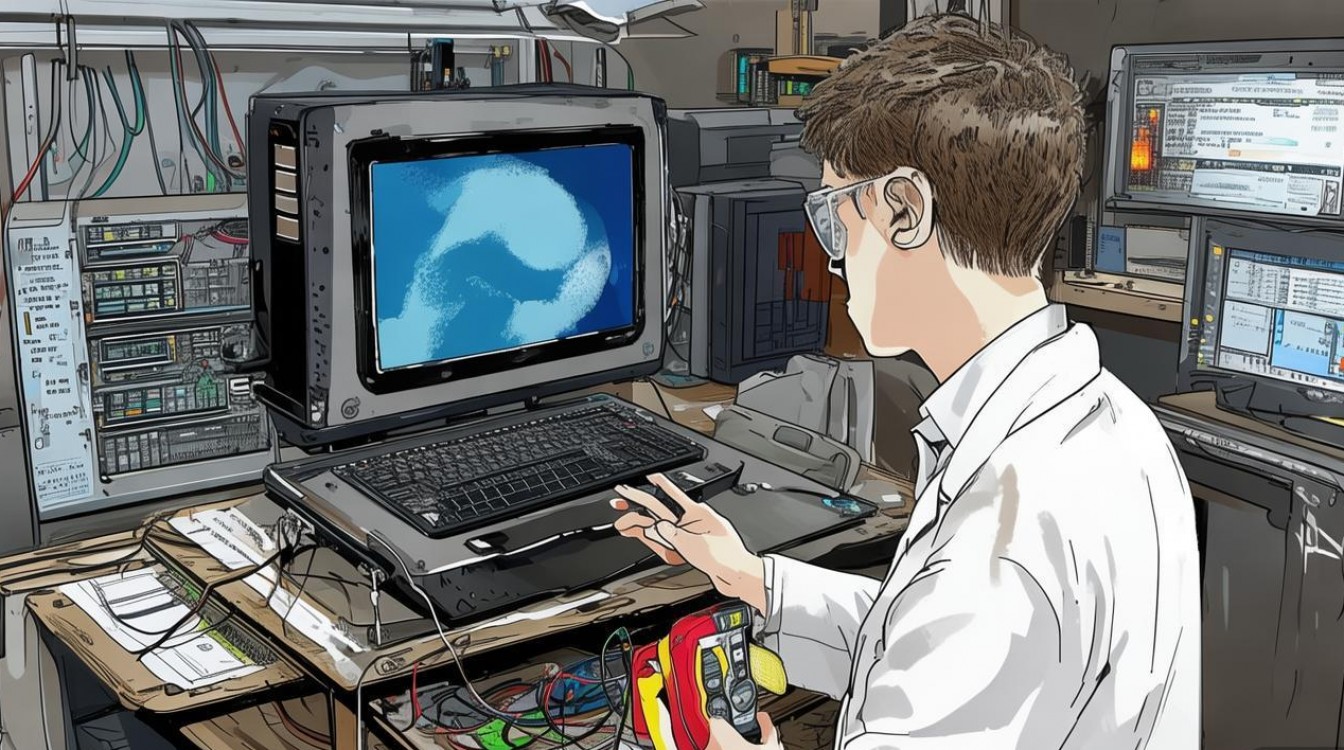
在开始更换前,需确保工具齐全且环境安全,主要工具包括:螺丝刀(十字和一字)、防静电手环、清洁布、备用线缆等,关闭电脑并断开所有电源,包括主机电源线和外设连接,若使用笔记本电脑,还需取出电池,避免操作中短路。
拆卸旧屏幕
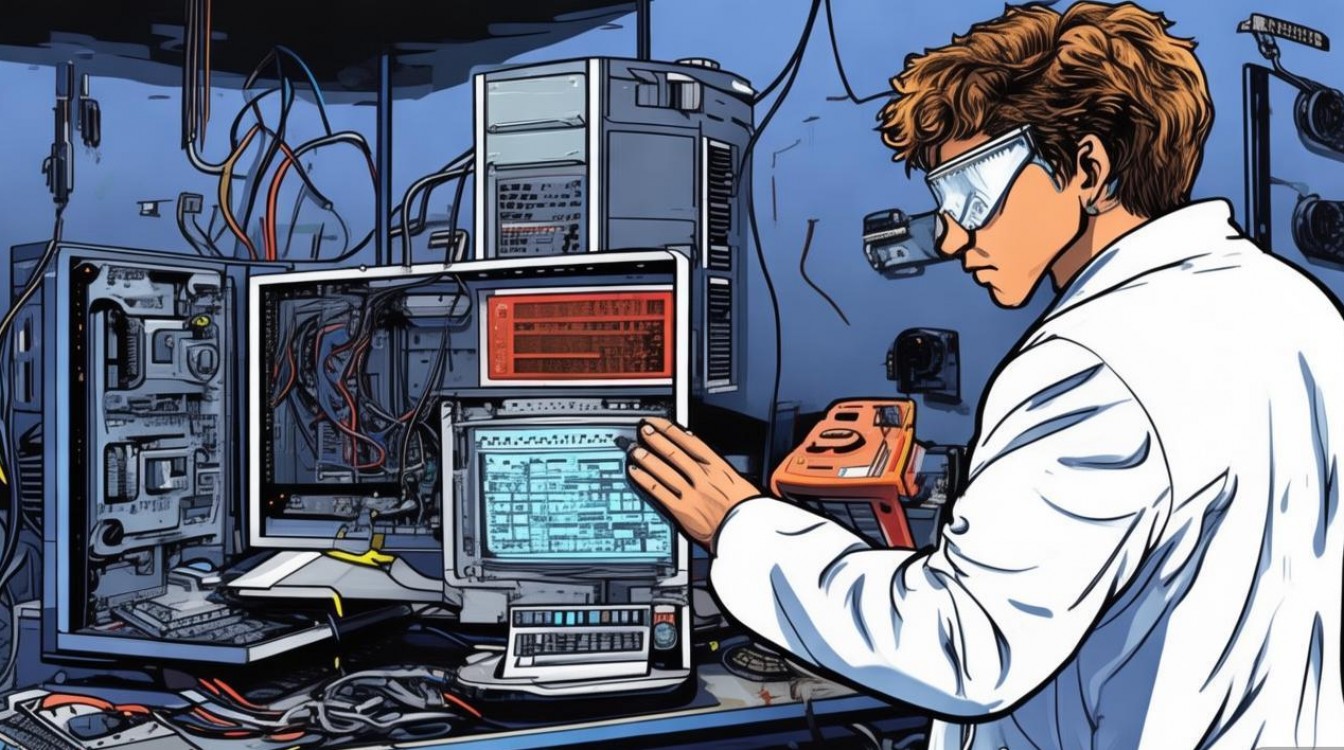
- 断开外部连接:拔掉显示器电源线、视频线(如HDMI、DP)及USB扩展线等,确保设备完全断电。
- 固定屏幕支架:部分组装屏幕的支架通过螺丝固定在背板上,需用合适螺丝刀拆卸并妥善保管螺丝。
- 拆卸视频线:小心拔下连接屏幕和显卡的视频线,注意接口类型(如DP、HDMI),避免强行拉扯导致接口损坏。
- 移除屏幕主体:若为外接显示器,直接抬起即可;若为笔记本内置屏幕,需先拆开后盖,断排线后再取出屏幕。
安装新屏幕
- 固定支架:将新屏幕的支架对准背板孔位,用原装螺丝固定,确保稳固不晃动。
- 连接视频线:将视频线插入新屏幕的接口,另一端连接显卡或主机,若使用笔记本,需重新连接屏幕排线,注意方向(通常有防呆设计)。
- 通电测试:连接电源线,开机检查屏幕是否正常显示,若出现无信号或花屏,需检查接口是否松动或排线是否插反。
驱动与设置
对于部分高端屏幕,可能需要安装驱动程序以启用全功能(如高刷新率、色彩校准)。
- Windows系统:通过“设备管理器”更新显示器驱动,或从屏幕官网下载专用驱动。
- 色彩校准:使用系统自校准工具或第三方软件(如Calibrage)调整亮度、对比度和色温。
常见问题与解决
| 问题现象 | 可能原因 | 解决方法 |
|---|---|---|
| 屏幕不亮 | 电源未接通或视频线故障 | 检查电源线和接口连接 |
| 花屏或闪烁 | 驱动不兼容或分辨率过高 | 更新驱动或调整分辨率 |
| 触摸功能失效(笔记本) | 排线未插紧 | 重新插拔触摸屏排线 |
相关问答FAQs
Q1: 更换屏幕后出现分辨率异常怎么办?
A1: 进入系统设置,找到“显示设置”,手动选择屏幕推荐分辨率,若选项缺失,需更新显卡驱动(如NVIDIA控制面板或AMD Radeon Software)。
Q2: 笔记本更换屏幕后背光不亮,但显示正常,如何排查?
A2: 可能是排线接触不良或背板开关故障,首先重新插拔屏幕排线,确保卡扣扣紧;若问题依旧,检查背板上的亮度调节开关是否处于开启状态。

 13888888888

 点击咨询
点击咨询 