
在通信机柜中组装电脑板是一项需要精细操作和严格遵循规范的技术工作,其核心在于确保设备运行的稳定性、散热效率以及空间利用的最优化,整个过程需从准备工作、核心组件安装、布线管理到最终测试逐步展开,每个环节都直接影响系统的整体性能。
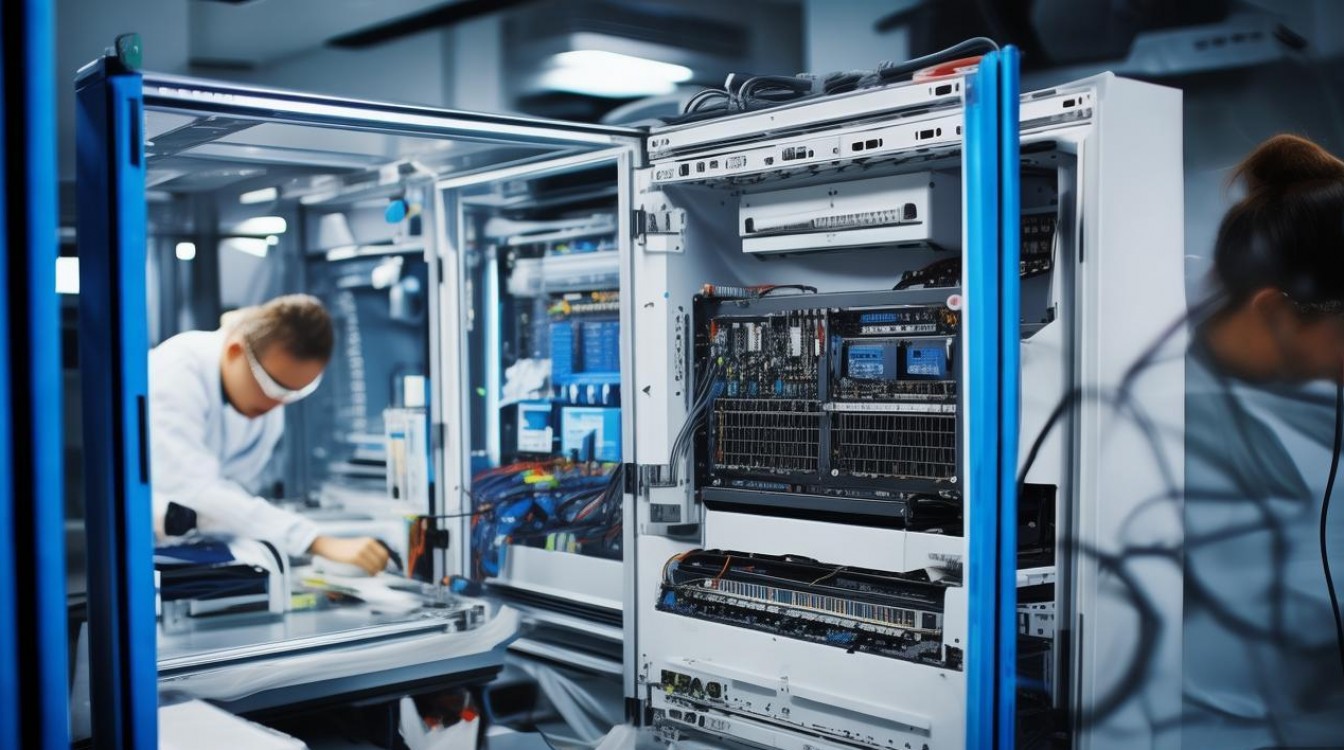
前期准备工作
在开始组装前,需明确电脑板的用途(如服务器、网络设备或工控机)并选择合适的通信机柜,机柜应具备良好的接地保护、充足的托盘空间和通风设计,准备必要的工具:防静电手环、螺丝刀(十字和一字)、剥线钳、扎带以及绝缘胶带等。
关键组件检查:
- 电脑板:确认型号与机柜兼容,检查接口是否完好,避免静电损坏。
- 电源单元:根据电脑板功耗选择合适功率的冗余电源,确保电压匹配(如12V、24V)。
- 散热系统:通信机柜多采用强制风冷,需搭配机柜风扇或导热模块,确保CPU、芯片组等关键部件温度可控。
- 扩展卡:如需安装独立显卡或网卡,需确认其长度与机柜深度兼容,避免遮挡其他组件。
电脑板固定与安装
确定安装位置:
通信机柜通常通过标准导轨(如19英寸导轨)固定电脑板,需根据电脑板的尺寸(ATX、Micro-ATX等)调整导轨间距,确保板卡与机柜侧板留有至少2cm的散热间隙。固定导轨与主板:
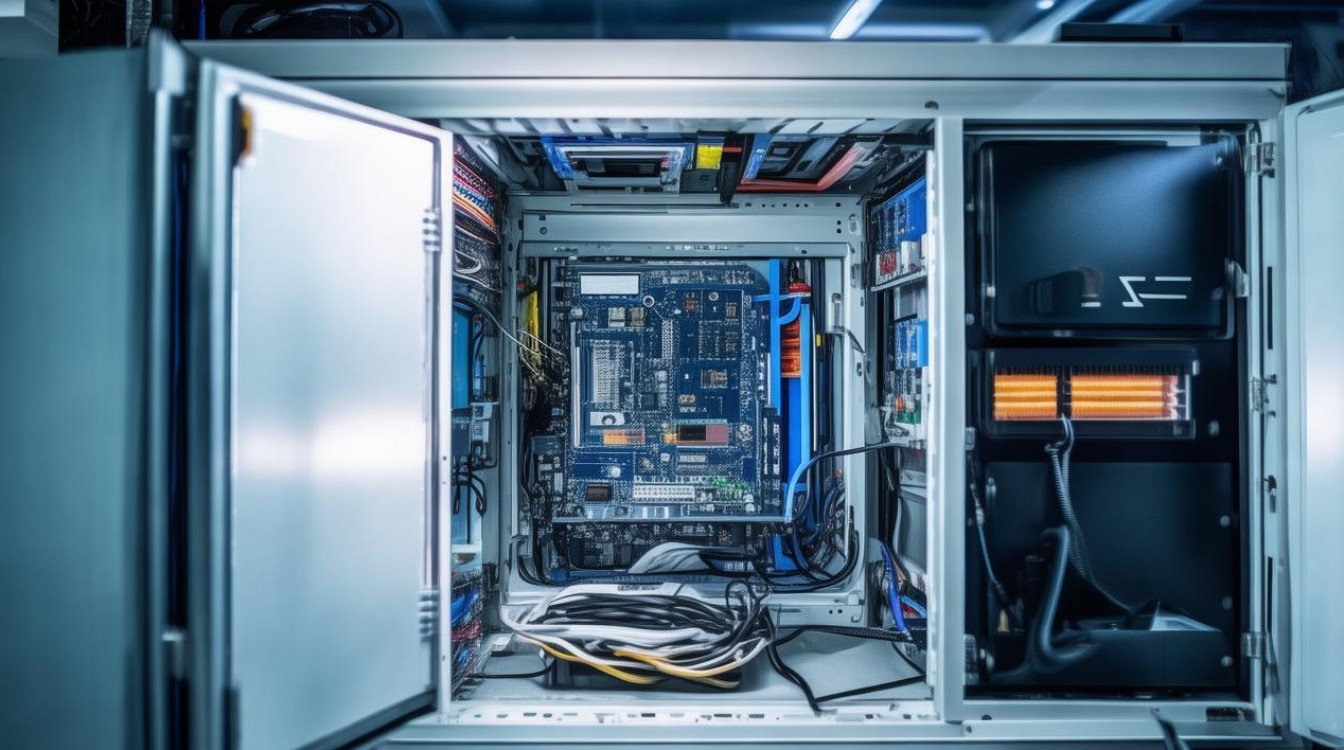
- 使用螺丝将导轨固定在机柜托盘上,导轨需水平且平行,避免受力不均导致主板变形。
- 将电脑板对准导轨滑入,通过螺丝固定导轨与主板边缘的安装孔,力度适中以防电路板开裂。
主板与机柜兼容性参考表:
| 主板类型 | 尺寸(mm) | 适用机柜深度(mm) | 备注 |
|----------------|------------|--------------------|----------------------|
| ATX | 305×244 | ≥600 | 需大空间电源和散热 |
| Micro-ATX | 244×244 | ≥500 | 常规工控场景适用 |
| Mini-ITX | 170×170 | ≥400 | 适合紧凑型部署 |
电源与散热系统组装
电源安装:
- 将电源单元固定在机柜顶部或专用支架上,确保散热风扇朝向正确(通常为进风方向)。
- 连接主板24Pin供电接口、CPU 8Pin接口及硬盘电源线,避免接口反插。
散热配置:
- 风道设计:遵循“前进后出”或“下进上出”原则,确保机柜内部气流顺畅。
- 风扇部署:在电脑板正上方安装机架风扇,形成定向风道;对于高功耗CPU,需额外加装热管散热器或水冷模块。
线缆管理与连接
通信机柜对线缆布局要求极高,需遵循“强弱电分离、横平竖直”原则:
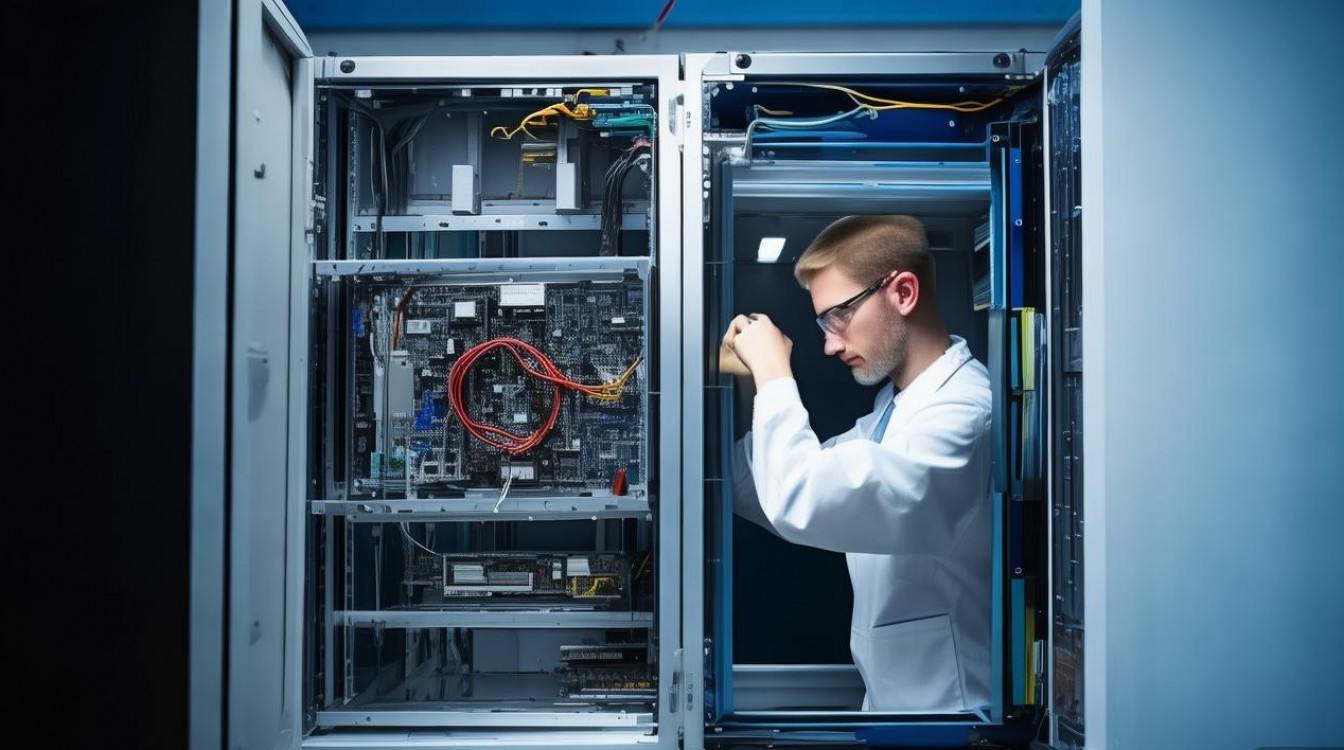
- 电源线:使用屏蔽电源线,捆扎在机柜两侧专用线槽内,避免与数据线并行。
- 数据线:SATA、USB等信号线需套用蛇皮管防护,长度以自然垂落不拉扯接口为宜。
- 接地处理:所有金属部件(机柜、导轨)需通过接地线连接至机柜接地柱,电阻应小于1Ω。
布线工具建议:
- 扎带:尼龙扎带+理线架,避免线缆缠绕。
- 标签机:为线缆两端打印编号,便于后期维护。
系统测试与优化
- 通电前检查:
确认所有螺丝无松动,线缆无挤压,电源开关处于“OFF”状态。
- 分步测试:
- 先连接显示器、键盘,短时间通电观察主板是否正常启动(如POST自检)。
- 进入BIOS设置,监控CPU温度、风扇转速及电压稳定性。
- 压力测试:
运行压力测试软件(如Prime95、FurMark),持续30分钟以上,确保系统在高负载下无宕机或过热报警。
FAQs
Q1:通信机柜组装电脑板时,如何解决散热不足的问题?
A:可通过以下方式优化散热:① 增加机柜风扇数量,形成正压风道;② 使用导热硅脂更换CPU旧硅脂,提升热传导效率;③ 对高发热部件加装独立散热片,或改用液冷方案;④ 定期清理防尘网,避免灰尘堵塞风道。
Q2:电脑板与机柜导轨安装后出现倾斜,如何调整?
A:首先检查导轨固定螺丝是否拧紧,若导轨本身不平,需使用水平仪校准并重新固定,若主板变形导致倾斜,可调整导轨间距,确保主板四个安装点均匀受力,必要时在主板与导轨间垫入绝缘垫片,增强稳定性。
通过以上步骤,可高效完成通信机柜中电脑板的组装,确保设备在长期运行中保持高性能与高可靠性,实际操作中需结合具体硬件型号和机柜规格灵活调整,严格遵守安全规范。

 13888888888

 点击咨询
点击咨询 