
如何组装电脑上下屏视频
在当今数字化时代,多屏幕配置已成为许多用户提升工作效率和娱乐体验的首选,组装一台配备上下双屏的电脑不仅能满足多任务处理需求,还能为内容创作、编程或游戏提供更广阔的操作空间,本文将详细介绍如何从零开始组装一台上下双屏电脑,涵盖硬件选择、安装步骤、系统配置及常见问题解决,帮助您轻松完成这一实用升级。
硬件准备与选择
在组装双屏电脑前,需确保所有硬件组件兼容且满足需求,以下是关键硬件的选购建议:
主机核心组件
- CPU:选择多核高性能处理器(如Intel i5/i7或AMD Ryzen 5/7),以应对多任务负载。
- 主板:确保主板支持双显输出(至少2个HDMI/DP接口),并预留足够扩展插槽。
- 内存:建议16GB以上,双通道配置可提升多屏操作流畅度。
- 显卡:独立显卡(如NVIDIA GTX 1660及以上)需支持多屏输出,核显用户需确认CPU型号是否支持双显。
显示设备
- 上下屏尺寸搭配:上屏建议选择24-27英寸(1080P/2K),用于辅助显示;下屏可选用27-32英寸高刷新率屏幕(如144Hz),用于主操作。
- 接口兼容性:确保显示器支持HDMI、DP或Type-C接口,与显卡输出端匹配。
其他配件
- 电源:根据整机功耗选择(建议550W以上),确保稳定供电。
- 机箱:选择支持显卡长安装和理线设计的机箱,避免空间冲突。
表:双屏组装硬件清单示例
| 组件类型 | 推荐型号/规格 | 注意事项 |
|----------------|----------------------------|------------------------------|
| CPU | Intel i5-12400F | 支持核显双显输出 |
| 主板 | B660M DDR4 | 需配备2个以上视频输出接口 |
| 内存 | 16GB (8GB×2) DDR4 3200MHz | 双通道模式 |
| 显卡 | RTX 3060 12GB | 需3个以上视频输出接口 |
| 上屏 | 24英寸 IPS 1080P 60Hz | 选择支架可调节型号 |
| 下屏 | 27英寸 IPS 2K 144Hz | 确保支持FreeSync/G-Sync |
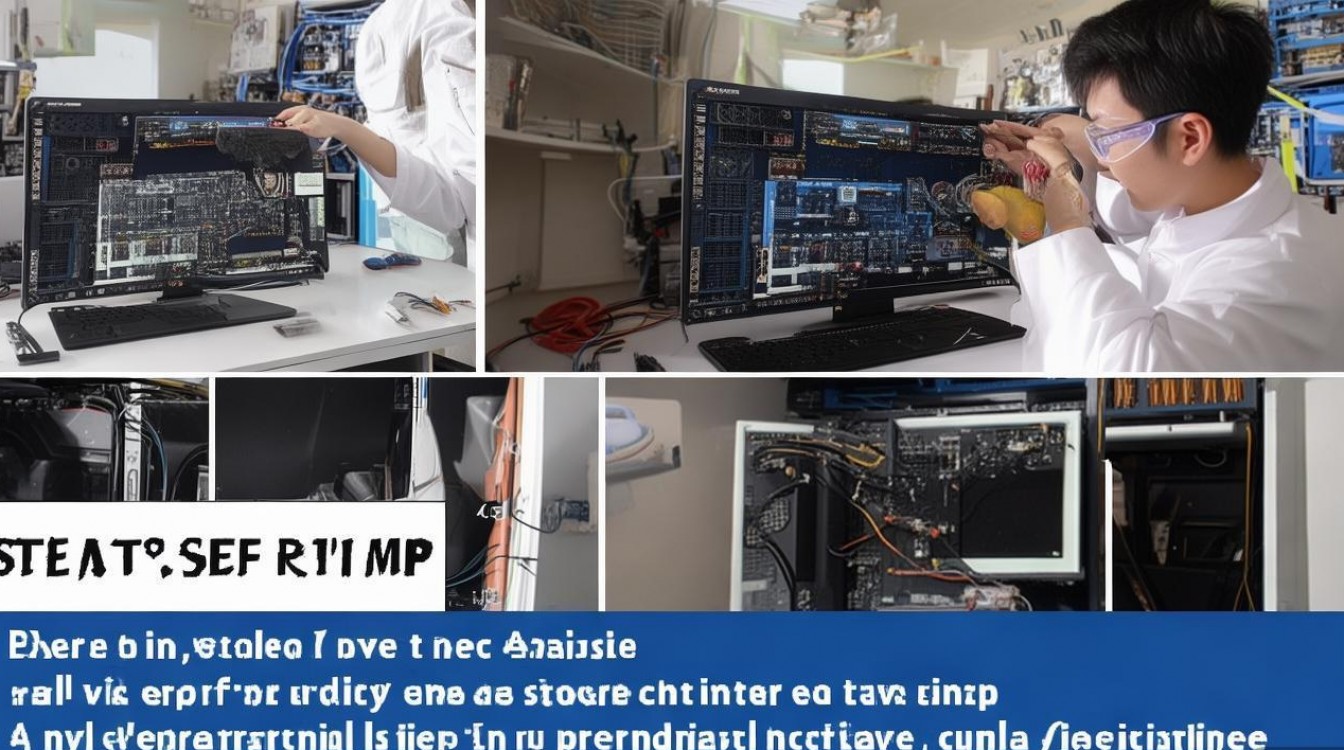
组装步骤详解
主机硬件安装
- 安装CPU与内存:打开主板CPU插槽,对齐缺口放入CPU,涂抹散热硅脂后安装散热器,内存插入对应插槽,确保卡扣固定。
- 安装显卡与电源:将显卡插入PCIe x16插槽,固定挡板,电源安装到机箱指定位置,连接主板、显卡及硬盘供电线。
- 硬盘与线缆管理:安装SSD/HDD,整理线缆避免遮挡风道,确保散热通畅。
显示器连接与设置
- 物理连接:使用HDMI/DP线分别连接显卡与上下屏幕,确保接口插紧。
- 系统配置:
- Windows系统:进入“设置-系统-显示”,选择“扩展这些显示”,拖拽屏幕排列顺序(上屏置于主屏上方)。
- 分辨率调整:分别设置两屏分辨率,避免因刷新率差异导致闪烁。
驱动与优化
- 安装显卡驱动(如NVIDIA Studio Driver),确保多屏功能正常。
- 使用DisplayFusion等工具管理多屏任务栏,提升操作效率。
常见问题与解决方案
屏幕无法识别
- 检查接口是否松动,更换线缆或接口测试。
- 进入BIOS确认是否启用核显/独显多屏输出模式。
双屏刷新率不匹配
独立显卡需通过控制面板分别设置两屏刷新率,核显用户可能需降级主屏刷新率以兼容。
相关问答FAQs
Q1:组装双屏电脑是否必须使用独立显卡?
A:不一定,若CPU支持核显多屏输出(如Intel i3/i5/i7核显),且需求仅为日常办公或影音,可省去独立显卡,但若涉及游戏、视频剪辑等高负载任务,独立显卡能显著提升性能。
Q2:上下屏的最佳尺寸比例是多少?
A:建议上屏尺寸为下屏的80%-90%(如24寸上屏搭配27寸下屏),既能保证信息显示充足,又不会因尺寸差异过大导致视觉疲劳,具体比例可根据个人使用习惯调整。
通过以上步骤,您可轻松组装一台高效实用的双屏电脑,无论是办公、创作还是娱乐,多屏幕配置都将大幅提升您的操作体验与工作效率。

 13888888888

 点击咨询
点击咨询 