
多联屏电脑如何组装
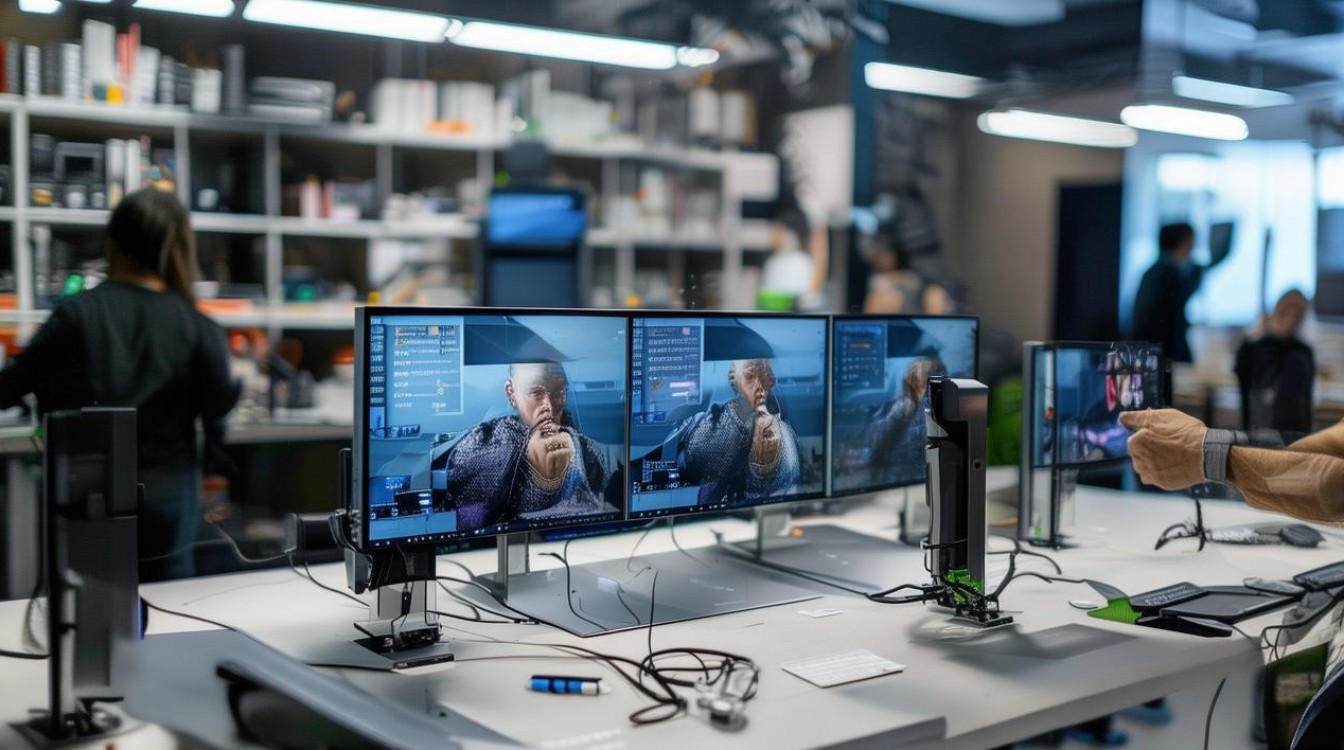
随着数字化办公和娱乐需求的不断升级,多联屏系统凭借其高效的多任务处理能力和沉浸式视觉体验,逐渐成为许多用户的首选,无论是用于专业设计、数据分析还是游戏娱乐,合理组装一台多联屏电脑都能显著提升使用效率,本文将从硬件选型、系统配置、安装调试等环节,详细解析多联屏电脑的组装流程,帮助用户构建适合自己的多联屏工作站。
明确需求与硬件选型
在组装多联屏电脑前,首先需明确使用场景和核心需求,专业设计用户对色彩准确度和分辨率要求较高,而游戏玩家则更关注刷新率和响应速度,根据需求选择合适的硬件是组装的基础。
显示器选择
显示器的选择需考虑尺寸、分辨率、面板类型及接口类型,主流多联屏配置通常为2-4块显示器,建议选择相同型号的显示器以保证色彩和亮度的一致性,对于专业工作,推荐使用IPS面板广视角显示器;游戏玩家则可优先考虑TN或Fast IPS面板的高刷新率显示器,接口方面,HDMI、DisplayPort和USB-C是常见选择,其中DisplayPort支持多屏串联(通过菊花链连接),可简化布线。
主板与显卡
多联屏系统对显卡的输出接口数量有较高要求,高端显卡如NVIDIA GeForce RTX 3080/4090或AMD Radeon RX 6800/7900通常配备3-4个DisplayPort/HDMI接口,可满足多数多屏需求,若接口不足,可通过显卡的扩展坞(如USB-C扩展坞)或添加第二张显卡实现,主板需确保有足够的PCIe插槽,并支持多显卡交火(SLI/CrossFire)技术(若需扩展)。
电源与散热
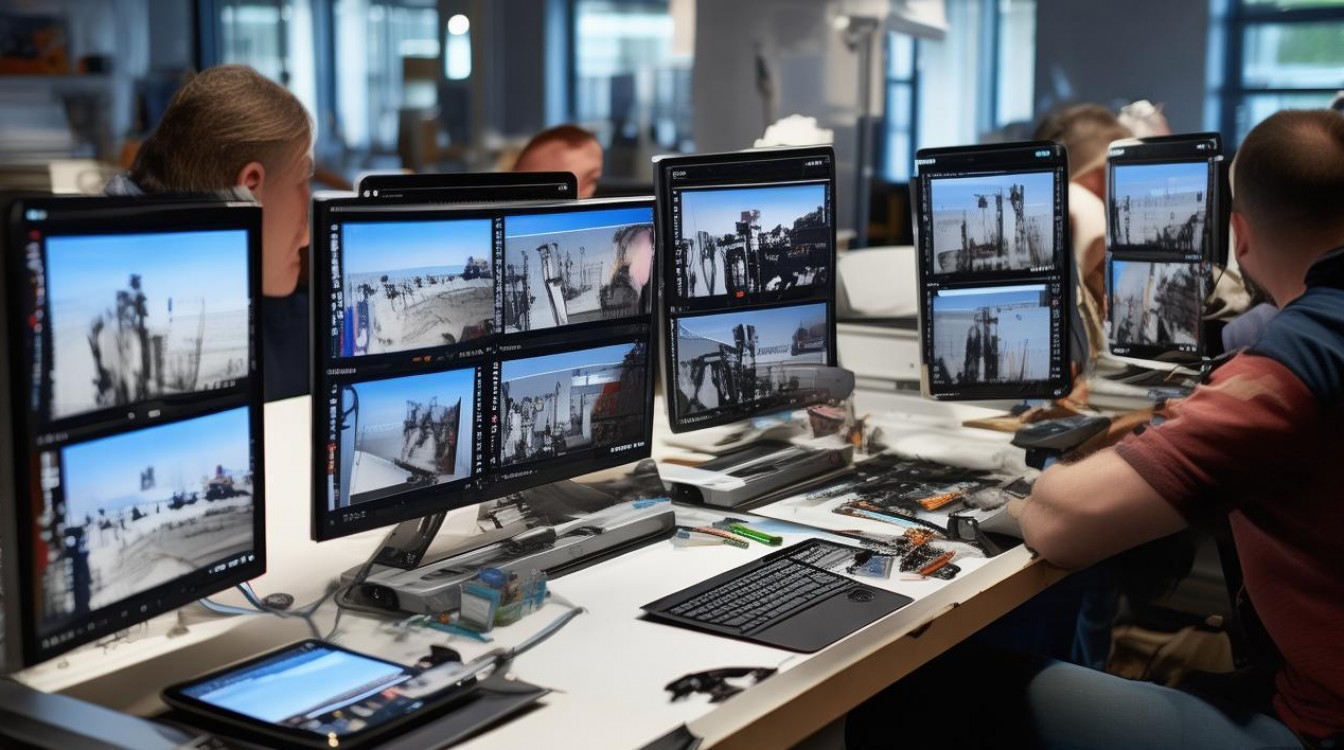
多显卡配置和高性能显示器会增加整机功耗,建议选择额定功率较高的电源(如850W以上),并留有余量,散热方面,多显卡和高性能CPU会产生大量热量,需搭配高效的散热器(如360mm一体式水冷)或机箱风扇系统,确保硬件稳定运行。
其他配件
内存建议选择32GB或以上,以便流畅运行多任务;存储设备可采用SSD+HDD组合,提升系统响应速度和数据存储能力,机箱需选择体积较大、散热良好的型号,以容纳多块显卡和显示器。
组装步骤与系统配置
硬件组装
(1)安装电源与主板:将电源固定在机箱底部,并将主板安装到机箱的螺丝柱上,确保接口对齐。
(2)安装CPU与内存:打开主板CPU插槽,将CPU对准缺口后轻轻放下,扣紧固定杆,内存条需插入对应插槽(注意双通道或四通道配置的插法)。
(3)安装显卡与硬盘:将显卡插入PCIe插槽,并用螺丝固定在机箱上,SSD和HDD分别安装到对应仓位并连接SATA数据线与电源线。
(4)连接线缆:整理主板供电线、显卡供电线、前置USB接口线等,确保走线整洁,避免影响散热。
系统安装与驱动配置
(1)安装操作系统:通过U盘启动盘安装Windows或Linux系统,建议选择专业版或企业版以支持多屏管理功能。
(2)安装显卡驱动:从NVIDIA或AMD官网下载最新驱动,安装时勾选“自定义安装”并选择“多显示器”相关选项。
(3)配置多屏显示:进入系统设置中的“显示”选项,可设置主显示器、调整屏幕排列方向(如横向、纵向拼接),并配置扩展模式或复制模式。
多屏管理与优化
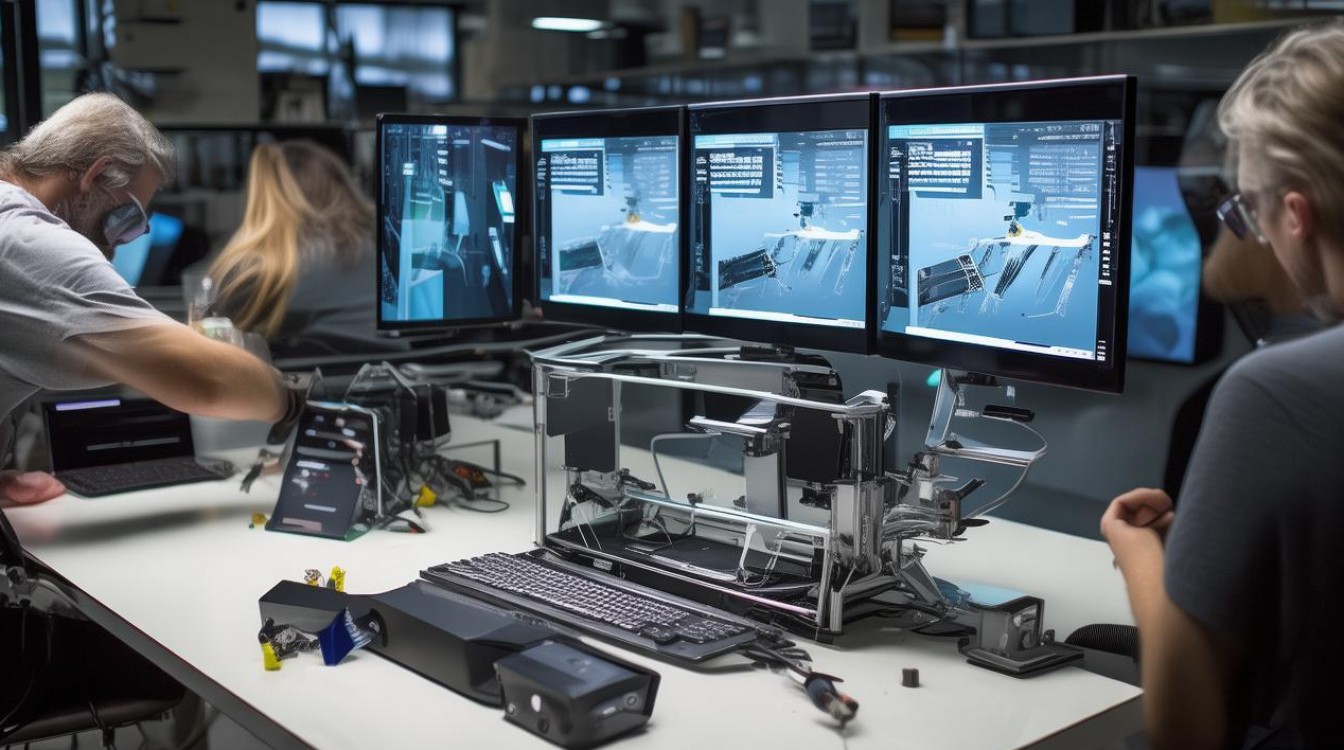
(1)使用专业软件:如DisplayFusion、UltraMon等工具可提供多屏任务栏、壁纸适配及快捷键管理功能,提升使用效率。
(2)调整分辨率与刷新率:确保所有显示器分辨率和刷新率一致,避免视觉差异,部分高端显示器支持PBP(画面画中画)或PIP(画中画)功能,需在OSD菜单中开启。
(3)线缆管理:使用理线带或隐藏式走线槽整理线缆,保持桌面整洁,长距离传输时,建议选择主动式DP线或光纤线,以避免信号衰减。
常见问题与解决方案
在多联屏组装过程中,用户可能会遇到以下问题:
显示器无法识别或闪烁
- 原因:接口接触不良、驱动未更新或电源功率不足。
- 解决:检查线缆连接是否牢固,更新显卡驱动,或使用替换法排查电源故障。
多屏分辨率不一致
- 原因:显示器型号不同或未正确配置显示设置。
- 解决:统一显示器分辨率,进入显示设置手动调整屏幕排列比例。
相关问答FAQs
Q1:多联屏电脑是否必须使用相同型号的显示器?
A:并非必须,但相同型号的显示器能保证色彩、亮度和分辨率的一致性,避免多屏显示时的视觉差异,若使用不同型号,需手动校准色彩和调整分辨率设置。
Q2:如何实现超过4屏的多屏配置?
A:可通过两种方式实现:一是使用支持多屏输出的高端显卡(如NVIDIA Quadro系列),二是添加第二张显卡并安装对应的驱动,部分主板支持多显卡协同工作,需在BIOS中开启相关功能。
通过以上步骤,用户可成功组装一台功能完善的多联屏电脑,合理的硬件搭配和细致的系统优化,将充分发挥多屏系统的优势,为工作和娱乐带来高效体验。

 13888888888

 点击咨询
点击咨询 