
组装电脑如何语音输入
在数字化时代,语音输入技术已成为提升效率的重要工具,对于组装电脑用户而言,配置语音输入功能不仅能减少打字负担,还能实现更自然的人机交互,本文将详细介绍组装电脑语音输入的完整流程,包括硬件准备、软件配置、优化设置及常见问题解决,帮助用户快速上手这一实用功能。
硬件基础:语音输入的物理支撑
语音输入的质量与硬件配置密切相关,以下是关键硬件设备的选择建议:
麦克风
- 类型选择:建议使用电容式麦克风,其灵敏度高,能清晰捕捉人声,若需远距离拾音,可选择阵列麦克风。
- 接口匹配:根据主板接口选择USB或3.5mm麦克风,组装电脑需确认前置或后置音频接口是否支持。
- 推荐型号:Blue Yeti(USB)、劲夫GM-1(3.5mm)等,兼顾性价比与音质。
声卡(可选)
集成声卡可满足基础需求,但若需降噪或高保真录音,建议外接独立声卡,如创新Sound Blaster X-Fi。
网络环境
在线语音输入依赖网络,需确保宽带稳定,若使用离线语音引擎,则无需严格网络要求。
表:麦克风选购对比
| 类型 | 优点 | 缺点 | 适用场景 |
|------------|-----------------------|-----------------------|-------------------|
| USB麦克风 | 即插即用,抗干扰强 | 价格较高 | 家庭办公、录音 |
| 3.5mm麦克风| 成本低,兼容性好 | 易受电磁干扰 | 临时使用、预算有限|
软件配置:语音输入的核心步骤
硬件准备就绪后,需通过软件实现语音识别功能,以下是主流配置方案:
操作系统内置功能
- Windows系统:
- 打开“设置”>“轻松使用”>“语音”,启用“语音识别”。
- 通过“控制面板”>“语音识别”进行麦克风设置和训练,可提升识别准确率。
- macOS系统:
系统偏好设置>辅助功能>听写,勾选“启用听写”,支持自定义快捷键激活。
- Windows系统:
第三方语音输入工具
- 讯飞听见:支持多方言识别,适合中文用户,提供实时转写和翻译功能。
- Google语音输入:需通过Chrome浏览器使用,支持多语言,准确率高。
- Dragon NaturallySpeaking:专业级软件,适合高频用户,需付费购买。
编程与开发场景
- 若需在编程环境中使用语音输入,可借助Python的
SpeechRecognition库,结合麦克风实现语音转文本功能。
- 若需在编程环境中使用语音输入,可借助Python的
优化设置:提升语音输入体验
为保障语音输入的流畅性和准确性,需进行以下优化:
麦克风校准
- 在系统声音设置中,进入“麦克风属性”>“级别”,调整增益至-20dB至-10dB,避免过载失真。
- 使用“增强”选项中的“噪音抑制”功能,减少背景杂音。
环境调整
- 选择安静空间,关闭风扇、空调等噪音源。
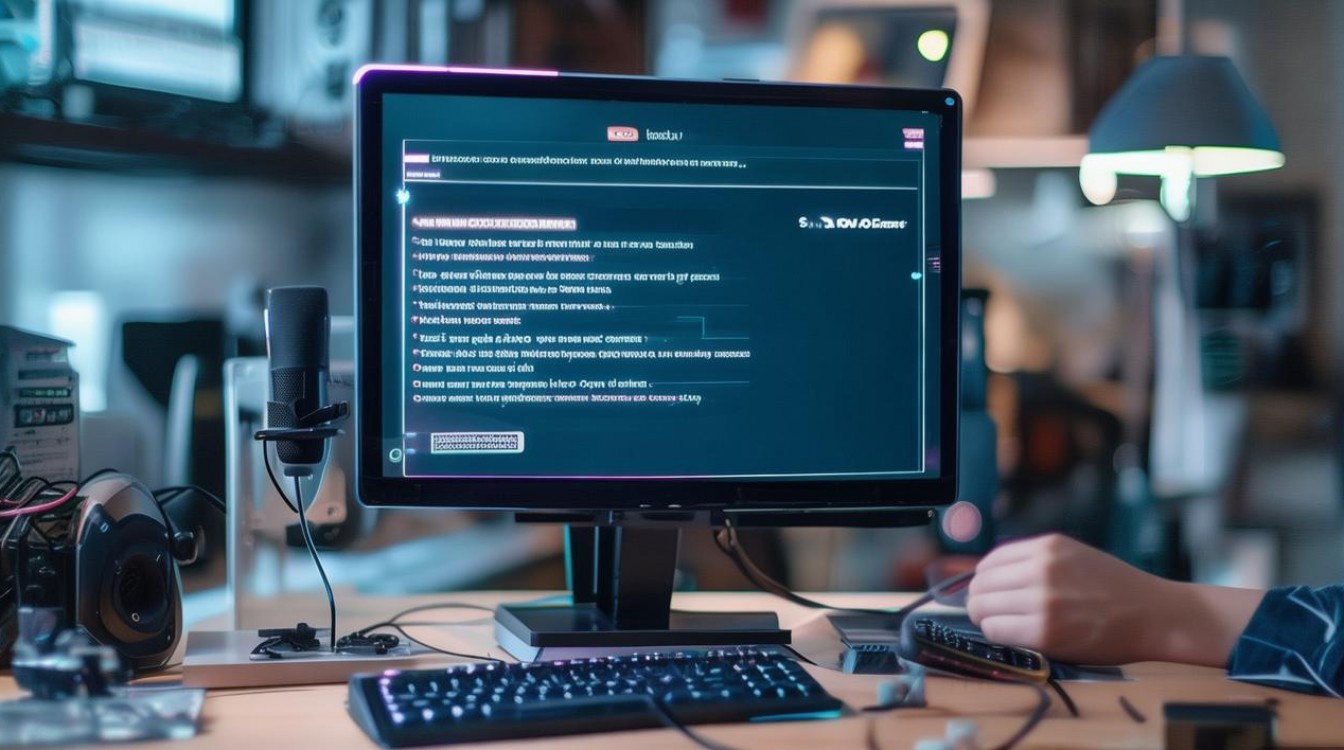
- 麦克风与嘴部保持15-30cm距离,确保声音清晰。
语言模型训练
部分软件(如Windows语音识别)允许用户上传文档,通过学习专业术语提升识别精度。
表:语音输入常见问题及解决方法
| 问题 | 可能原因 | 解决方案 |
|---------------------|---------------------------|---------------------------|
| 识别准确率低 | 麦克风位置不当或背景噪音 | 重新校准麦克风,更换环境 |
| 反应延迟 | 网络卡顿或软件资源占用高 | 检查网络,关闭后台程序 |
| 无法识别特定词汇 | 语言模型未覆盖专业术语 | 手动添加词汇或重新训练模型|
高级应用:语音输入的扩展场景
游戏与娱乐
通过语音输入控制游戏指令(如《绝地求生》中的“医疗包”“弹药”快捷键),需结合AutoHotkey等工具映射按键。
办公自动化
使用语音指令操作文档(如“保存”“加粗”),搭配Office VBA脚本实现高效编辑。
智能家居控制
若组装电脑连接智能家居系统,可通过语音输入控制灯光、空调等设备,需搭配Home Assistant等平台。
相关问答FAQs
Q1:组装电脑如何选择适合语音输入的麦克风?
A1:选择麦克风需考虑接口类型(USB或3.5mm)、拾音距离及降噪功能,推荐USB麦克风如罗德NT-USB,其心形指向性可有效减少环境噪音,适合家庭使用;若预算有限,3.5mm接口的麦克风如HYPERX QuadCast也是性价比之选,同时需确认主板是否支持高阻抗麦克风,避免音质衰减。
Q2:语音输入时出现延迟或卡顿,如何解决?
A2:延迟或卡顿通常由网络不稳定、软件资源占用过高或麦克风驱动问题导致,可尝试以下方法:1)检查网络带宽,建议使用5GHz Wi-Fi;2)关闭后台程序,释放CPU资源;3)更新麦克风驱动至最新版本;4)若使用在线语音工具,切换至离线模式(如Windows自带离线语音包),若问题依旧,可尝试更换语音输入软件或升级硬件配置。

 13888888888

 点击咨询
点击咨询 