
电脑如何组装机械硬盘
在电脑硬件组装中,机械硬盘(HDD)因其大容量和低成本的优势,常被用作数据存储设备,组装机械硬盘需要一定的硬件知识和操作技巧,本文将详细介绍组装机械硬盘的步骤、注意事项及相关细节,帮助用户顺利完成安装。
准备工作
在开始组装前,需确认以下工具和材料:
- 机械硬盘:根据需求选择容量、转速(如5400 RPM或7200 RPM)和接口类型(SATA或IDE)。
- 螺丝刀:十字螺丝刀,用于固定硬盘和机箱。
- 数据线和电源线:SATA硬盘需SATA数据线和SATA电源线;IDE硬盘需IDE数据线和D型电源接口。
- 机箱:确保机箱内有空闲的3.5英寸硬盘仓位。
选择硬盘仓位
机箱通常提供2.5英寸和3.5英寸两种硬盘仓位,机械硬盘多为3.5英寸,需选择对应的仓位:
- 内置仓位:直接安装在机箱硬盘架上,需用螺丝固定。
- 外置硬盘盒:若机箱无仓位,可使用外置硬盘盒连接USB接口。
安装机械硬盘
步骤1:固定硬盘
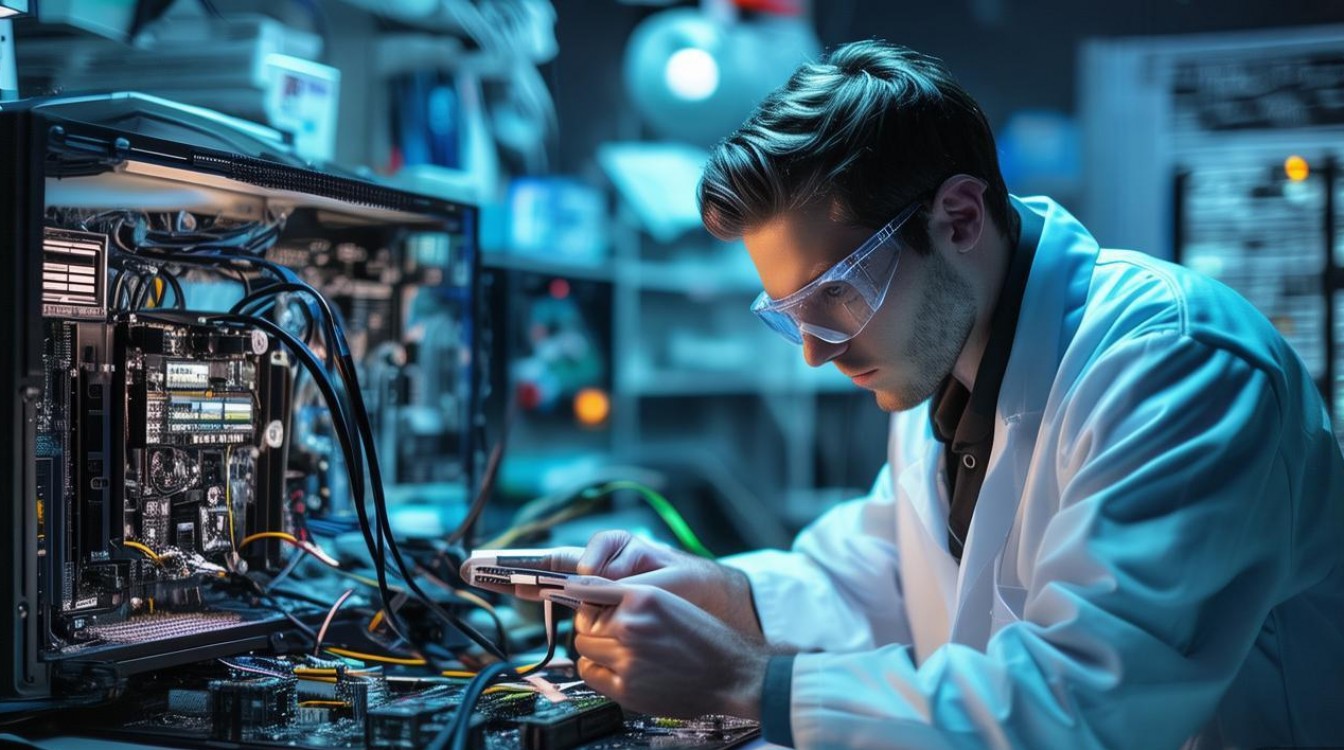
- 打开机箱侧面板,找到3.5英寸硬盘架。
- 将机械硬盘对准硬盘架的螺丝孔位,用螺丝从两侧固定,若硬盘架支持减震垫,可先安装减震垫以减少噪音和振动。
步骤2:连接数据线和电源线
- SATA接口:
- 将SATA数据线的一端插入硬盘的SATA接口(L-shaped接口),另一端连接主板上的SATA端口。
- 将SATA电源线从电源供应器(PSU)插入硬盘的电源接口。
- IDE接口:
- IDE数据线较宽,需注意接口上的凸起对准硬盘和主板的缺口。
- 电源线为D型接口,插入时确保方向正确。
步骤3:理线与固定
- 整理数据线和电源线,避免遮挡风扇或其他硬件。
- 使用扎带或理线器固定线材,保持机箱内部整洁。
BIOS/UEFI设置与系统识别
安装完成后,需确认系统能识别硬盘:
- 开机进入BIOS/UEFI:重启电脑,按特定键(如Del、F2或F10)进入BIOS设置。
- 检查硬盘状态:在“Storage”或“SATA Configuration”选项中,查看硬盘是否被正确识别。
- 分区与格式化:若为新硬盘,需在Windows磁盘管理或第三方工具中进行分区和格式化。
常见问题与解决方法
硬盘未识别:
- 检查数据线和电源线是否松动。
- 确认SATA端口是否在BIOS中启用。
- 尝试更换SATA数据线或接口。
硬盘噪音过大:
- 检查硬盘是否固定牢固,减震垫是否安装到位。
- 避免硬盘与机箱其他部件接触产生共振。
机械硬盘的维护与优化
- 定期清理磁盘碎片:机械硬盘可通过Windows磁盘碎片整理工具提升读写速度。
- 避免频繁震动:运行时避免移动机箱,防止硬盘磁头损坏。
- 合理分区:将系统文件和个人数据分开存储,便于管理和备份。
机械硬盘与固态硬盘(SSD)的搭配建议
为兼顾速度与容量,可搭配使用SSD和HDD:
- SSD:安装操作系统和常用软件,提升开机和加载速度。
- HDD:存储文件、游戏等大容量数据。
相关问答FAQs
Q1:机械硬盘安装后无法识别,如何排查?
A1:首先检查物理连接,确保数据线和电源线插紧,进入BIOS确认硬盘是否被检测到,若仍未识别,可能是硬盘故障或SATA端口损坏,可尝试更换硬盘或接口测试。
Q2:机械硬盘的SATA数据线和电源线可以热插拔吗?
A2:不建议热插拔,虽然SATA支持热插拔功能,但操作不当可能导致数据丢失或硬件损坏,建议在关机状态下连接或断开硬盘。

 13888888888

 点击咨询
点击咨询 