
排查组装电脑不兼容问题需要系统性地逐步排查,从硬件选型到安装调试,每个环节都可能隐藏兼容性风险,以下是详细的排查方法和注意事项,帮助用户快速定位并解决不兼容问题。
硬件选型阶段的兼容性检查
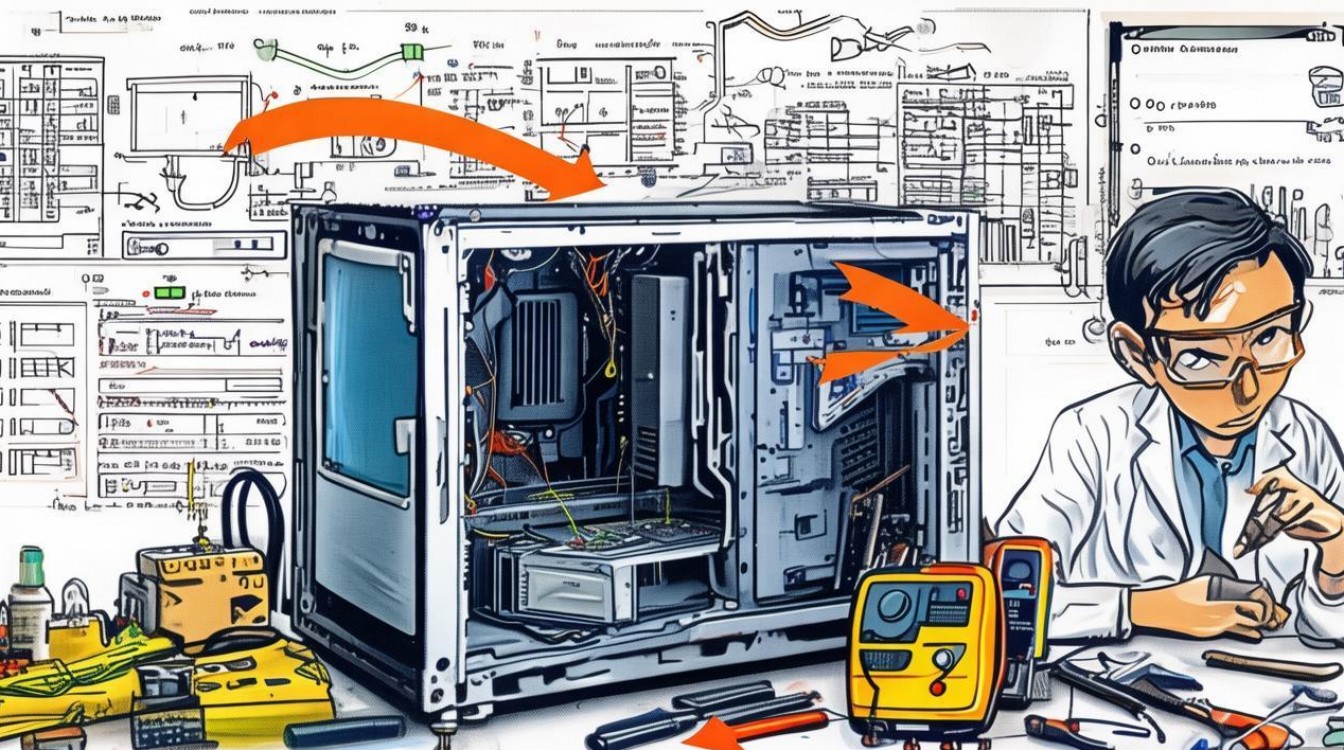
硬件选型是避免不兼容问题的关键,需重点关注以下核心组件的匹配度:
CPU与主板兼容性
CPU和主板的接口类型必须一致(如Intel的LGA1700与AMD的AM5),同时芯片组型号需支持CPU的代数(如Intel B760主板仅支持12代及13代酷睿),可通过主板官网的“支持列表”查询兼容型号。
内存与主板兼容性
内存需支持主板支持的频率和类型(如DDR4/DDR5),并注意主板内存槽数量与容量限制,某些主板仅支持双通道,若安装四条内存可能导致降频,建议优先选择品牌内存条,并确认主板QVL(认证内存列表)。
显卡与电源兼容性
显卡长度、厚度需符合机箱空间,功耗需在电源额定功率范围内(尤其是高端显卡需额外供电接口),建议电源功率留出20%余量,并确认接口类型(如PCIe 5.0显卡需对应主板和电源支持)。
散热系统兼容性
CPU散热器高度需低于机箱风道限制,塔式散热器需注意内存兼容性(如某些散热器遮挡第一内存插槽),水冷需确认机箱支持120mm/240mm/360mm等规格,并检查冷头与CPU接口匹配(如Intel LGA1700与AMD AM5需不同扣具)。
安装调试阶段的常见问题排查
若硬件选型无误但仍无法启动,可按以下步骤排查:
电源与基础启动测试
- 电源检查:确认电源开关开启,电压档位(230V/110V)正确,主板24pin与CPU 8pin供电是否插紧,可使用“最小系统法”仅连接主板、CPU、内存、显卡进行测试。
- 开机报警:通过主板蜂鸣器或Debug代码(如Q-LED指示灯)判断故障点,常见代码对应问题如下:
| 代码 | 可能原因 | 解决方案 |
|---|---|---|
| 00/FF | 正常启动 | 无需处理 |
| 01 | CPU未检测 | 检查CPU安装及供电 |
| 03 | 内存问题 | 重新插拔内存,尝试单条测试 |
| 0D | 显卡故障 | 检查显卡供电及金手指 |
内存兼容性排查
若出现蓝屏、无法开机或内存报错,可尝试:
- 调整内存插槽:优先安装在第2、4插槽(双通道模式),避免使用第1插槽与大型散热器冲突。
- 修改BIOS设置:开启XMP/DOCP以启用内存预设频率,若不稳定可手动降低时序(如CL16→CL18)。
- 电压匹配:部分超频内存需1.35V电压,需在BIOS中手动设置,避免默认电压不兼容。
显卡与外设兼容性
- 安装问题:显卡需完全插入PCIe插槽,扣紧固定挡板,部分显卡需外接6pin/8pin供电线。
- 驱动冲突:安装显卡前需先卸载旧驱动(使用DDU工具),避免版本冲突导致黑屏。
- 接口问题:若显示器无信号,检查显卡HDMI/DP接口是否松动,或尝试集成核显输出排查显卡故障。
系统与软件层面的兼容性
硬件正常但系统不稳定时,需检查软件层面:
- BIOS/UEFI更新:旧版BIOS可能不支持新硬件(如13代酷睿、DDR5内存),需更新至最新版本(注意备份BIOS)。
- 系统版本:Windows 11对TPM 2.0和安全启动有要求,若主板未开启可能导致安装失败。
- 驱动冲突:通过设备管理器检查是否有黄色感叹号,优先安装主板芯片组驱动和显卡官方驱动。
相关问答FAQs
Q1: 组装电脑后频繁蓝屏,代码为MEMORY_MANAGEMENT,如何排查?
A: 此类问题通常由内存兼容性或故障导致,首先尝试单条内存交替测试,定位故障条;若均正常,进入BIOS关闭XMP/DOCP,手动降低内存频率和时序;检查内存插槽是否氧化,可用橡皮擦擦拭金手指;最后更新主板BIOS至最新版本。
Q2: 高端显卡安装后无法开机,电源风扇转但显示器无信号,怎么办?
A: 首先确认显卡供电是否完全插入(如双8pin需分别插紧);尝试“最小系统法”仅连接显卡、主板、内存、CPU;若仍无信号,检查显卡是否与PCIe插槽卡扣未固定,或更换显示器接口(如HDMI转DP);排除法测试显卡是否损坏(可安装到其他主板测试)。
通过以上系统性排查,可高效解决组装电脑的兼容性问题,建议用户优先选择主流品牌硬件,并参考官方兼容性列表,从源头减少风险。

 13888888888

 点击咨询
点击咨询 