
新组装的电脑如何检测
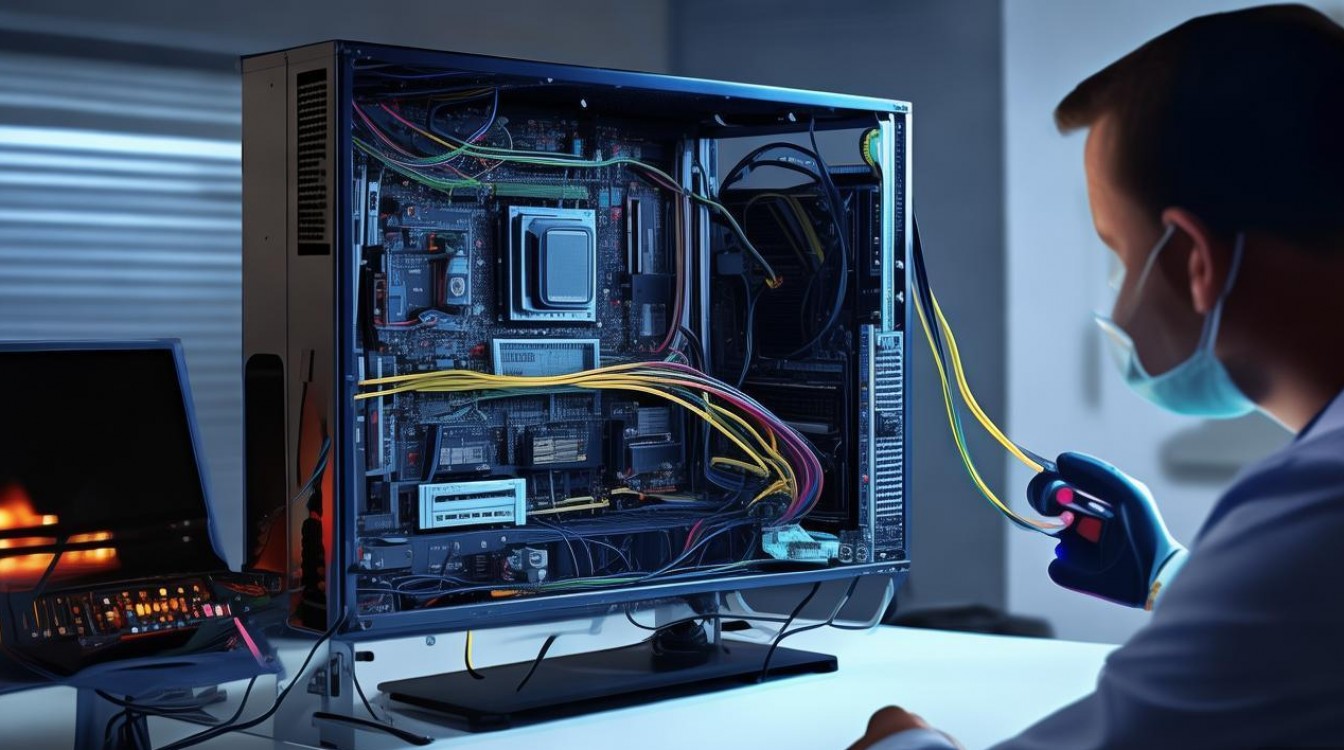
新组装的电脑在投入使用前,进行全面、系统的检测至关重要,这不仅能够确保硬件兼容性稳定运行,还能及时发现潜在问题,避免后续使用中出现故障,检测过程应遵循“从基础到复杂、从硬件到软件”的原则,逐步排查各个组件的状态,以下将详细介绍新组装电脑的检测步骤、方法及注意事项。
硬件基础检测
外观与连接检查
检查机箱内部硬件安装是否到位,确认CPU散热器牢固固定,内存条、显卡、硬盘等设备完全插入插槽,电源线与各组件连接紧密,特别注意检查主板供电接口、CPU辅助供电接口是否全部插好,避免因供电不足导致无法启动。
开机自检(POST)
按下电源按钮后,观察主板是否正常启动,若一切正常,屏幕会显示主板LOGO,并进入BIOS/UEFI设置界面,此时注意听风扇是否正常转动(CPU风扇、显卡风扇、机箱风扇),以及是否有异常报警声,若出现连续蜂鸣声,可根据主板说明书提示排查硬件故障(如内存未插紧、显卡接触不良等)。
硬件识别检测
进入BIOS/UEFI后,查看“系统信息”或“硬件监控”选项,确认以下硬件是否被正确识别:

- CPU型号与频率
- 内存容量与频率
- 硬盘(包括NVMe SSD、SATA SSD、HDD)
- 显卡型号若未显示显卡信息,可能是未安装独立显卡或显卡未插好,需重新检查。
硬盘健康检测
使用硬盘检测工具检查硬盘是否存在坏道或固件问题,对于NVMe/SATA SSD,可使用CrystalDiskInfo查看硬盘健康状态(关注“健康状态”是否为“良好”);对于机械硬盘,可运行厂商提供的诊断工具(如西数Data Lifeguard、希捷SeaTools)进行全盘扫描。
系统稳定性测试
安装操作系统
通过U盘安装Windows或其他操作系统,安装过程中注意检查是否有硬件驱动报错(如无法识别硬盘或网卡),安装完成后,更新所有驱动程序,尤其是主板芯片组、显卡、网卡等关键驱动。
压力测试
压力测试是检测硬件稳定性的核心环节,建议使用以下工具分步测试:
- CPU压力测试:使用Prime95或AIDA64的“系统稳定性测试”选项,运行10-15分钟,观察CPU温度是否超过90°C(需根据散热器性能判断),是否有蓝屏或死机现象。
- 显卡压力测试:通过FurMark或3DMark的压力测试,运行15分钟,检查显卡温度是否正常(一般不超过85°C),以及屏幕是否出现花屏、闪退等问题。
- 整机压力测试:同时运行CPU和显卡压力测试,持续30分钟以上,监测整机功耗、温度及稳定性,若测试中出现崩溃或重启,需检查硬件兼容性或供电是否充足。
内存稳定性测试
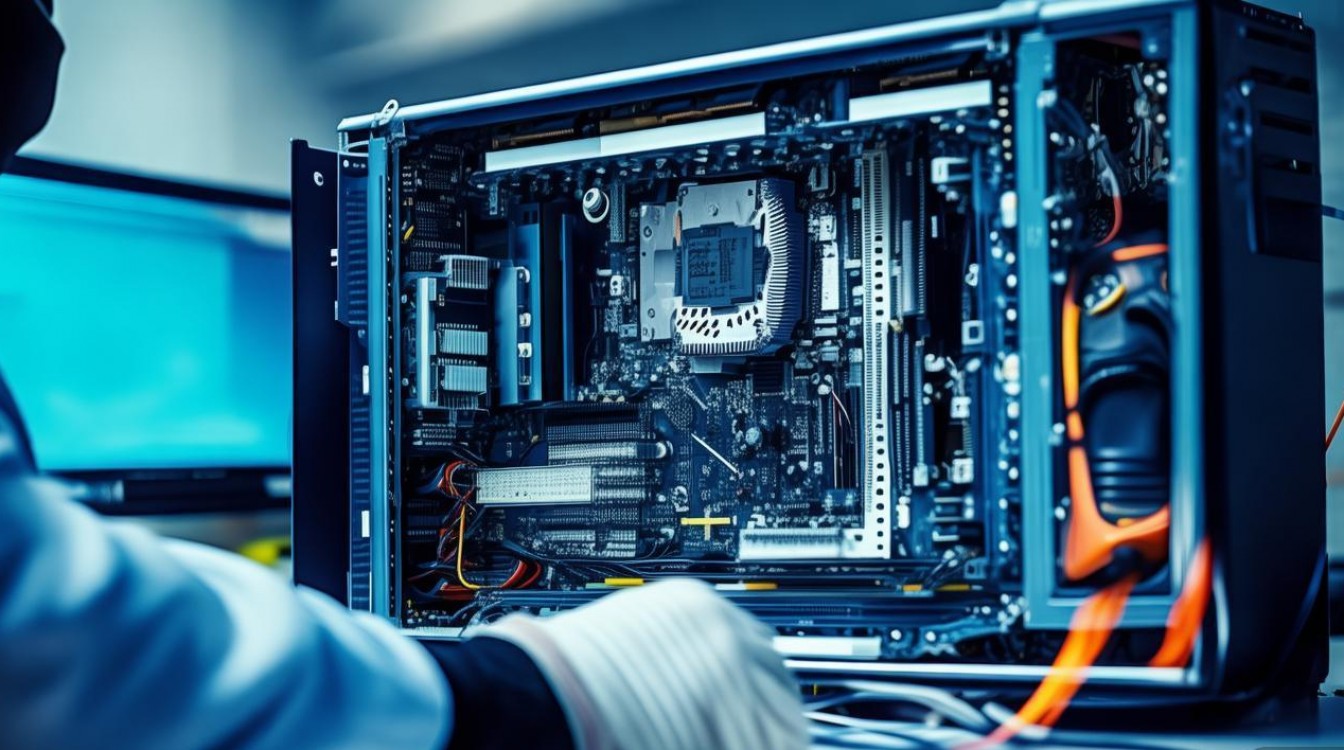
使用MemTest86+对内存进行至少2轮完整测试(每轮约需30分钟),若发现任何错误,说明内存存在故障,需重新插拔或更换内存条。
性能与功能验证
基准性能测试
安装性能测试软件,如PCMark 10或3DMark,跑分后与同配置硬件的平均分对比,判断性能是否达标,若某项分数明显偏低(如显卡得分低),可能是驱动未正确安装或硬件频率未达到预期。
外设功能测试
逐一测试USB接口、音频接口、网络接口等外设功能:
- 插入U盘、键盘、鼠标,确认能否正常识别和使用。
- 连接显示器,检查分辨率、刷新率是否设置正确(尤其是高刷屏需确认输出支持高刷新率)。
- 测试耳机、麦克风,确保音频输入输出正常。
散热与噪音评估
在满载状态下,使用硬件监控软件(如HWMonitor、鲁大师)记录各硬件温度,若CPU或显卡温度过高(如CPU持续95°C以上),需检查散热器安装是否正确或更换更高效的散热方案,观察机箱风扇噪音是否在可接受范围内。
长期稳定性观察
完成上述测试后,建议电脑连续运行24小时以上(可同时下载大型文件或播放视频),观察是否出现随机性蓝屏、死机或自动重启等问题,此步骤有助于排查间歇性硬件故障。
检测工具汇总
| 检测项目 | 推荐工具 |
|---|---|
| 硬件信息检测 | CPU-Z、GPU-Z、CrystalDiskInfo |
| 压力测试 | Prime95、FurMark、AIDA64 |
| 内存测试 | MemTest86+ |
| 性能跑分 | 3DMark、PCMark 10 |
| 温度监控 | HWMonitor、鲁大师 |
相关问答FAQs
Q1: 开机后黑屏,但风扇在转动,如何排查?
A1: 首先检查显示器连接线和电源是否正常;若正常,可能是内存或显卡接触不良,关闭电源后重新插拔内存条和显卡,或使用最小系统法(仅保留CPU、内存、主板、电源)开机排查。
Q2: 压力测试时CPU温度过高怎么办?
A2: 先检查散热器是否与CPU完全接触,导热硅脂是否涂抹均匀;若安装无误,可更换性能更强的散热器(如风冷或水冷),或调整机箱风道以增强散热效率。

 13888888888

 点击咨询
点击咨询 