
如何用电脑组装NAS

随着数据存储需求的增长,网络附加存储(NAS)成为家庭和小型企业的理想选择,虽然市面上有成品NAS设备,但通过闲置电脑组装NAS不仅能节省成本,还能灵活定制功能,以下是详细的组装步骤和注意事项。
准备工作
在开始组装前,需确认硬件和软件条件满足需求。
硬件要求
- 主机:一台闲置的台式机或笔记本,建议配置至少双核处理器、4GB内存(推荐8GB以上)和千兆网卡。
- 硬盘:根据存储需求选择SATA或SAS接口的硬盘,建议使用相同容量和型号的硬盘以简化配置。
- 网络:确保设备支持千兆以太网,若主板集成网卡性能不足,可额外添加独立网卡。
- 电源:保证电源功率稳定,尤其是多硬盘场景下需预留足够余量。
软件选择
NAS系统种类繁多,常见选择包括:
- TrueNAS:基于FreeBSD,适合需要高级功能(如ZFS文件系统)的用户。
- OpenMediaVault:基于Debian,插件丰富,适合新手。
- Unraid:付费但功能强大,支持混合硬盘和虚拟化。
组装步骤
硬件安装
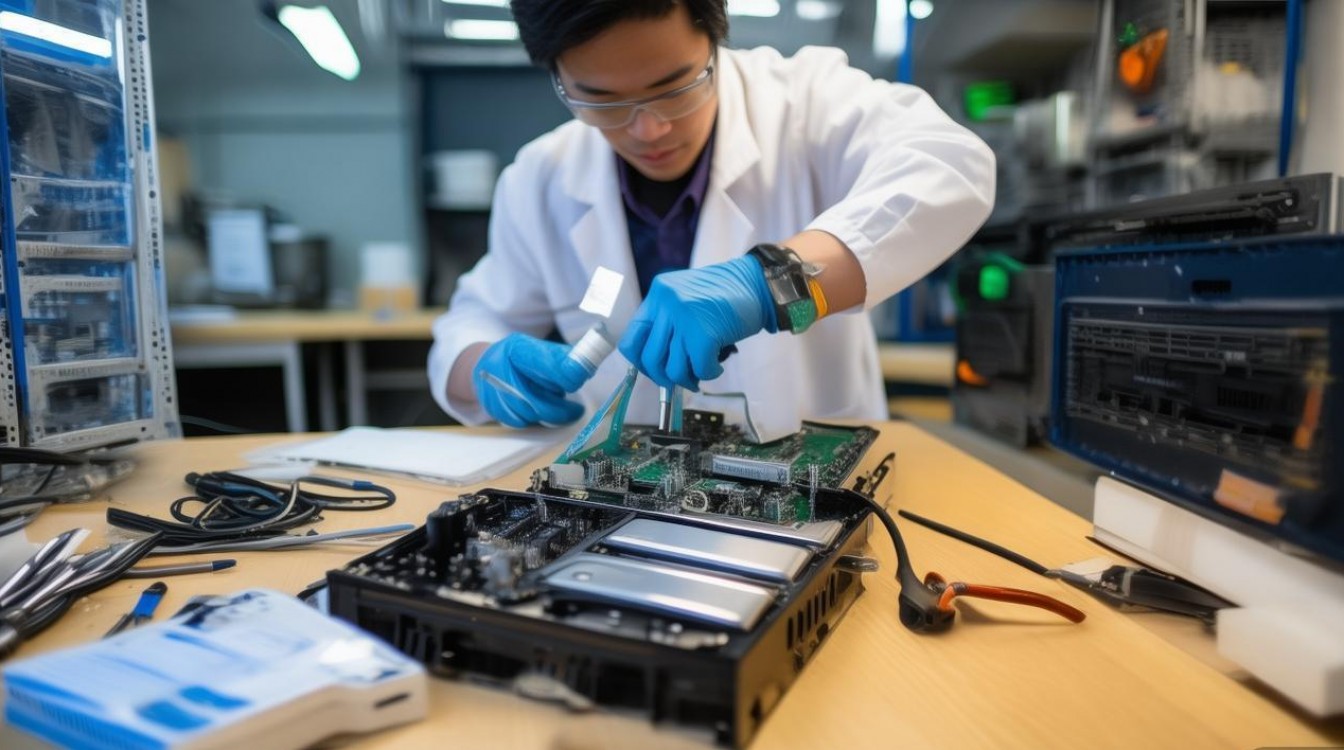
- 将硬盘固定到机箱的硬盘架上,连接SATA数据线和电源线。
- 若使用独立网卡,安装到PCIe插槽并固定螺丝。
- 检查所有接线是否牢固,避免接触不良导致故障。
系统部署
以TrueNAS为例:
- 下载TrueNAS Core镜像文件,制作启动U盘。
- 插入U盘并启动电脑,进入BIOS设置从U盘启动。
- 按照界面提示安装系统,过程中需配置管理IP地址和密码。
- 安装完成后,通过浏览器访问Web界面进行初始化设置。
存储池配置
- 在“存储”菜单中创建存储池,选择RAID级别(如RAID 1镜像或RAID 5条带)。
- 添加硬盘到存储池,格式化文件系统(推荐ZFS,支持数据校验和快照)。
- 创建共享文件夹,设置访问权限(如用户或组权限)。
网络与共享设置
- 在“网络”界面配置静态IP,确保局域网内其他设备可访问。
- 启用SMB(Windows共享)或AFP(Mac共享)协议,设置共享路径。
- 若需远程访问,可配置DDNS或通过VPN实现安全连接。
优化与维护
- 定期更新:保持NAS系统和插件版本最新,修复安全漏洞。
- 监控健康:通过S.M.A.R.T.工具监控硬盘状态,及时更换故障硬盘。
- 备份策略:重要数据需异地备份,避免单点故障导致数据丢失。
常见问题解决方案
| 问题现象 | 可能原因 | 解决方法 |
|---|---|---|
| 无法访问NAS | IP冲突或网络配置错误 | 检查IP设置,重启路由器 |
| 硬盘报警 | S.M.A.R.T.故障预警 | 备份数据并更换硬盘 |
相关问答FAQs
Q1:组装NAS是否必须使用相同型号的硬盘?
A1:不一定,但相同型号和容量的硬盘能提升性能和兼容性,若使用不同硬盘,建议选择相近规格,并注意某些RAID级别(如RAID 5)对硬盘容量的限制。
Q2:NAS的功耗高吗?如何降低能耗?
A2:普通NAS功耗约30-80W,具体取决于硬件数量,可通过以下方式节能:选用低功耗CPU(如Intel Celeron)、设置硬盘休眠模式、在非高峰时段自动关机。

 13888888888

 点击咨询
点击咨询 