
4屏电脑如何组装教程
准备工作
在开始组装4屏电脑之前,需要明确硬件需求、工具清单和预算规划,多屏配置主要用于提升工作效率、设计渲染或游戏体验,因此核心硬件需兼顾性能与扩展性。
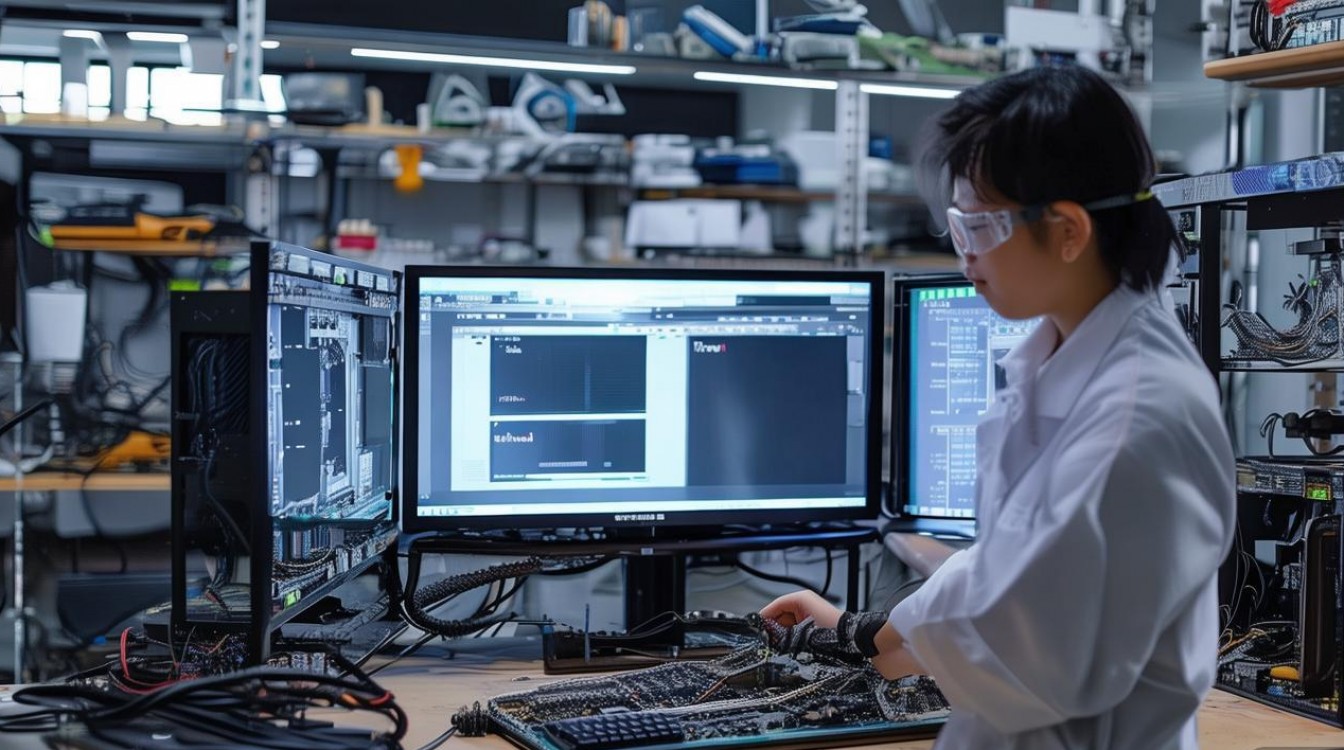
硬件需求清单
| 组件 | 推荐规格 | 注意事项 |
|----------------|------------------------------------------|---------------------------------------|
| CPU | Intel i7/i9 或 AMD Ryzen 7/9 | 需支持多路输出(如核显或独立显卡) |
| 主板 | 支持多显卡(如双PCIe x16插槽) | 检查PCIe通道分配,避免带宽瓶颈 |
| 显卡 | NVIDIA RTX 3060/4050 或 AMD RX 6600/7600 | 低端显卡需确认最大输出屏数(如4屏) |
| 内存 | 16GB DDR4/DDR5(双通道) | 多任务建议32GB以上 |
| 电源 | 650W-850W(80 Plus认证) | 根据显卡功耗预留余量 |
| 机箱 | 中塔或全塔(支持长显卡和散热) | 确保空间充足,便于走线 |
| 显示器 | 4台1080p/2K/4K显示器 | 建议统一尺寸/分辨率,避免视觉差异 |
工具清单
- 螺丝刀(十字+一字)、防静电手环、扎带、理线槽。
- 可能需要的转接头(如DP转HDMI、USB扩展坞)。
预算规划
入门级(4×1080p):5000-7000元;
中高端(4×2K/4K):10000-15000元。
组装步骤
主板与CPU安装
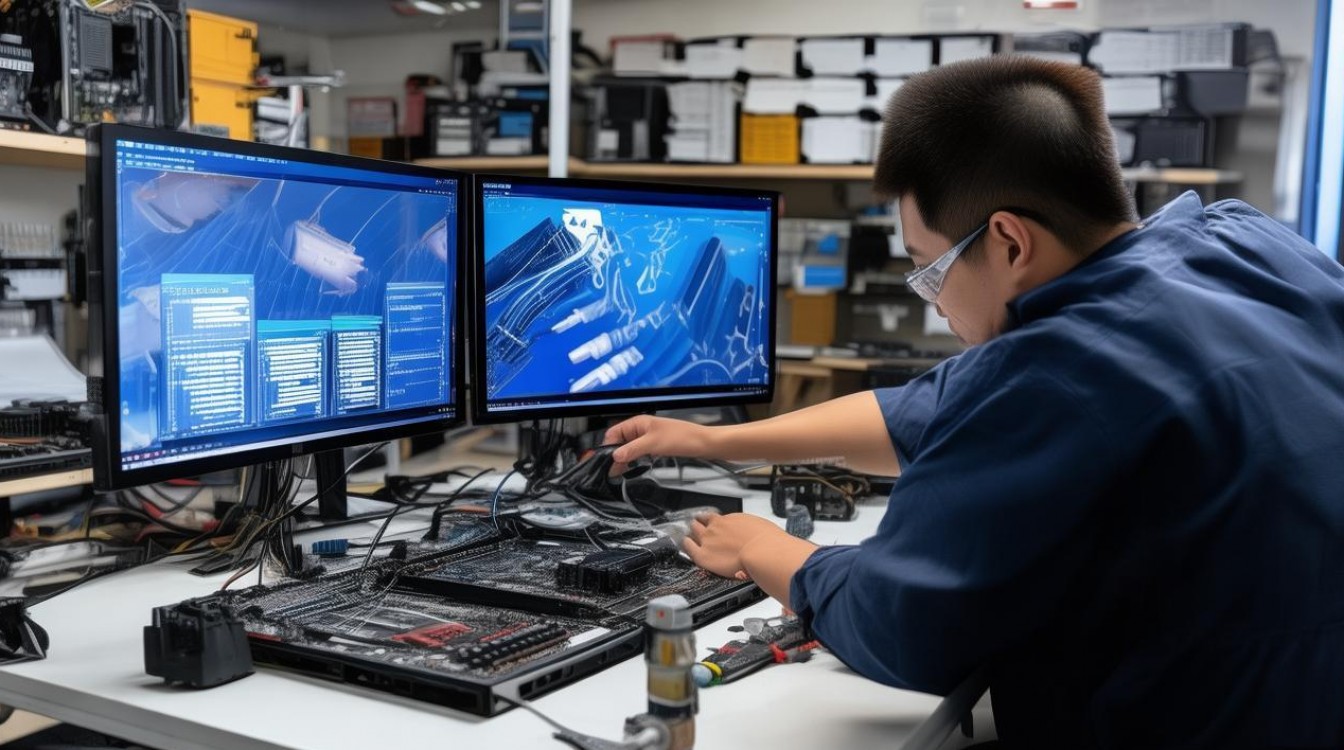
- 将CPU对准主板插槽(注意防呆口),轻轻按下并扣紧压杆。
- 安装散热器(风冷/水冷),确保与CPU紧密接触,涂抹导热硅脂。
- 连接主板24pin供电和CPU 8pin供电线。
内存与硬盘安装
- 插入内存条至双通道插槽(如A2+B2),确保卡扣固定。
- 安装SSD/HDD:M.2 SSD直接插入主板插槽,SATA硬盘用螺丝固定在机箱。
**3. 显卡安装(关键步骤)
- 单显卡方案:选择支持4屏输出的显卡(如NVIDIA RTX 3060支持3×DP+1×HDMI)。
- 双显卡方案:插入两张显卡,通过桥接器连接(如NVIDIA SLI或AMD CrossFire),并确保主板PCIe通道足够(如x8+x8)。
- 固定显卡至机箱,连接6pin/8pin供电线。
电源与理线
- 将电源安装在机箱顶部或底部,连接主板、显卡、硬盘供电线。
- 使用扎带和理线槽整理线缆,避免遮挡风扇影响散热。
外设连接
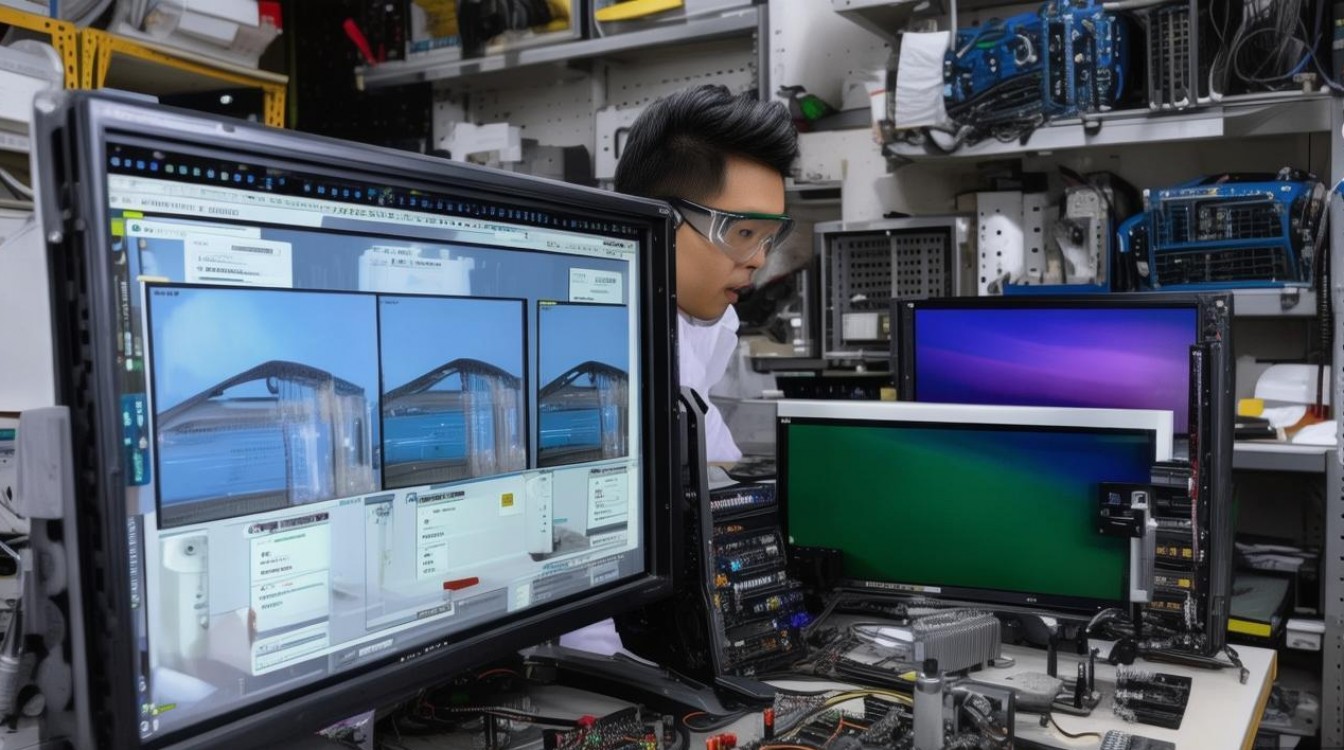
- 通过DP/HDMI线连接显示器,部分可能需使用USB显卡扩展坞(如仅2屏输出的显卡)。
- 键鼠、网线等外设接入主板后置接口。
系统配置与调试
驱动安装
- 下载并安装显卡驱动(NVIDIA Control Panel/AMD Adrenalin),确保多屏管理功能可用。
- 更新主板芯片组驱动和操作系统(Windows 10/11)。
多屏设置
- Windows系统:
- 右键桌面 → 显示设置 → 拖动屏幕图标调整布局。
- 使用“Win + P”快捷键切换扩展模式。
- Linux系统:
- 通过
xrandr命令配置,如xrandr --output DP-1 --right-of HDMI-1。
- 通过
性能优化
- 在显卡控制面板中启用“Surround”或“Eyefinity”模式(游戏/设计场景)。
- 关闭不必要的后台程序,避免多屏卡顿。
常见问题与解决方案
- 部分屏幕无法显示
- 检查线缆接口是否松动,尝试更换DP/HDMI线。
- 显卡驱动版本过旧,需更新至最新版。
- 开机无信号
- 确认显卡供电线是否接通,PCIe插槽是否完全插入。
- 尝试清除CMOS(主板纽扣电池放电)。
FAQs
Q1:4屏电脑对显卡要求高吗?
A:是的,低端显卡(如GTX 1650)可能仅支持2-3屏输出,建议选择RTX 3060及以上型号,或通过双显卡扩展。
Q2:如何避免多屏下的性能瓶颈?
A:优先选择高带宽CPU(如i7-12700K)和PCIe 4.0主板,避免多显卡共享x4/x8通道;游戏时关闭非必要屏幕,减少渲染负载。

 13888888888

 点击咨询
点击咨询 