
从硬件准备到系统部署的完整指南
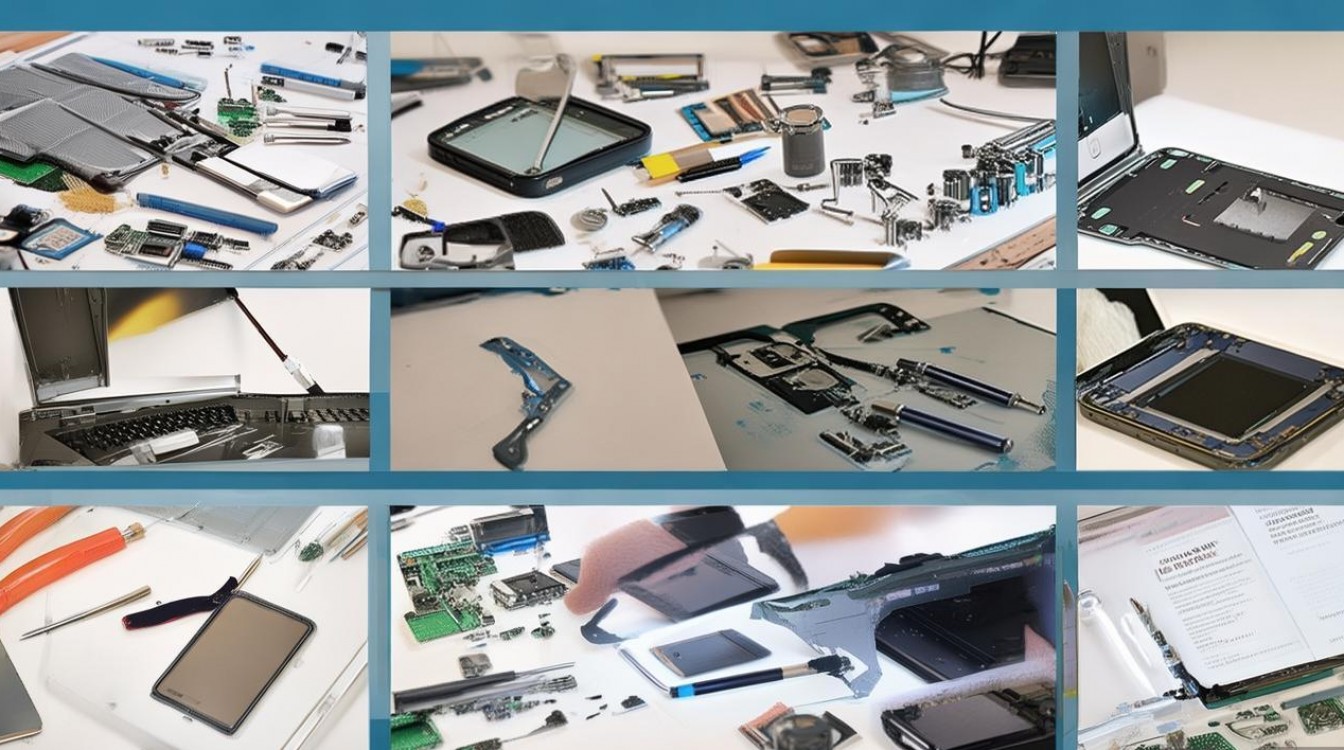
前期准备:明确需求与工具清单
在开始组装手机之前,需明确用途(如开发测试、游戏娱乐或日常使用)并准备必要的硬件与软件,以下是核心准备事项:
硬件准备
核心组件:
- 主板(支持手机处理器,如高通骁龙、联发科系列)
- 处理器(根据需求选择性能或功耗平衡型号)
- 内存(RAM建议至少4GB,推荐8GB以上)
- 存储(eMMC或UFS,容量建议32GB起步)
- 屏幕(触摸屏,分辨率建议720P以上)
- 电池(容量3000mAh以上,支持快充)
- 外壳(定制或3D打印,需预留接口位置)
辅助工具:
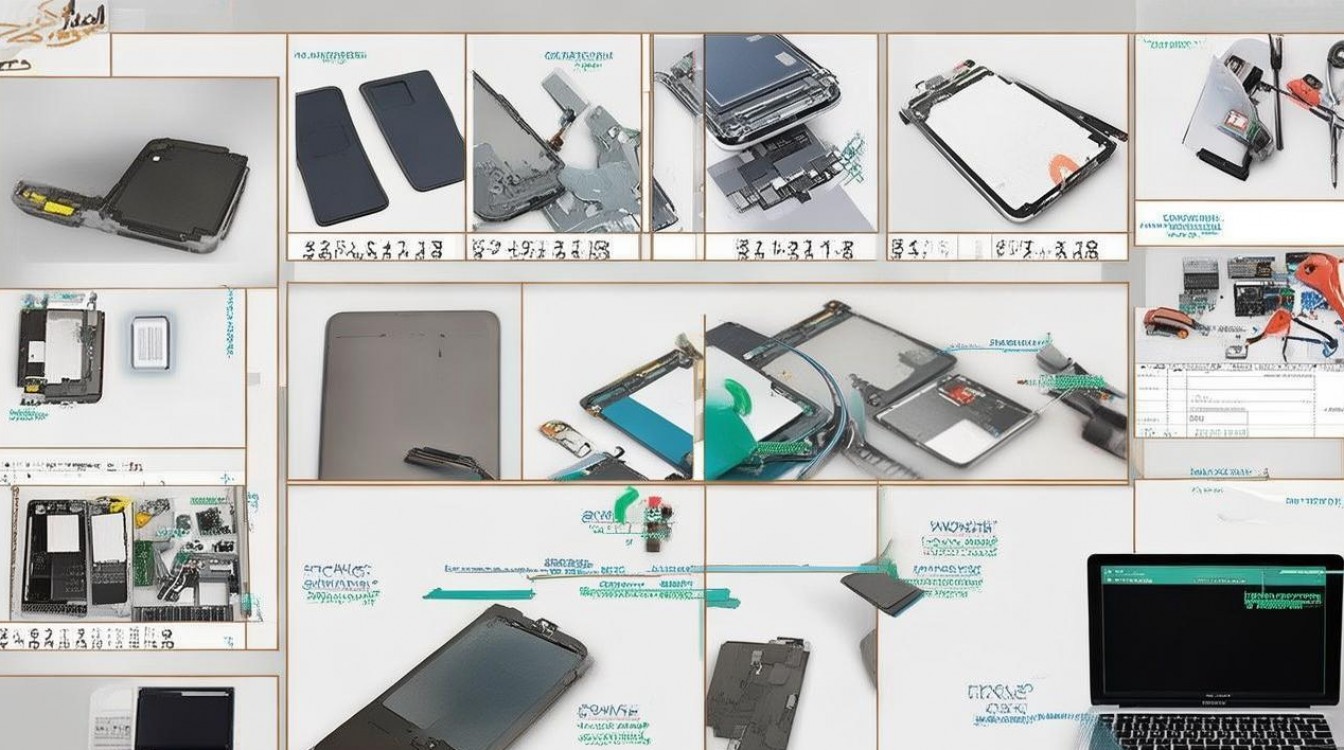
- 螺丝刀、热风枪(焊接用)、镊子、防静电手环
- 万用表(测试电路连接)
- 导热硅脂(散热优化)
软件准备
- 操作系统:
- Android开源项目(AOSP)或定制ROM(如LineageOS)
- 开发工具:Android Studio、ADB驱动
- 镜像文件:
处理器对应的固件(如高通QPST刷机工具)
硬件组装:分步操作指南
主板与处理器安装
- 将处理器对准主板CPU插槽(注意防呆标识),垂直按下并锁紧扣具。
- 涂抹导热硅脂于处理器表面,安装散热风扇或散热片。
内存与存储配置
- 插入内存条至对应插槽(注意金手指缺口方向),确保卡扣自动锁紧。
- 安装eMMC/UFS模块至主板指定接口,用螺丝固定。
屏幕与电池连接
- 将排线插入屏幕接口(注意方向),固定屏幕边框。
- 连接电池排线至主板电源接口,正负极切勿接反。
外壳组装与接口测试
- 将所有组件装入外壳,拧紧螺丝。
- 通过USB接口连接键盘鼠标,测试屏幕显示与触控功能。
硬件组装注意事项:
| 步骤 | 关键点 |
|---------------|---------------------------------------|
| 处理器安装 | 避免用力过猛,防止针脚弯曲 |
| 排线连接 | 轻柔操作,防止断裂或接触不良 |
| 散热检查 | 开机后观察温度,过高需重新涂抹硅脂 |
系统部署:刷机与驱动配置
刷入操作系统
- 解锁Bootloader:
- 通过手机官方渠道获取解锁码(部分品牌需授权)。
- 使用ADB命令执行
fastboot oem unlock。
- 刷入固件:
- 下载对应处理器的AOSP镜像,通过
fastboot flash system命令刷入。 - 重启设备进入系统设置,初始化存储与网络。
- 下载对应处理器的AOSP镜像,通过
驱动与调试配置
- 安装ADB驱动,确保电脑能识别设备(设备管理器中显示“Android ADB Interface”)。
- 开启开发者选项,启用“USB调试”模式,方便后续调试。
应用与优化
- 通过APK文件或Google Play商店安装基础应用。
- 调整CPU频率(如使用Franco Kernel工具)以平衡性能与功耗。
常见问题与解决方案
- 无法开机:
检查电池电量、排线连接及主板短路情况。
- 触控失灵:
重新插拔屏幕排线,或更换触控驱动程序。
相关问答FAQs
Q1: 组装手机是否需要专业电子知识?
A1: 基础组装仅需动手能力,但刷机与硬件调试需了解电子电路原理,建议初学者选择模块化套件(如Allwinner方案),降低难度。
Q2: 如何提升组装手机的续航能力?
A2: 选用高密度电池(如LG 503450),优化系统后台进程,启用“省电模式”,并定期校准电池健康度。
通过以上步骤,您可利用新电脑作为开发工具,完成一部个性化手机的组装与系统部署,过程中需注重细节,耐心排查问题,最终实现硬件与软件的完美协同。

 13888888888

 点击咨询
点击咨询 