
电脑组装完成后,硬盘作为存储系统数据和用户文件的核心组件,其性能与稳定性直接影响整体使用体验,正确的检测流程不仅能确保硬盘硬件完好,还能提前发现潜在问题,避免数据丢失风险,以下从基础连接检查到深度性能测试,分步骤详解硬盘检测的完整流程。
基础连接与物理检查
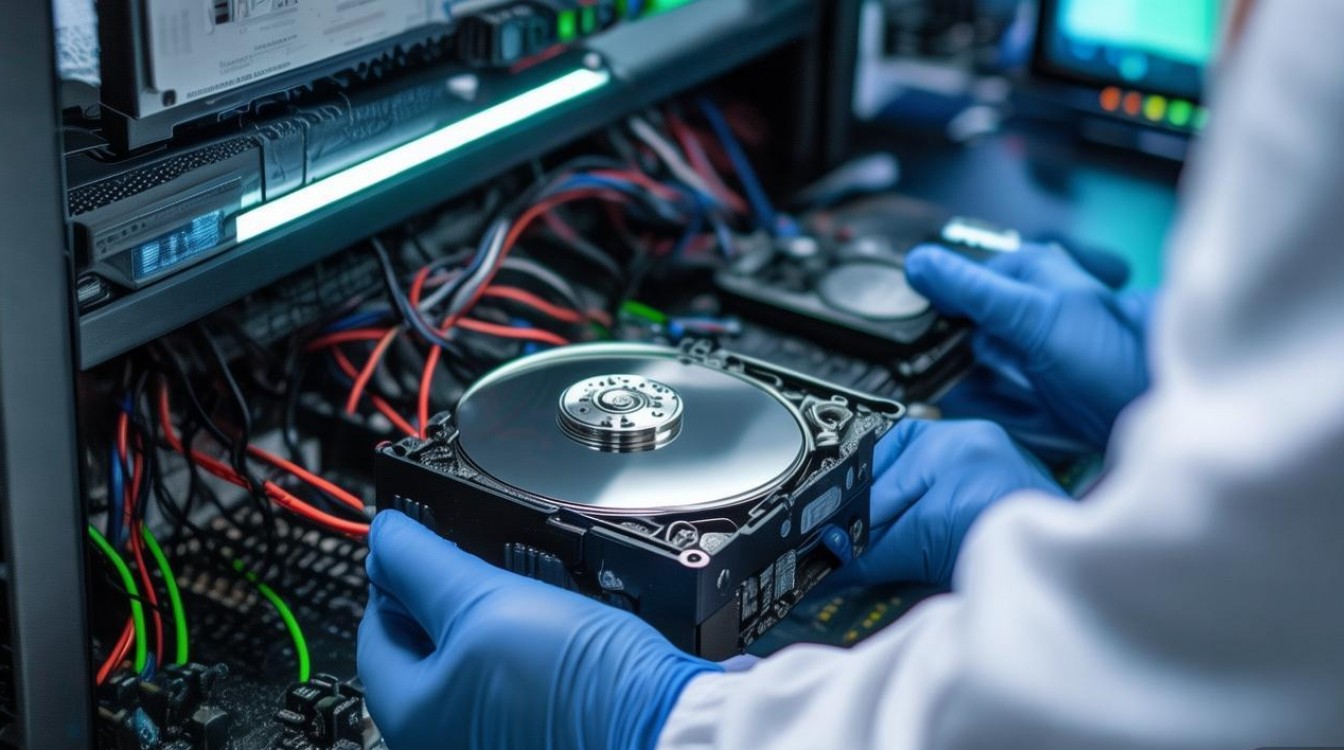
硬件组装后,首先需确认硬盘的物理连接是否正确,这是所有后续检测的前提。
- 电源与数据线检查:机械硬盘(HDD)和固态硬盘(SDD)均需连接SATA数据线(一端接主板SATA接口,另一端接硬盘)和电源线(电源接口上的SATA供电口),检查接口是否完全插入,避免松动;对于M.2接口的固态硬盘,需确认金手指是否完全插入主板M.2插槽,螺丝是否固定到位。
- 硬盘状态指示灯:通电后,硬盘上的指示灯应正常闪烁(部分硬盘仅在读写时亮起),若灯不亮或常亮,可能是电源未接通或硬盘故障,需重新检查线路。
- BIOS/UEFI识别检测:开机时反复按特定键(如Del、F2或F10)进入BIOS设置界面,在“Storage”或“Peripherals”选项中查看是否检测到硬盘,若未识别,可能是SATA接口或硬盘本身故障,可尝试更换SATA接口或数据线排查。
磁盘管理初始化与分区
若硬盘在BIOS中被识别,但操作系统(如Windows)中无法找到,需进行初始化和分区操作。
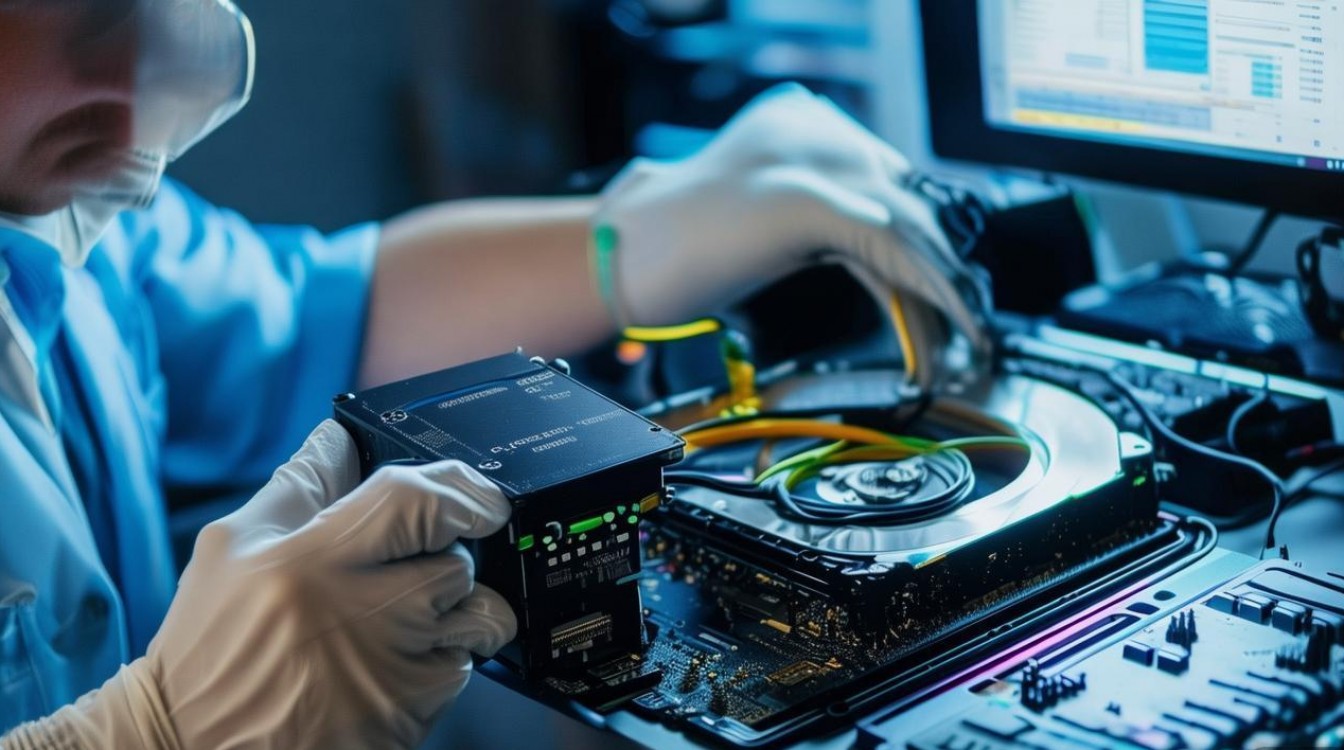
- 进入磁盘管理:在Windows中右键点击“此电脑”选择“管理”,进入“磁盘管理”工具,未初始化的硬盘会显示为“磁盘未知”,右键点击选择“初始化磁盘”(通常选择GPT格式,支持更大容量和分区)。
- 创建分区:初始化后,右键点击未分配空间,选择“新建简单卷”,按照向导设置分区大小、盘符和文件系统(NTFS为Windows推荐格式,兼顾兼容性与性能),对于新硬盘,建议至少创建一个主分区用于安装系统或存储数据。
常见问题排查:若初始化失败,可能是硬盘存在坏道或固件故障,需结合后续工具进一步检测。
硬盘健康状态检测
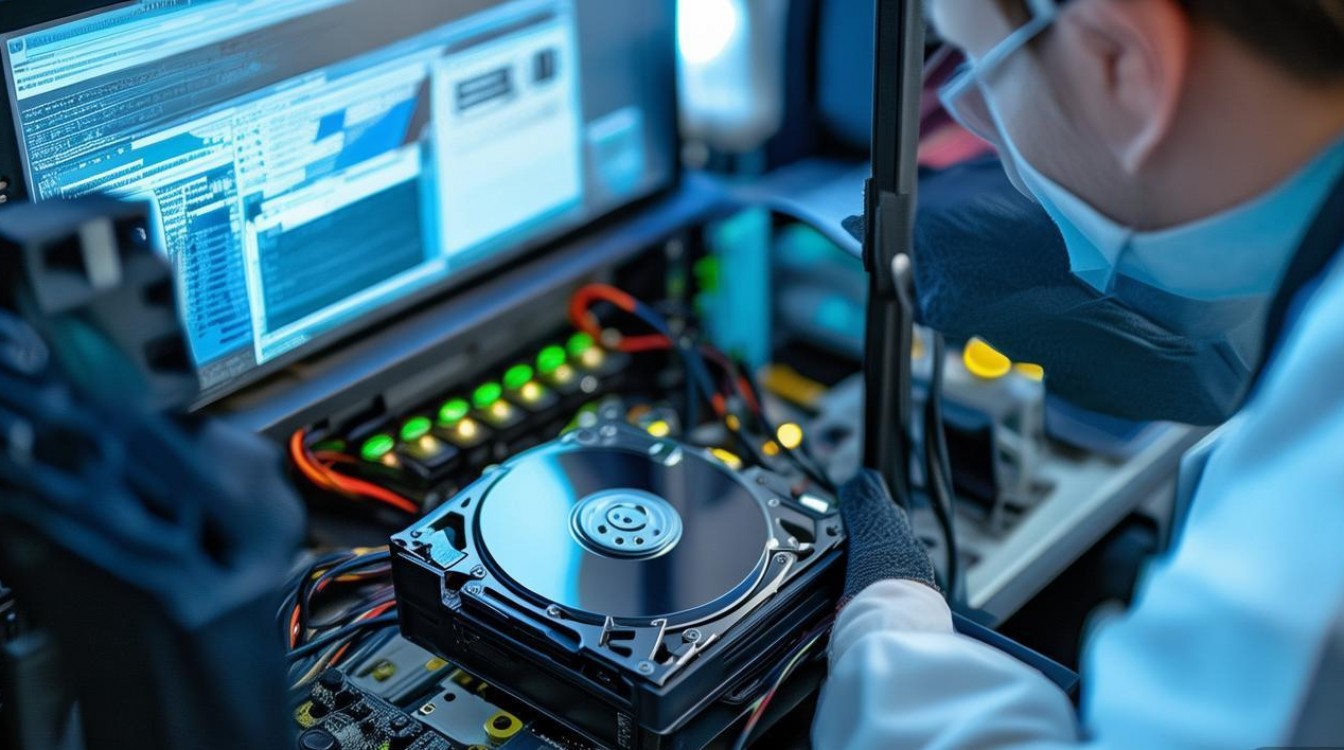
硬盘健康状态评估是判断硬盘是否可靠的关键,可通过专业工具读取硬盘的S.M.A.R.T.(自我监控、分析和报告技术)信息。
- 工具推荐:
- CrystalDiskInfo(免费):支持主流硬盘品牌,直观显示硬盘健康状态(如“良好”“警告”“损坏”)、通电时间、读写次数等参数。
- HDD Health(免费):专注于机械硬盘,提供详细的S.M.A.R.T.属性分析,如“重新分配扇区计数”“当前待扇区”等关键指标。
- 关键指标解读:
| 指标 | 说明 | 异常处理 |
|------------------------|--------------------------------------------------------------------------|---------------------------------------|
| 重新分配扇区计数 | 硬盘自动替换坏扇区的次数,数值上升表明硬盘存在坏道 | 立即备份数据,准备更换硬盘 |
| 当前待扇区 | 等待修复的扇区数量,非零值暗示潜在坏道 | 使用磁盘扫描工具尝试修复 |
| 通电时间 | 硬盘累计工作时长,结合使用年限判断老化程度 | 若远超标称寿命(如3年以上),需密切监控 |
| 读取/写入错误率 | 数据读写失败次数,异常升高可能表明磁头或电路板故障 | 停止使用硬盘,送修或更换 |
性能与稳定性测试
除健康状态外,硬盘的实际读写性能和稳定性直接影响系统响应速度和数据安全。
- 读写性能测试:使用 CrystalDiskMark 或 AS SSD Benchmark 工具测试硬盘的顺序/随机读写速度。
- 机械硬盘:顺序读写通常在100-200MB/s,随机读写(4K)在1-2MB/s。
- SATA固态硬盘:顺序读写可达500-550MB/s,随机读写(4K)在50-100MB/s。
- NVMe固态硬盘:顺序读写可达3000-7000MB/s,随机读写(4K)在200-500MB/s。
若测试结果远低于同类硬盘正常值,可能是硬盘存在性能瓶颈或故障。
- 稳定性与坏道扫描:使用 Victoria for HDD/SSD 或 Windows自检工具(chkdsk) 扫描硬盘坏道。
- chkdsk命令:在命令提示符中输入
chkdsk X: /f /r(X为盘符),/f修复错误,/r定位坏扇区,扫描时间较长但全面。 - Victoria工具:对机械硬盘进行“扫描(Surface Test)”,红色块表示坏道,若坏道数量超过5%,建议立即更换硬盘。
- chkdsk命令:在命令提示符中输入
数据备份与长期监控
硬盘检测的最终目的是保障数据安全,即使新硬盘也应养成定期备份的习惯。
- 备份方案:使用 Windows文件历史、Mac Time Machine 或第三方工具(如Acronis True Image)将重要文件备份至移动硬盘或云存储,对于系统盘,可创建系统镜像,以便故障时快速恢复。
- 长期监控:安装 HD Tune Pro 或 Drive Monitor 等工具,实时监控硬盘温度、S.M.A.R.T.属性变化,机械硬盘工作温度建议控制在35-45℃,固态硬盘不超过50℃,过高温可能缩短寿命。
相关问答FAQs
Q1:新组装的电脑在BIOS中检测不到硬盘,如何排查?
A:首先检查硬盘数据线和电源线是否插紧,尝试更换SATA接口(优先使用主板原生芯片组接口);若为M.2硬盘,确认插槽类型(如PCIe 3.0/4.0)与硬盘兼容,并检查BIOS中是否开启“NVMe Mode”,排除接口问题后,可能是硬盘硬件故障,需联系售后检测。
Q2:硬盘健康状态显示“警告”,但还能正常使用,需要立即更换吗?
A:建议立即备份数据,并观察S.M.A.R.T.属性变化(如“重新分配扇区计数”是否快速上升),若仅单一轻微异常(如通电时间较高),可继续使用但缩短备份周期;若出现多个关键指标异常或频繁卡顿,应尽快更换硬盘,避免数据丢失风险。

 13888888888

 点击咨询
点击咨询 