
电脑的蓝线该如何组装
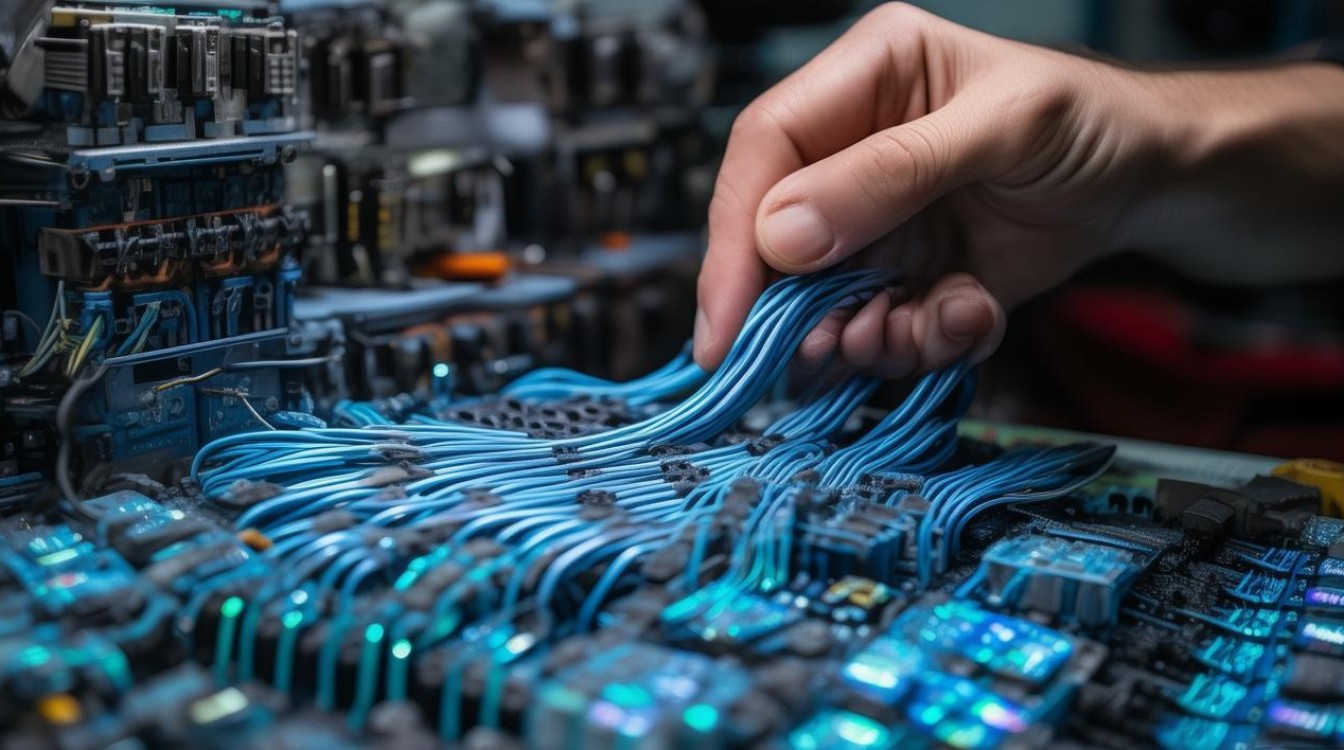
组装电脑时,蓝线通常指的是SATA数据线或部分前置面板连接线中的蓝色接口线缆,正确连接这些线路是确保硬件正常工作的关键,以下是组装电脑时蓝线的详细步骤和注意事项,帮助您顺利完成装机。
识别蓝线的类型
在组装前,需先明确蓝线的功能,避免接错接口,常见的蓝线包括:
- SATA数据线:用于连接硬盘、光驱与主板,接口呈L型,通常为蓝色或灰色。
- USB 3.0前置线:连接机箱前置USB接口,接头内部多为蓝色塑料芯。
- 音频/跳线:部分机箱的音频或重启开关线可能带有蓝色标识,需对应主板针脚。
SATA数据线的连接方法
SATA数据线是装机中最常见的蓝线,连接步骤如下:
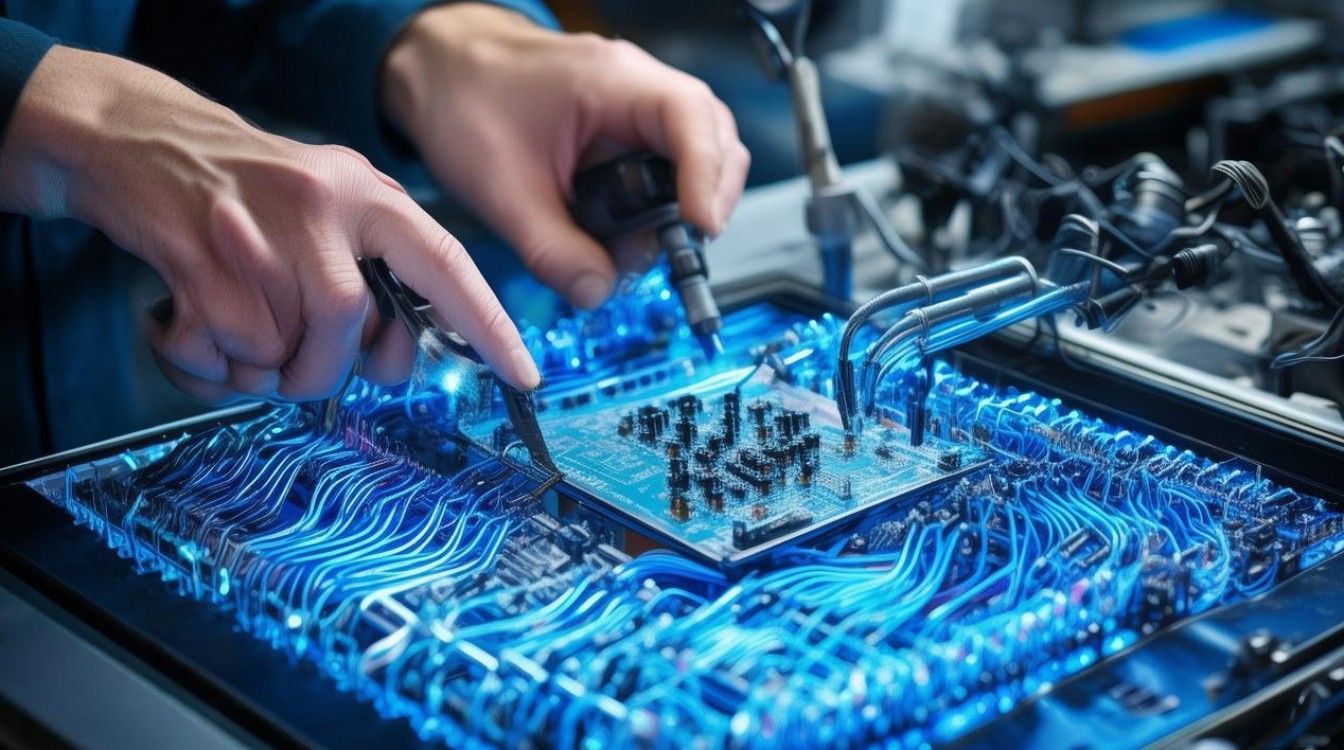
- 确认接口方向:SATA接口呈“L”形,插入时需对准防呆设计,避免强行用力。
- 连接主板:将SATA数据线一端插入主板上的SATA端口(通常标注为SATA1、SATA2等),蓝色接口朝向主板。
- 连接存储设备:另一端插入硬盘或光驱的SATA接口,确保插头完全到位。
- 固定设备:用螺丝固定硬盘或光驱,防止数据线松动。
注意事项:
- SATA数据线不支持热插拔,需在断电状态下操作。
- 若使用M.2 SSD,无需SATA数据线,直接插主板M.2插槽即可。
USB 3.0前置线的连接
机箱前置USB 3.0接口线通常为蓝色,连接步骤:
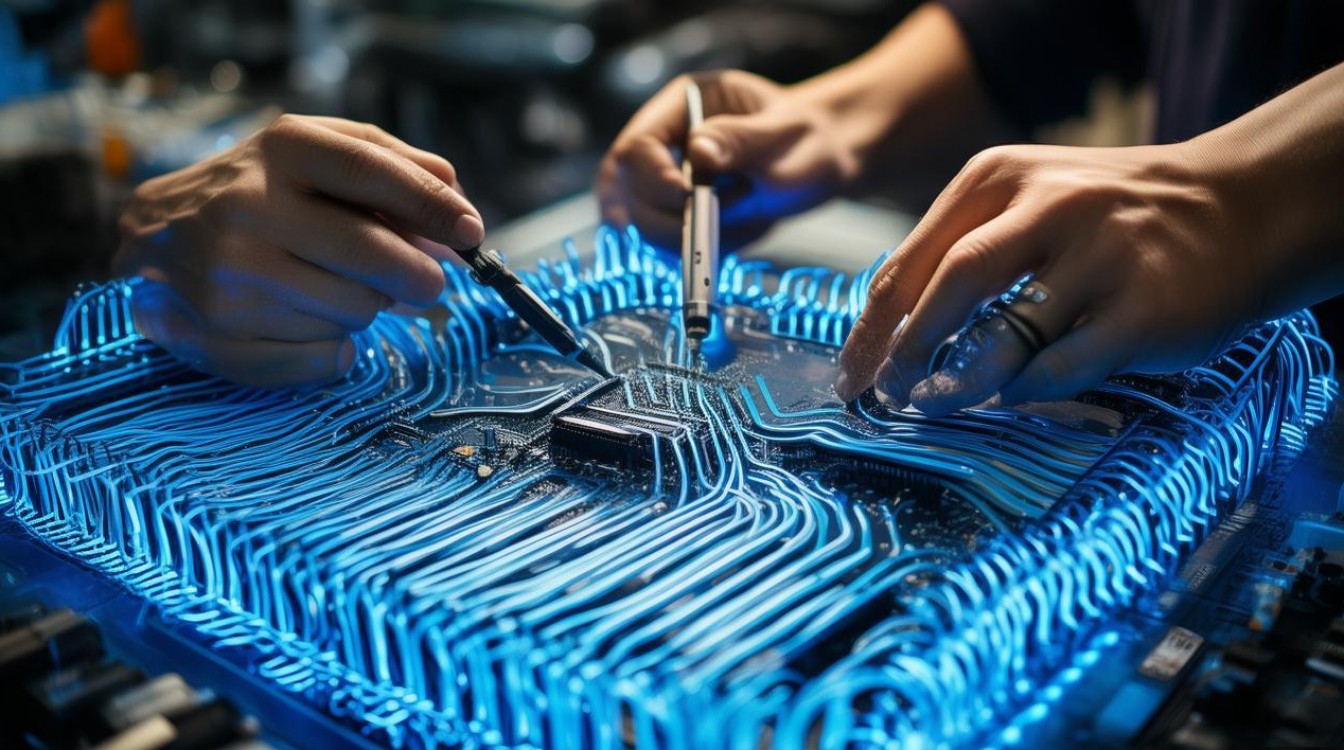
- 定位主板接口:在主板上找到“F_USB3”或类似标识的20针接口。
- 对准方向插入:USB 3.0接头有防呆设计,插入时注意接口方向,避免反接。
- 测试功能:连接完成后,开机检查前置USB接口是否能正常识别设备。
音频/跳线的连接
部分机箱的音频线或重启开关线可能带有蓝色标识,需参照主板说明书连接:
- 找到主板针脚区:通常位于主板右下角,标注为“F_AUDIO”“JFP1”等。
- 对照说明书插接:蓝色标识的线(如音频线)需插入对应针脚,错误连接可能导致无声音或无法开机。
- 重启/电源开关线:这两根线无正负极,可随意插接,但需确保位置准确。
常见问题与解决方法
| 问题现象 | 可能原因 | 解决方案 |
|---|---|---|
| 硬盘无法识别 | SATA线未插紧或接口错误 | 重新插拔数据线,检查接口 |
| 前置USB 3.0无法使用 | 接口反接或主板未开启 | 对正方向插入,开启BIOS设置 |
| 开机无显示 | 跳线接错 | 对照主板说明书重新连接 |
相关问答FAQs
Q1:SATA数据线可以插反吗?
A1:SATA数据线有防呆设计,通常无法完全插入反接口,若强行插入可能导致接口损坏,务必确认“L”形方向正确。
Q2:机箱前置USB 3.0线接错了怎么办?
A2:若接错可能导致接口失效,需立即断电并重新插接,参考主板说明书,确保蓝色接口对准主板“F_USB3”针脚的缺口位置。
通过以上步骤,您可以正确组装电脑中的蓝线,确保各硬件稳定运行,装机时耐心核对接口类型,避免因疏忽导致故障。

 13888888888

 点击咨询
点击咨询 