
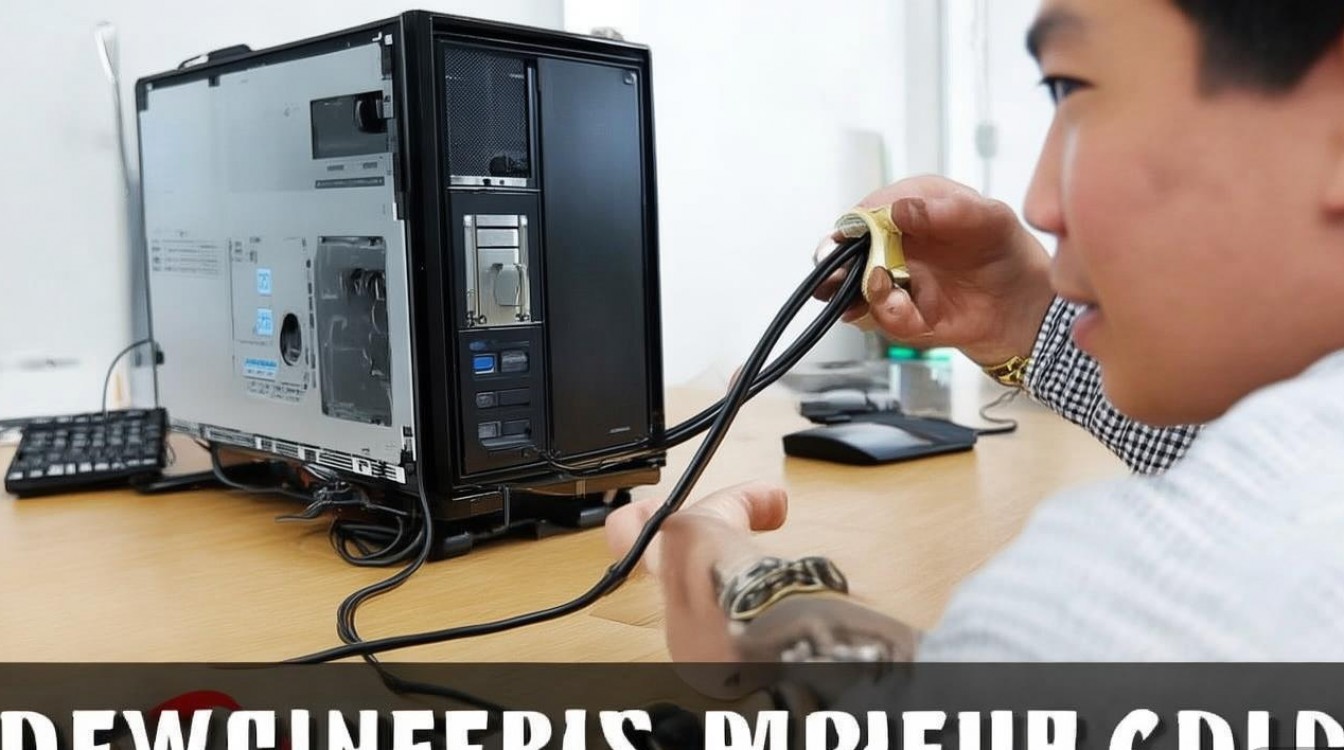
刚组装电脑如何连接网线是许多DIY新手在完成硬件组装后面临的首要问题之一,正确的网络连接不仅能确保电脑能够正常访问互联网,还能为后续的系统设置、驱动安装以及软件更新提供基础保障,本文将详细介绍从准备工作到完成连接的完整流程,包括硬件连接、网络配置及常见问题排查,帮助用户顺利完成网络设置。
准备工作
在开始连接网线之前,需要确保以下设备和工具准备就绪:
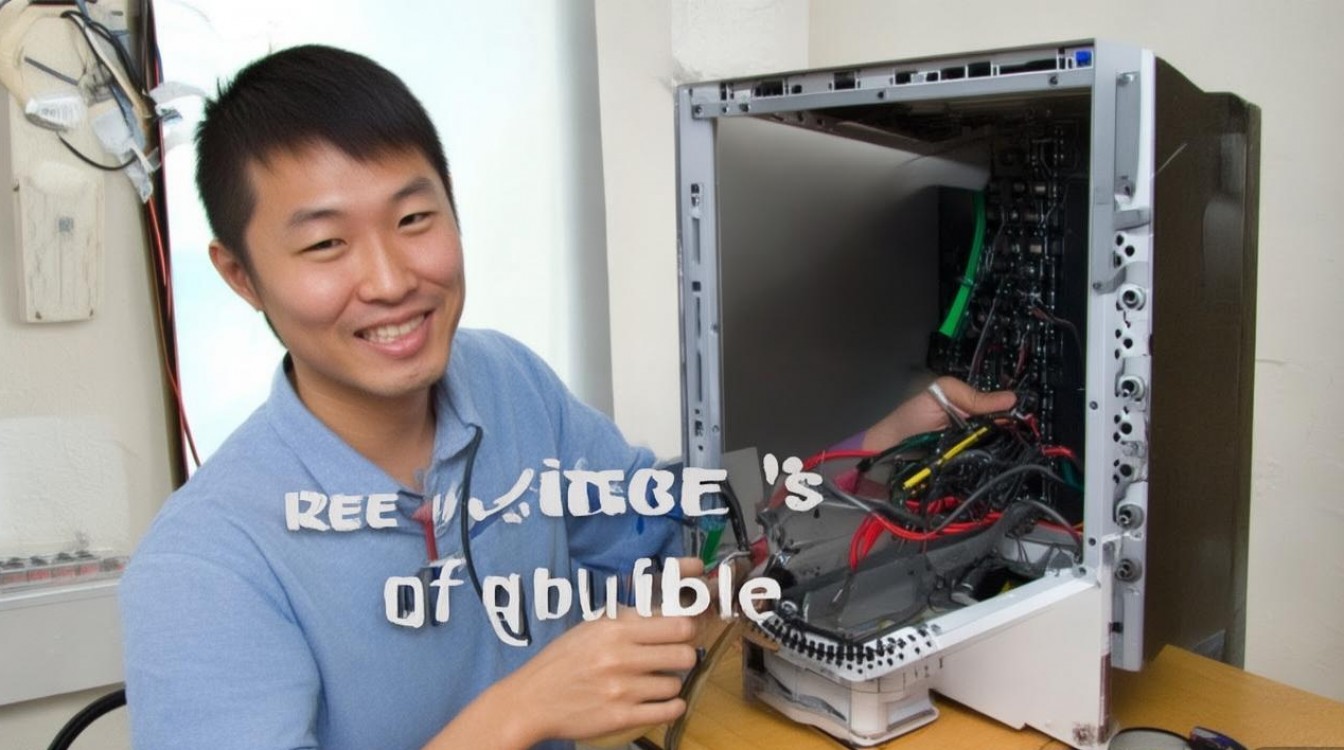
- 已组装完成的电脑:确认所有硬件(如主板、CPU、内存、硬盘等)已正确安装,电源连接正常。
- 网线:通常为Cat5e或Cat6以太网线,两端带有RJ45水晶头。
- 网络设备:家庭或办公环境中常见的路由器、光猫或交换机。
- 电源适配器:确保路由器或光猫已通电并正常工作。
- 操作系统安装介质:如U盘或光盘,用于后续系统安装和网络驱动配置。
建议用户检查网线接口是否完好,路由器LAN端口指示灯是否正常闪烁,这些细节可以提前排除硬件故障的可能性。
硬件连接步骤
硬件连接是网络配置的基础,具体步骤如下:
连接路由器与外网
- 如果使用光纤宽带,将入户的光纤线连接到光猫的PON口。
- 用网线将光猫的LAN端口与路由器的WAN端口连接,通常路由器的WAN端口颜色与其他LAN端口不同(如蓝色)。
- 接通光猫和路由器的电源,等待1-2分钟直至指示灯稳定(POWER、INTERNET、LAN等灯常亮或闪烁)。
连接电脑与路由器
- 取出一根网线,一端插入电脑主机背部主板集成的RJ45网口(通常位于USB接口下方),另一端插入路由器的任意一个LAN端口。
- 确保网线两端插入到位,听到“咔嚓”声表示连接牢固。
验证物理连接
- 观察电脑网口指示灯:若连接正常,网口旁的两个LED灯(通常为绿色和橙色)应会亮起,其中绿灯代表连接已建立,橙灯代表数据传输中。
- 检查路由器LAN端口指示灯:插入网线后,对应端口的灯应亮起,若未亮起,可能是网线或端口故障。
网络配置与设置
完成硬件连接后,需对电脑进行网络配置以实现上网功能,根据操作系统不同,配置步骤略有差异:
Windows系统配置
自动获取IP地址(推荐):
- 右键点击任务栏右下角网络图标,选择“网络和Internet设置”。
- 点击“更改适配器选项”,找到“以太网”并右键选择“属性”。
- 双击“Internet协议版本4(TCP/IPv4)”,选择“自动获得IP地址”和“自动获得DNS服务器地址”,点击确定。
- 等待1-2分钟,电脑将自动从路由器获取IP地址,完成网络连接。
手动设置IP地址(适用于特殊网络环境): 在上述步骤中选择“使用下面的IP地址”,输入预设的IP、子网掩码、默认网关和DNS服务器地址(通常由网络管理员提供)。

macOS系统配置
- 点击屏幕左上角苹果图标,选择“系统偏好设置”>“网络”。
- 在左侧列表中选择“以太网”,确保“配置IPv4”设置为“使用DHCP”。
- 点击“应用”,系统将自动获取网络配置。
网络状态检查
- Windows:打开命令提示符(CMD),输入
ipconfig,查看IPv4地址是否为非0.0.0.0的私有IP(如192.168.1.x)。 - macOS:打开“网络”偏好设置,查看“状态”是否显示“已连接”。
常见问题排查
若无法连接网络,可按以下步骤排查:
| 问题现象 | 可能原因 | 解决方法 |
|---|---|---|
| 网口指示灯不亮 | 网线未插紧或硬件故障 | 重新插拔网线,更换网线或测试网口 |
| 路由器LAN端口灯不亮 | 端口损坏或网线问题 | 更换路由器LAN端口或测试其他端口 |
| 自动获取IP失败 | 路由器DHCP服务异常 | 重启路由器,检查路由器设置 |
| 能获取IP但无法上网 | DNS配置错误或网络限制 | 尝试手动设置DNS(如8.8.8.8) |
若使用的是无线网络,可暂时通过Wi-Fi连接网络,下载并安装主板对应型号的网卡驱动程序,再尝试有线连接。
相关问答FAQs
Q1: 为什么电脑插入网后提示“无Internet访问”?
A: 可能原因包括:路由器未联网、IP获取失败或DNS异常,建议检查路由器WAN口指示灯是否正常,尝试重启路由器或手动设置DNS服务器地址(如114.114.114.114)。
Q2: 如何判断网线或路由器端口是否损坏?
A: 可通过替换法测试:将网线插入其他设备(如手机转网线接头)或更换路由器其他LAN端口,若仍无法连接,则可能是网线或端口损坏,需更换硬件。
通过以上步骤,用户可顺利完成刚组装电脑的网线连接与网络配置,正确的物理连接和合理的参数设置是保障网络稳定的关键,遇到问题时耐心排查即可快速解决。

 13888888888

 点击咨询
点击咨询 