
组装电脑后如何装网线
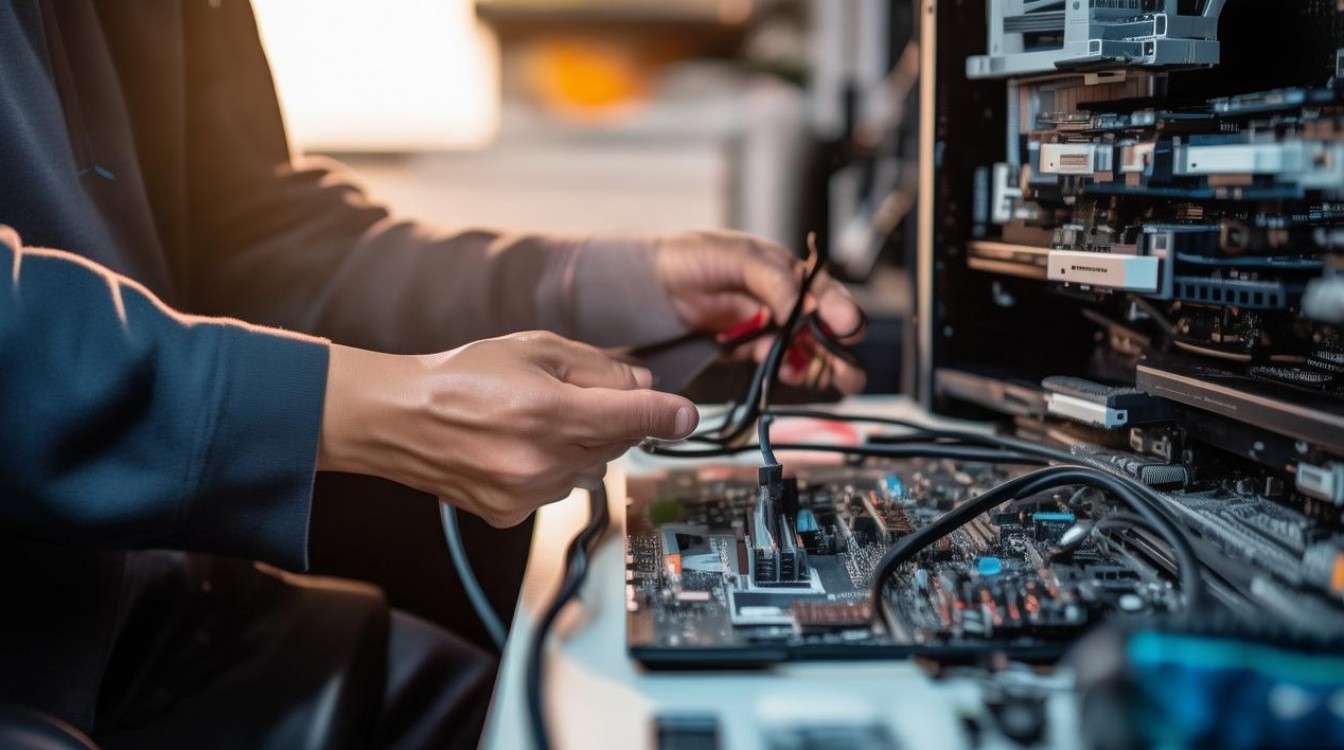
在现代生活中,电脑与网络的连接已成为日常工作和娱乐的基础,无论是台式机还是组装电脑,正确连接网线是确保网络稳定运行的第一步,本文将详细介绍组装电脑后如何装网线的完整流程,包括准备工作、连接步骤、常见问题及解决方案,帮助用户快速完成网络设置。
准备工作
在开始连接网线之前,需确保以下物品和条件准备就绪:
硬件设备
- 已组装完成的电脑(包含主板、网卡等硬件)
- 网线(通常为Cat5e或Cat6双绞线)
- 路由器或光猫(根据网络环境选择)
- 网线钳(如需制作或修剪网线)
检查网卡接口

- 打开电脑机箱,确认主板上是否集成网卡接口(通常为RJ45接口,形似电话线接口但更宽)。
- 若主板未集成网卡,需额外安装独立网卡(PCI或USB接口)。
确认网络环境
- 家庭或办公室网络是否已开通宽带服务。
- 路由器或光猫是否已通电并正常工作。
连接网线的步骤
物理连接网线与电脑
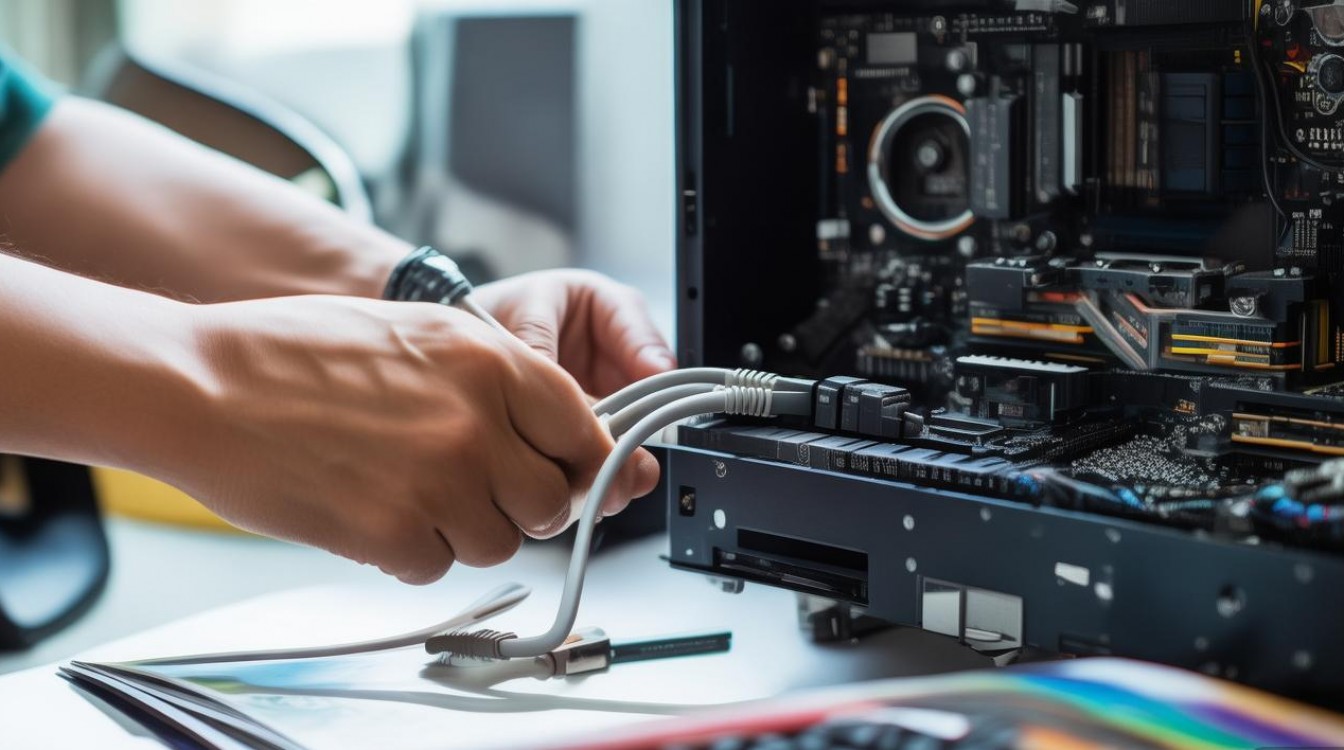
- 将网线的一端插入电脑主机背面的RJ45网口接口中,确保插头完全插入并听到“咔嗒”声。
- 将网线的另一端连接至路由器或光猫的LAN口(通常标有数字1、2、3、4等)。
检查指示灯状态
- 连接完成后,观察电脑网卡接口和路由器对应LAN口的指示灯:
- 电源灯(PWR):常亮,表示设备通电正常。
- 链接灯(LINK):常亮或闪烁,表示网线已连接成功。
- 数据灯(TX/RX):闪烁,表示正在传输数据。
- 若指示灯未亮起或闪烁,可能是网线、接口或硬件故障,需进一步排查。
配置网络设置
- Windows系统:
- 右键点击任务栏右下角的网络图标,选择“打开网络和Internet设置”。
- 点击“更改适配器选项”,找到“以太网”并右键选择“启用”。
- 若路由器已开启DHCP功能,电脑将自动获取IP地址;若需手动配置,右键点击“以太网”,选择“属性”,双击“Internet协议版本4(TCP/IPv4)”,输入IP地址、子网掩码、默认网关等参数。
- macOS系统:
- 进入“系统偏好设置”>“网络”。
- 选择“以太网”,点击“高级”>“TCP/IP”,配置IP地址或选择“使用DHCP”。
测试网络连接
- 打开浏览器,访问任意网站(如www.baidu.com),若能正常加载,则网络连接成功。
- 若无法访问,可尝试以下操作:
- 重启路由器和电脑。
- 检查网线是否损坏(可更换一根网线测试)。
- 联系网络服务提供商确认宽带状态。
常见问题及解决方法
| 问题现象 | 可能原因 | 解决方案 |
|---|---|---|
| 网卡接口指示灯不亮 | 网线未插紧或硬件故障 | 重新插拔网线;检查网卡驱动是否安装 |
| 无法自动获取IP地址 | 路由器DHCP未开启 | 登录路由器管理界面启用DHCP功能 |
| 网络时断时续 | 网线质量差或接口氧化 | 更换网线;清洁接口灰尘 |
相关问答FAQs
Q1: 为什么连接网线后电脑无法识别网络?
A1: 可能的原因包括:网卡驱动未安装、网线损坏、路由器故障或IP配置错误,建议先检查设备管理器中网卡是否正常工作,尝试更换网线或重启路由器,若问题依旧,可手动配置IP地址或联系技术支持。
Q2: 如何判断网线是否损坏?
A2: 可通过以下方法判断:
- 观察网线外皮是否有破损或断裂。
- 使用网线测试仪检测8根芯线是否导通。
- 将网线连接至其他设备(如手机),若仍无法联网,则可能为网线故障。
通过以上步骤,用户可以轻松完成组装电脑后的网线连接,正确的物理连接和合理的网络配置是确保稳定上网的基础,遇到问题时可根据指示灯状态和常见排查方法快速解决。

 13888888888

 点击咨询
点击咨询 