
多台老主机如何组装电脑
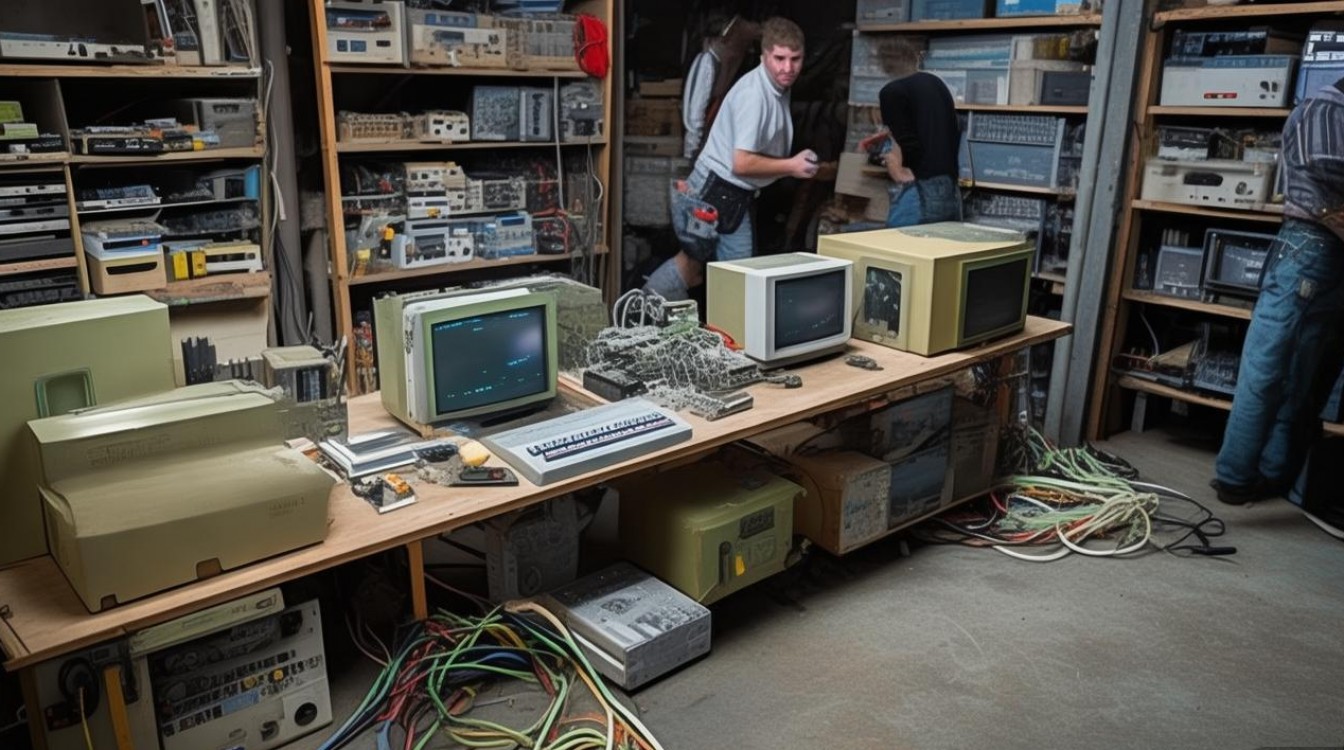
在科技快速发展的今天,许多家庭或办公室中可能闲置着多台配置较低的老旧主机,这些设备单独使用时性能有限,但如果合理整合,却能焕发新生,组装成一台性能更强的电脑,本文将详细介绍如何通过多台老主机的硬件资源整合,打造一台满足日常使用需求的“新”电脑,涵盖硬件筛选、兼容性匹配、组装步骤及系统优化等内容。
硬件筛选与评估
在开始组装前,首先需要对多台老主机的硬件进行筛选和评估,确定哪些部件可以保留、升级或淘汰,以下是关键硬件的评估要点:
CPU(处理器)
检查各主机的CPU型号和性能,优先选择性能最强的CPU作为核心,如果主板支持多路CPU(如服务器主板),可考虑双路或四路配置,但需注意功耗和散热问题。内存(RAM)
内存容量和频率是关键,如果各主机的内存规格相同(如DDR3 1600),可尝试整合使用,不同规格的内存混用可能导致兼容性问题,需优先选择同品牌、同型号的内存条。硬盘(HDD/SSD)
将所有硬盘集中管理,优先使用SSD作为系统盘,HDD用于存储数据,如果支持RAID模式,可配置RAID 0(提升速度)或RAID 1(数据备份)。主板与电源
选择扩展性最强的一台主板作为基础平台,确保其有足够的内存插槽、SATA接口和PCIe插槽,电源功率需满足所有硬件的总需求,建议选择额定功率500W以上的电源。显卡(GPU)
如果部分主机配备独立显卡,可尝试多卡并联(如SLI或CrossFire),但需主板支持且驱动兼容,若无需高性能显卡,可集成主板自显以节省功耗。
以下是硬件筛选的优先级表格:

| 硬件部件 | 优先保留条件 | 可淘汰情况 |
|---|---|---|
| CPU | 性能最强,支持主流平台 | 频率过低,无法升级 |
| 内存 | 同规格,容量≥4GB | 频率或电压不匹配 |
| 硬盘 | SSD优先,HDD容量大 | 损坏或接口不兼容 |
| 主板 | 扩展性好,接口齐全 | 损坏或芯片组过旧 |
| 电源 | 功率充足,稳定性高 | 功率不足或老化 |
兼容性匹配与硬件整合
硬件筛选后,需重点检查兼容性问题,避免组装时出现冲突,以下是关键注意事项:
CPU与主板兼容性
确保所选CPU与主板插槽类型一致(如Intel LGA 1151或AMD AM4),如果使用服务器主板,需确认是否支持多路CPU。内存混用问题
不同品牌或频率的内存混用可能导致蓝屏或无法开机,建议优先使用相同规格的内存,若必须混用,可尝试在BIOS中手动降频设置。电源功率计算
根据所有硬件的功耗总和(参考硬件官网数据),选择功率余量30%以上的电源,避免高负载下断电或损坏硬件。散热方案
多硬件整合后发热量增加,需检查CPU散热器是否足够,必要时加装机箱风扇或更换水冷散热器。
组装步骤与系统安装
硬件兼容性确认后,即可开始组装,以下是详细步骤:
准备工具与平台
准备螺丝刀、防静电手环、导热硅脂等工具,选择宽敞的工作台面。安装CPU与内存
打开主板CPU插槽,对齐缺口后安装CPU,涂抹导热硅脂并固定散热器,插入内存条,确保金手指完全插入插槽。
安装硬盘与电源
将SSD和HDD固定在机箱硬盘位,连接SATA数据线和电源线,电源安装时注意风扇朝向,确保散热良好。连接主板与外设
连接主板电源线(24Pin和8Pin CPU供电)、前置面板线(电源开关、重启键等),并安装显卡(如需)。系统安装与驱动更新
通过U盘安装操作系统(推荐Windows 10或Linux),安装完成后更新所有硬件驱动,确保稳定运行。
性能优化与维护
组装完成后,可通过以下方式提升性能和延长使用寿命:
超频设置
在BIOS中适度超频CPU或内存(需散热支持),可提升性能,但需注意稳定性。定期清理与维护
定期清理机箱灰尘,检查风扇转速,监控系统温度(使用软件如HWMonitor)。软件优化
关闭不必要的启动项,使用固态硬盘加速系统响应,定期清理磁盘碎片。
相关问答FAQs
Q1: 多台老主机的内存混用会导致蓝屏吗?
A1: 可能会,不同品牌、频率或电压的内存混用可能导致兼容性问题,引发蓝屏或无法开机,建议优先使用同品牌、同规格的内存,若必须混用,可在BIOS中手动设置内存频率和电压为较低值,并增加内存电压(如1.5V)以提高兼容性。
Q2: 如何判断老主机电源是否可以继续使用?
A2: 检查电源外观是否有鼓包、漏液或烧焦痕迹,开机时听风扇是否异响,使用电源检测仪测量各电压输出是否稳定(±5%误差内),若电源老化或功率不足,建议更换新电源,避免硬件损坏。

 13888888888

 点击咨询
点击咨询 