
如何组装多显卡电脑主板
在高端计算、深度学习或专业图形渲染领域,多显卡(Multi-GPU)配置已成为提升性能的关键选择,组装多显卡电脑并非简单地将显卡插入主板,而是需要综合考虑主板兼容性、供电设计、散热布局及BIOS设置等多个因素,本文将详细介绍如何正确组装多显卡电脑主板,确保系统稳定运行并发挥最佳性能。
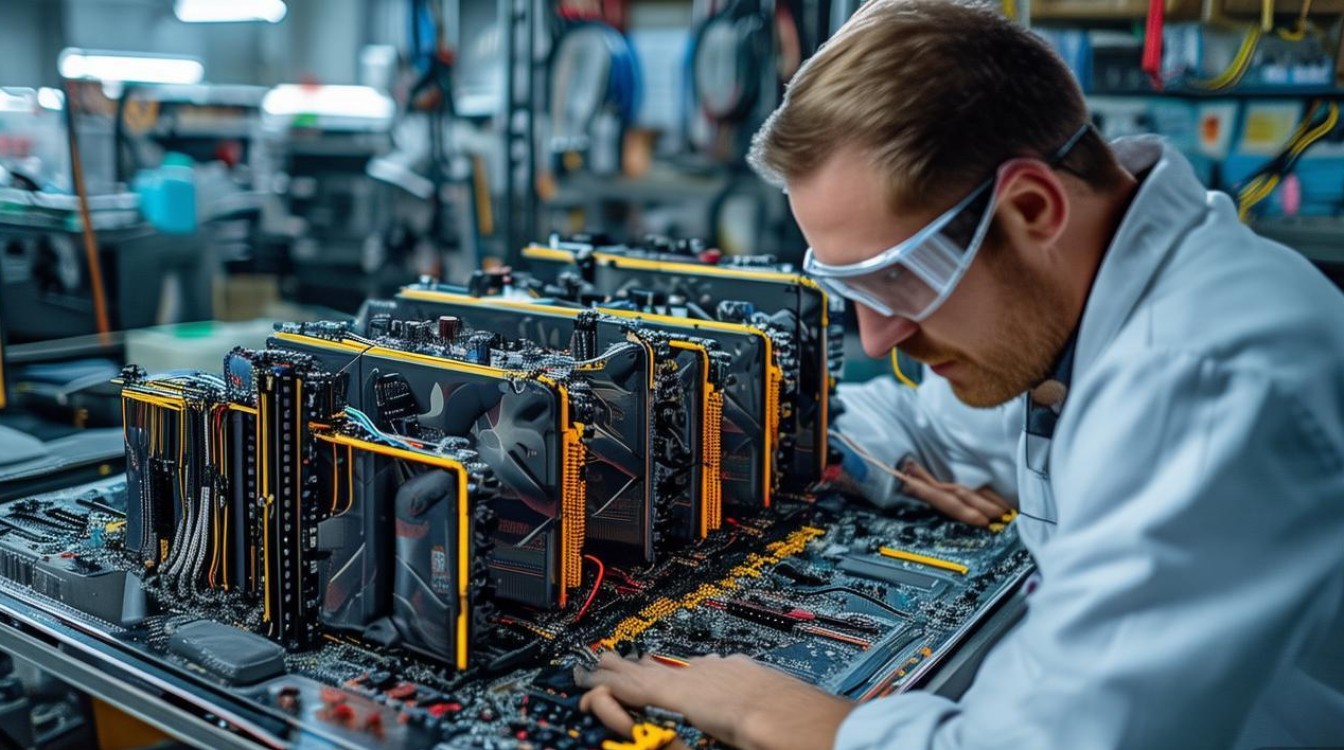
选择合适的主板
多显卡配置的首要前提是选择一款支持多GPU并行的主板,以下是关键考量因素:
PCIe插槽数量与带宽
- 主板需提供足够的PCIe x16插槽,且需确认插槽是否支持PCIe 3.0/4.0协议,高端主板如华硕ROG STRIX Z790-E通常提供3个或更多PCIe x16插槽,支持多显卡并行。
- 插槽带宽分配:部分主板在安装多显卡时会自动降速(如x16+x8+x8),需查阅主板说明书确认具体配置。
PCIe插槽间距
多显卡厚度较大(尤其是旗舰款),需选择插槽间距较大的主板(如间距≥75mm),避免显卡与散热器或内存条冲突。
供电设计
多显卡功耗较高,主板需提供强大的CPU供电模块(如8+8pin CPU供电)及充足的PCIe插槽供电(如6+8pin或双8pin)。
主板选择参考表
| 主板型号 | PCIe插槽数量 | 最大带宽支持 | 多显卡间距 |
|-------------------|--------------|--------------|------------|
| 华硕ROG STRIX Z790-E | 3x PCIe x16 | x16+x8+x8 | 75mm+ |
| 微星MEG Z790 GODLIKE | 4x PCIe x16 | x16+x16+x8+x8| 90mm+ |
| 技嘉X670E AORUS XTREME | 3x PCIe x16 | x16+x8+x8 | 80mm+ |
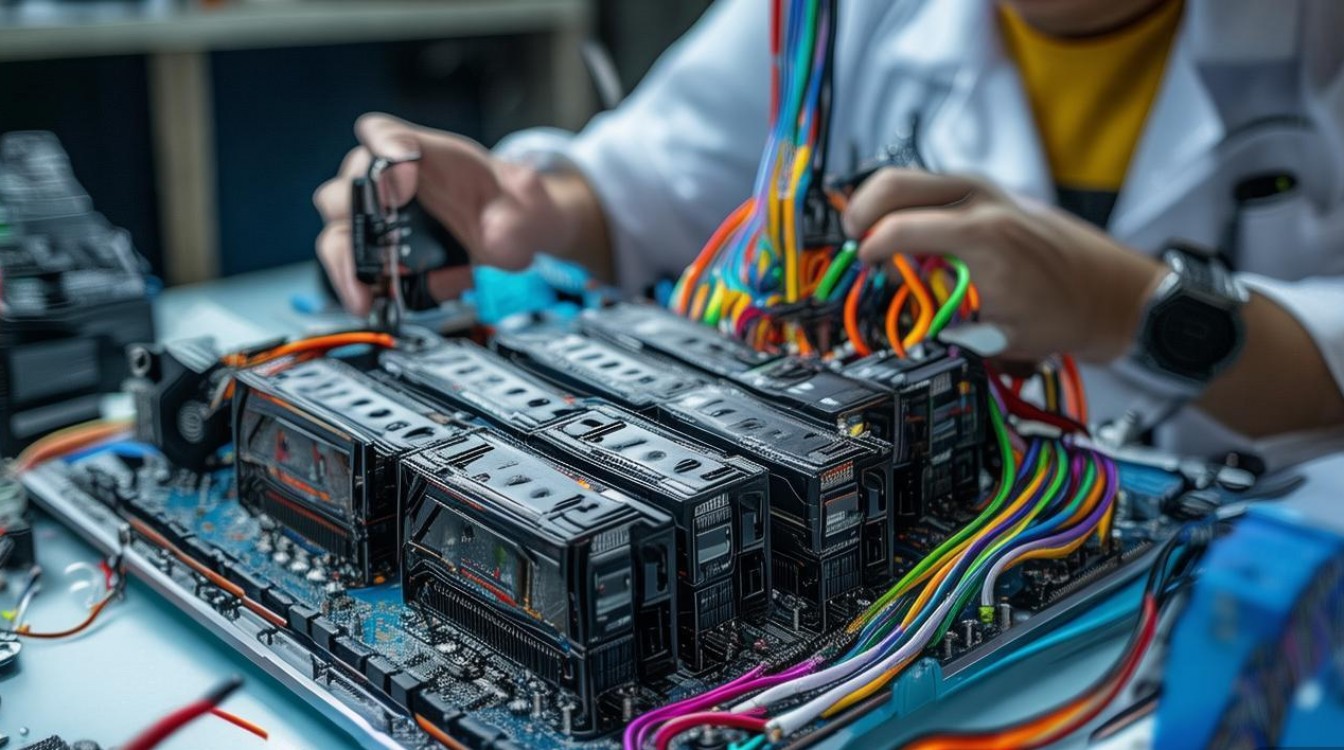
准备工作与硬件兼容性检查
电源选择
多显卡配置对电源功率要求极高,建议选择额定功率≥1200W的80 PLUS金牌认证电源,且需确认接口数量(如12VHPWR或6+2pin PCIe接口)是否满足需求。
机箱与散热
- 机箱需具备优秀的风道设计,支持至少3张显卡的安装空间。
- 显卡散热:多显卡运行时温度较高,需确保机箱风扇布局合理(如前进后出),或考虑水冷方案。
BIOS更新
提前更新主板BIOS至最新版本,以确保对多显卡及最新硬件的兼容性。
组装步骤详解
安装CPU与内存
- 将CPU正确安装到AM5/LGA1700插槽中,并涂抹导热硅脂。
- 插入内存条,建议优先安装在第二、第四插槽(A2+B2),以优化多显卡配置下的稳定性。
固定主板与电源
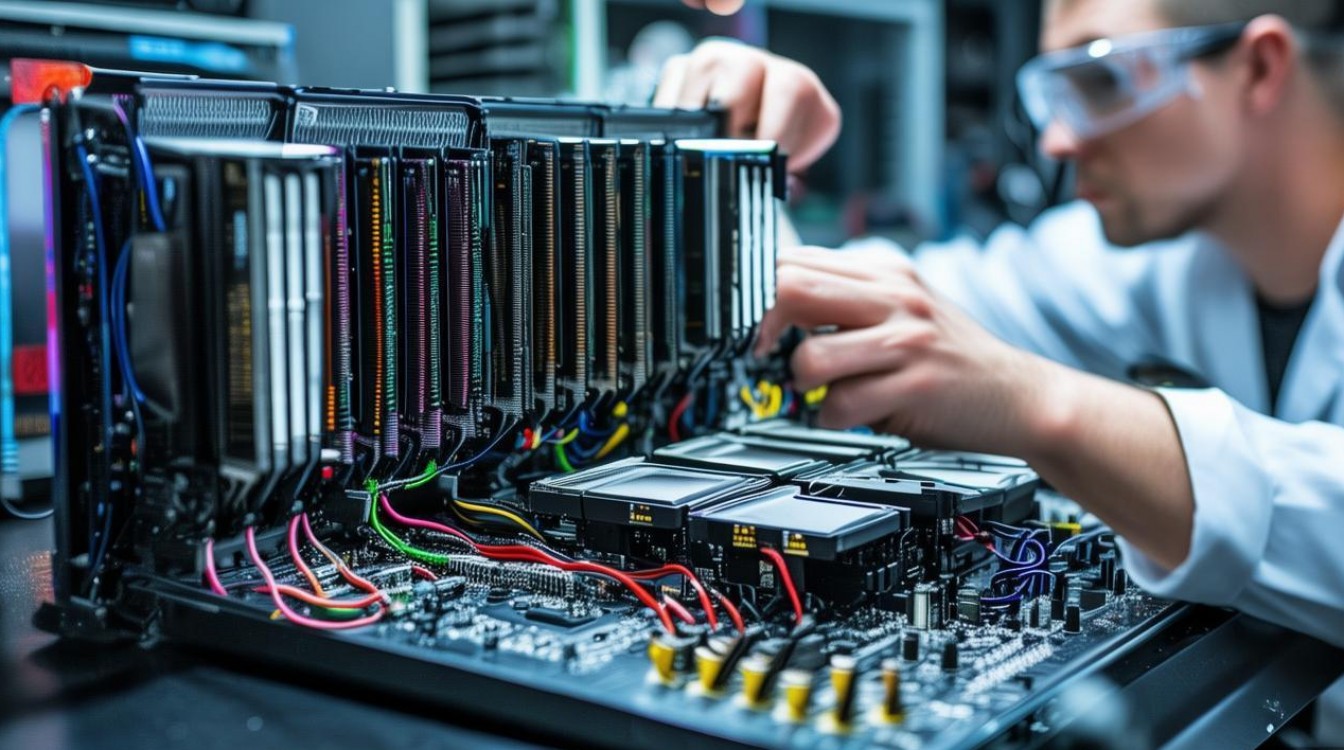
- 将主板装入机箱,并用铜柱固定。
- 安装电源,理线时需预留足够长度的PCIe供电线,避免拉扯显卡接口。
安装显卡
- 按照说明书开启PCIe插槽的卡扣,垂直插入显卡。
- 确保显卡金手指完全插入插槽,并用螺丝固定在机箱背部。
- 连接供电线:优先使用主板直连的PCIe接口(如12VHPWR),避免转接线导致的供电不稳。
连接其他组件
- 安装存储设备(NVMe SSD/SATA硬盘)、散热风扇及前置面板线。
- 检查所有连接线是否牢固,避免接触金属部件导致短路。
BIOS设置与系统优化
启用多GPU支持
- 进入BIOS,在“Advanced”菜单中找到“PCIe Subsystem Settings”,确保“Multi-GPU Support”选项已启用。
- 部分主板需手动调整PCIe插槽优先级(如设置第一张显卡为主GPU)。
操作系统与驱动安装
- 安装Windows 11/10专业版(家庭版可能不支持多GPU功能)。
- 下载最新显卡驱动(NVIDIA Studio Driver或AMD Adrenalin),并在安装时勾选“自定义安装”以启用多GPU选项。
性能监控与调试
- 使用GPU-Z、MSI Afterburner等工具监控显卡温度与负载。
- 若出现兼容性问题,可尝试调整PCIe插槽顺序或更新主板芯片组驱动。
常见问题与解决方案
显卡无法识别
- 检查PCIe插槽是否松动,尝试更换插槽安装。
- 确认BIOS中是否禁用了“Above 4G Decoding”选项(部分老平台需开启)。
系统蓝屏或死机
- 降低超频频率,检查电源功率是否充足。
- 更新主板BIOS及显卡驱动,或调整内存时序。
相关问答FAQs
Q1:多显卡配置是否必须使用相同型号的显卡?
A1:不一定,理论上,不同品牌或型号的显卡可以组成多GPU系统(如NVIDIA+AMD),但驱动支持可能受限,建议使用相同型号的显卡以确保最佳兼容性和性能平衡。
Q2:如何优化多显卡系统的散热?
A2:可采取以下措施:
- 使用开放式机箱或增加机箱风扇数量(如前置3进后出3出)。
- 为显卡安装定制散热背板或水冷头。
- 在机箱内部加装辅助风扇,直接吹向显卡PCB区域。

 13888888888

 点击咨询
点击咨询 