
如何把电脑组装成电视
随着科技的发展,电脑的功能已经不再局限于办公和娱乐,许多人希望将旧电脑或闲置主机改造成电视,以节省购买智能电视的成本,本文将详细介绍如何将电脑组装成电视,包括硬件准备、系统配置、软件安装以及调试优化等内容,帮助读者轻松实现这一目标。
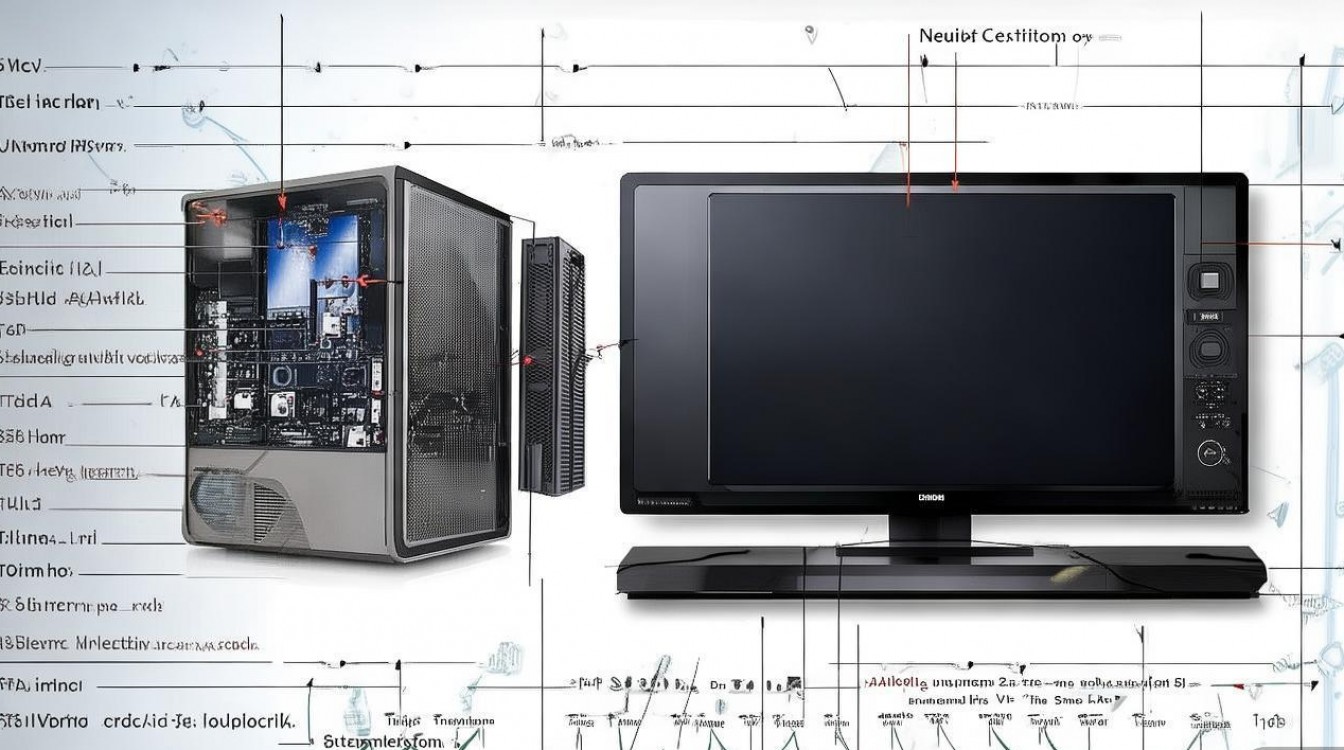
硬件准备与连接
将电脑改造成电视,首先需要确保硬件配置满足基本需求,并正确连接显示设备。
检查电脑配置
- 处理器与显卡:建议选择至少支持4K解码的处理器(如Intel Core i3/i5或AMD Ryzen 3/5),或独立显卡(如NVIDIA GTX 1650以上),以确保流畅播放高清视频。
- 内存:至少8GB RAM,推荐16GB,以支持多任务运行。
- 存储:SSD固态硬盘能显著提升系统启动和软件加载速度,建议至少256GB。
连接显示设备
- 通过HDMI线将电脑与电视或显示器连接,确保接口匹配(如HDMI 2.0支持4K@60Hz)。
- 若电视较老,可使用VGA或DVI转接器,但画质会受影响。
外设可选
- 无线键鼠、遥控器(如支持红外或蓝牙的遥控器)可提升操作便利性。
- 若需录制电视节目,可外接电视调谐器(如USB电视棒)。
系统选择与安装
合适的操作系统是电脑变身电视的核心,推荐以下两种方案:
Windows系统
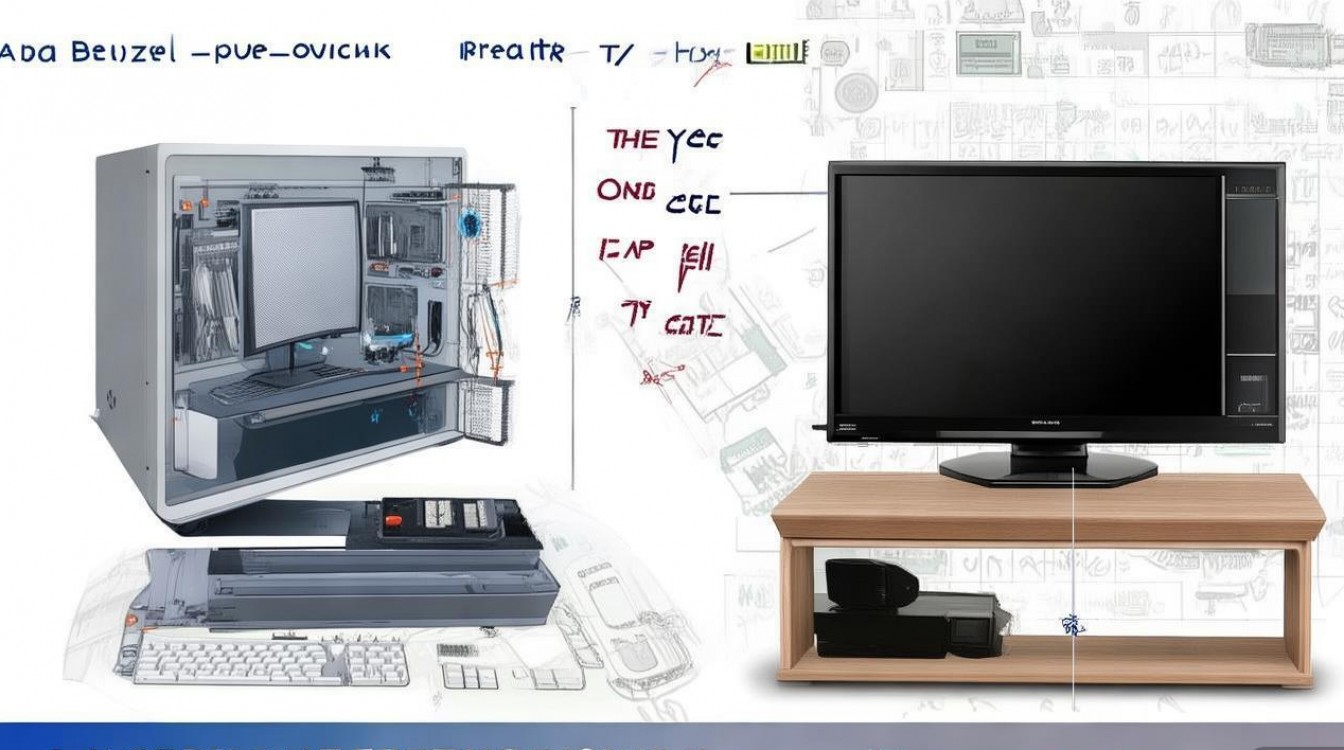
- 优点:兼容性强,支持多种软件和硬件。
- 安装步骤:
- 下载Windows镜像文件(如Windows 10/11)。
- 使用U盘制作启动盘,通过BIOS设置从U盘启动。
- 按提示完成安装,并更新驱动程序。
Linux系统(如LibreELEC或OSMC)
- 优点:轻量级,专为媒体播放优化,支持Kodi等开源软件。
- 安装步骤:
- 下载系统镜像(如LibreELEC for Raspberry Pi)。
- 使用BalenaEtcher等工具写入镜像到SD卡或U盘。
- 启动后进入系统设置,配置网络和显示分辨率。
软件安装与配置
安装完成后,需配置媒体播放软件和流媒体平台,以实现电视功能。
媒体播放软件
- Kodi:开源免费,支持本地视频、直播、插件扩展。
- 安装方法:Windows用户从官网下载安装包;Linux用户通过终端命令安装。
- 配置:添加视频源(如本地硬盘或NAS),安装插件(如YouTube、Netflix)。
- Plex:适合家庭共享媒体,可将电脑转为媒体服务器。
安装后,添加电影、电视剧库,其他设备可通过Plex客户端访问。
- Kodi:开源免费,支持本地视频、直播、插件扩展。
流媒体平台
- 国内平台:通过浏览器或UWP应用(如爱奇艺、腾讯视频)观看在线内容。
- 国际平台:Netflix、HBO等需配合VPN使用,部分软件需安装第三方插件(如Netflix in Chrome)。
直播软件
- PotPlayer:支持本地直播和在线直播源,需导入M3U播放列表。
- SimpleTV:轻量级直播软件,可自定义频道列表。
优化与调试
为提升使用体验,需对系统进行优化和调试。
显示设置
- 调整分辨率、刷新率,确保与电视匹配(如4K@60Hz)。
- 开启HDMI-CEC功能(需电视支持),实现设备联动(如开机自动打开电视)。
电源管理
- 设置休眠策略,避免长时间运行导致硬件损耗。
- 使用任务计划程序定时开关机,模拟电视使用习惯。
散热与静音
- 清理主机灰尘,更换散热硅脂或加装静音风扇。
- 使用机箱降噪棉,降低风扇噪音。
常见问题与解决方案
| 问题 | 解决方案 |
|---|---|
| 画面卡顿 | 检查硬件是否支持4K解码,降低分辨率或关闭硬件加速 |
| 无声音输出 | 在系统设置中检查音频输出设备,更新声卡驱动 |
相关问答FAQs
Q1: 旧电脑配置较低,如何提升播放性能?
A1: 可通过以下方式优化:
- 使用轻量级系统(如Lubuntu或Plex)。
- 安装硬件加速插件(如LAV Filters)。
- 播放时关闭后台程序,减少资源占用。
Q2: 如何实现遥控器操作电脑?
A2:
- 蓝牙遥控器:通过蓝牙接收器连接,配置为键盘/鼠标模式。
- 红外遥控器:需安装红外接收器,使用软件(如FLIRC)映射按键功能。
- 智能手机APP:如Unified Remote,通过WiFi控制电脑。
通过以上步骤,您可以将闲置电脑改造成功能完善的电视系统,既环保又经济,根据需求选择合适的硬件和软件,并定期维护,即可享受流畅的观影体验。

 13888888888

 点击咨询
点击咨询 