
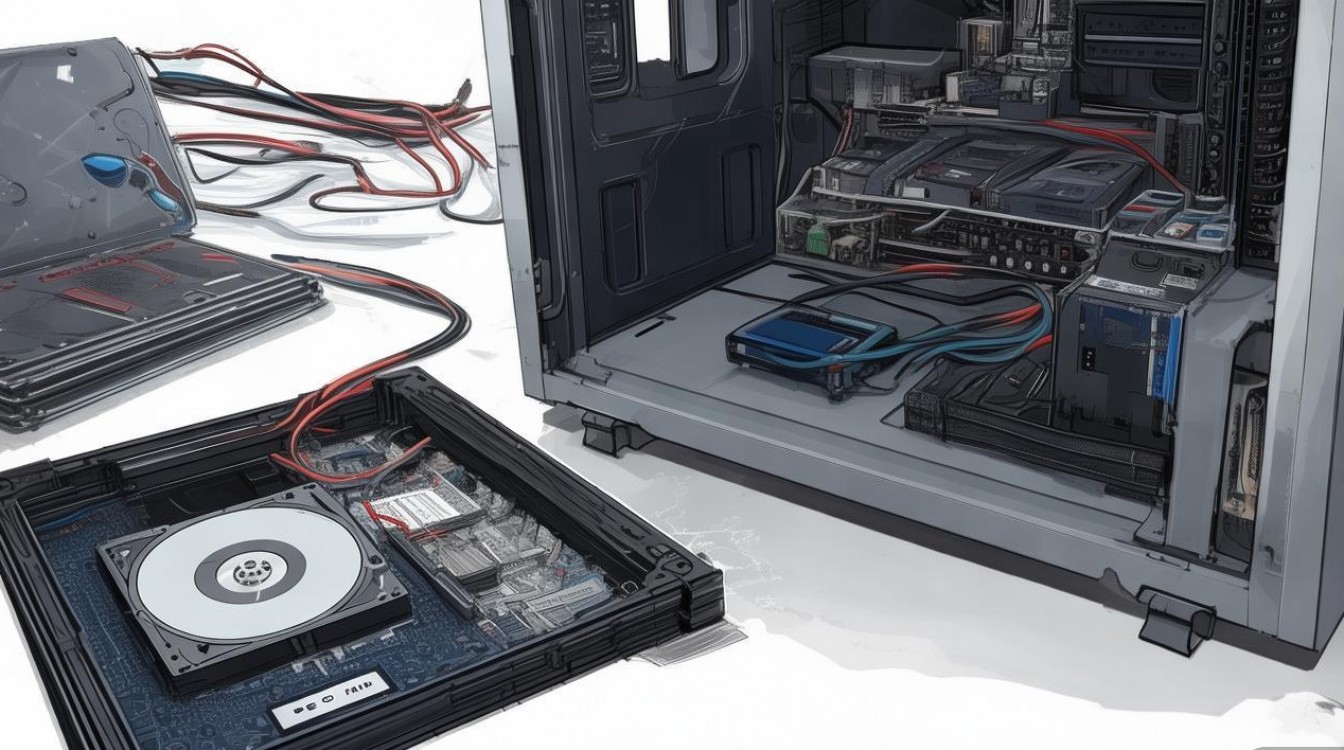
电脑主机如何组装硬盘线是DIY装机或升级硬件时的重要环节,正确连接硬盘线不仅能保证硬件稳定运行,还能避免因接线错误导致的设备故障,本文将从准备工作、硬盘类型识别、线材分类、连接步骤及注意事项等方面,详细讲解硬盘线的组装方法,帮助用户顺利完成操作。
准备工作
在开始组装硬盘线前,需确保以下工具和材料准备到位:
- 主机硬件:包括硬盘(机械硬盘HDD或固态硬盘SSD)、电源供应器(PSU)、主板。
- 线材:SATA数据线、SATA电源线(部分电源自带),若使用M.2 SSD则无需数据线,但需确认主板支持。
- 工具:螺丝刀、防静电手环(可选,防止静电损坏硬件)。
- 环境:选择干燥、整洁的操作台,确保主机已断电并拔掉电源线。
硬盘类型与线材识别
不同硬盘需要对应的线材,正确识别硬件类型是前提:

硬盘类型
- SATA硬盘:包括2.5英寸SSD/HDD(需外接电源)和3.5英寸HDD(需额外供电),通过SATA接口连接。
- M.2硬盘:小巧的固态硬盘,直接插在主板的M.2插槽上,无需数据线和电源线。
- 老旧硬盘:如IDE接口硬盘(已淘汰),需使用PATA数据线,现代装机较少涉及。
线材分类
- SATA数据线:用于连接硬盘与主板SATA接口,传输数据,一般为7针扁平接口,长度约50cm,两端接口相同(L型或直型)。
- SATA电源线:从电源输出,为硬盘供电,接口为15针L型,与SATA数据线物理不兼容,避免插错。
表:SATA接口与线材对应关系
| 硬盘类型 | 数据线接口 | 电源线接口 |
|----------------|------------------|------------------|
| 3.5英寸HDD | SATA数据线(主板端) | SATA电源线(电源端) |
| 2.5英寸SSD/HDD | SATA数据线 | SATA电源线或转接线 |
| M.2 SSD | 无(直连主板) | 无(主板供电) |
SATA硬盘组装步骤
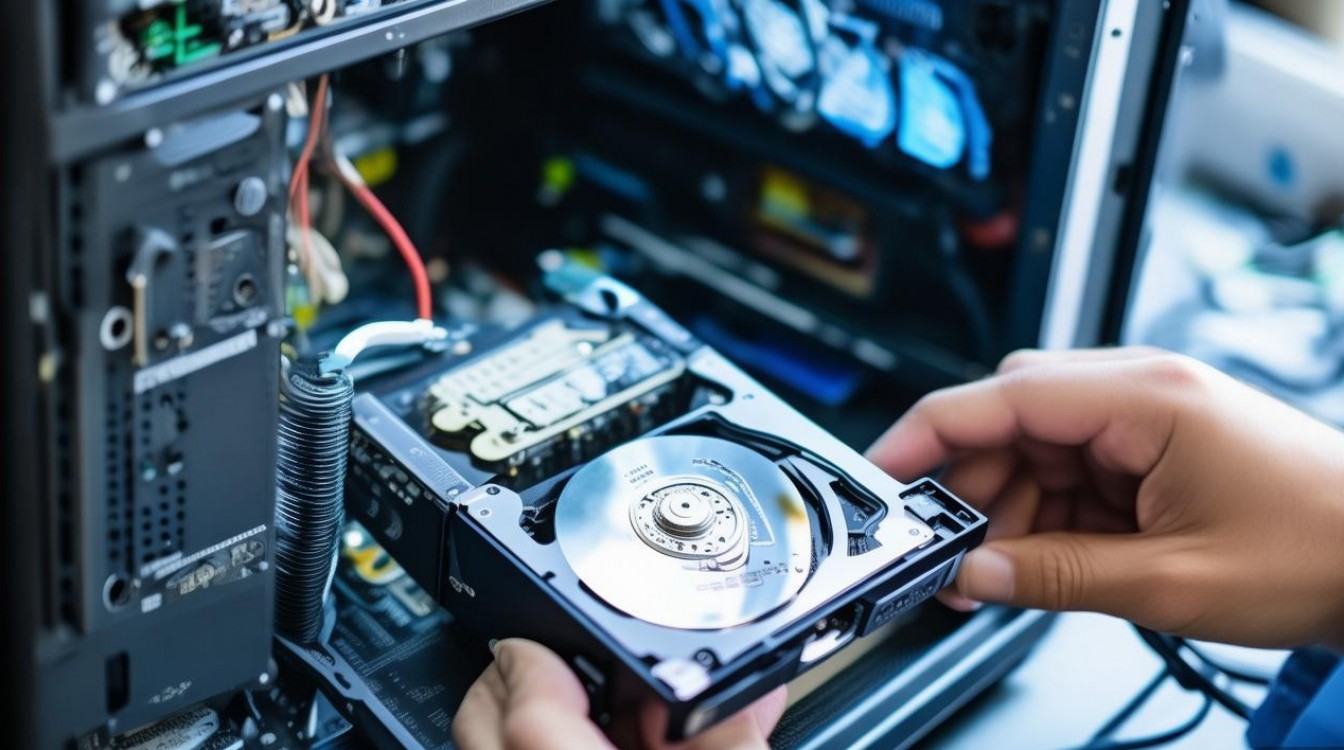
以3.5英寸HDD或2.5英寸SSD为例,具体操作如下:
安装硬盘到机箱
- 将硬盘放入机硬盘托架,用螺丝固定(3.5英寸需两侧螺丝,2.5英寸可能需转接架)。
- 确保硬盘接口朝向机箱预留线缆位置,便于后续接线。
连接SATA数据线
- 取出SATA数据线,一端插入硬盘的SATA接口(缺口对准针脚,用力按压直至卡扣固定)。
- 另一端连接到主板的SATA接口,优先选择标注“SATA0”“SATA1”等原生接口(性能更稳定)。
- 注意:部分主板支持SATA3.0(6Gbps)和SATA2.0(3Gbps),接口通常无区别,但需在BIOS中确认模式。
连接SATA电源线
- 从电源中找到SATA电源线接口(通常多个接口并联),插入硬盘的供电口(同样对准缺口,避免强行插入)。
- 5英寸SSD若无需额外供电,可使用SATA转大4PIN电源线(部分SSD支持SATA电源直供)。
固定线材与检查
- 用扎带整理多余线材,避免影响机箱风道或硬件接触。
- 确认所有接口插紧无松动,数据线与电源线未交叉缠绕。
M.2硬盘安装要点
M.2硬盘无需传统数据线和电源线,但需注意:
- 确认主板插槽类型:M.2接口分为B-Key(SATA协议)和M-Key(NVMe协议),部分主板支持双协议。
- 安装步骤:
- 拧开主板M.2插槽旁的螺丝,将硬盘以30度角插入插槽。
- 轻压硬盘至水平,用螺丝固定。
- 无需接线,但需确认BIOS中已开启M.2支持(部分主板需手动设置)。
常见问题与注意事项
- 硬盘无法识别:
- 检查SATA数据线是否插反或松动,尝试更换数据线或接口。
- 确认硬盘是否在BIOS中被禁用,需进入BIOS开启SATA模式(如AHCI)。
- 电源接口不足:
使用“电源转SATA转接线”(从大4PIN或 molex 接口转换),但需注意电源功率余量。
- 防静电与散热:
- 避免用手直接接触硬盘电路板,操作前触摸金属物体释放静电。
- 高速SSD运行时发热较大,确保机箱有良好散热或加装散热片。
相关问答FAQs
Q1:SATA数据线可以插反吗?会有什么后果?
A:SATA数据线接口设计为防呆结构,正常情况下无法插反,若强行暴力插入可能导致接口针脚损坏,硬盘无法识别,甚至损坏主板或硬盘接口,正确操作需对准接口缺口,垂直用力按压直至卡扣自动扣合。
Q2:M.2 SSD和SATA SSD性能差异大吗?如何选择?
A:M.2 SSD(NVMe协议)读写速度通常可达3000-7000MB/s,而SATA SSD(SATA协议)普遍为500-600MB/s,性能差距显著,若追求高速读写(如游戏、视频剪辑),优先选择M.2 NVMe SSD;若预算有限或仅需日常办公,SATA SSD性价比更高,需注意主板是否支持对应的M.2协议。
通过以上步骤和注意事项,用户可轻松完成硬盘线的组装,无论是新装机还是硬件升级,规范操作都是保障硬件稳定运行的关键。

 13888888888

 点击咨询
点击咨询 