
组装电脑如何实现多屏协同,已成为许多用户提升工作效率与娱乐体验的关键需求,多屏协同不仅能同时处理多个任务,还能在不同屏幕间无缝切换,大幅提升操作流畅度,本文将从硬件准备、系统设置、软件优化及实用技巧四个方面,详细解析如何高效实现多屏协同。
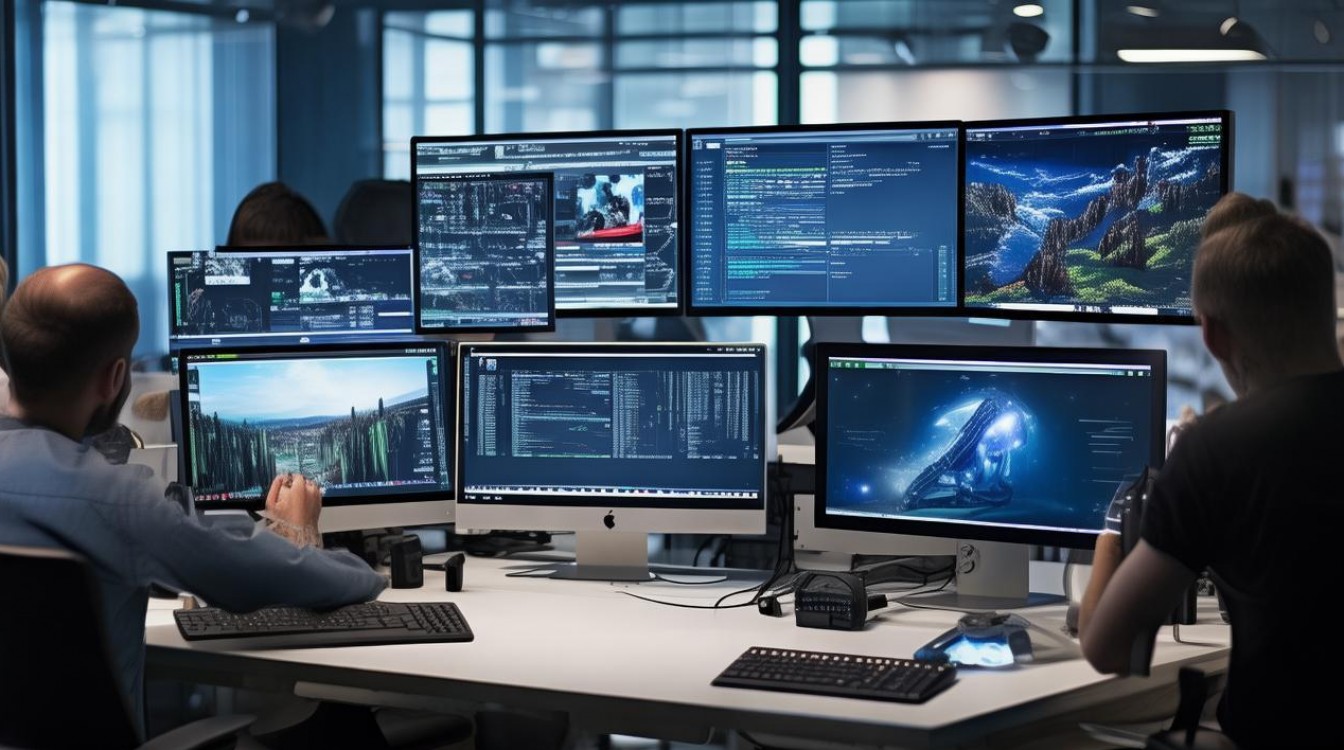
硬件准备:搭建多屏协同的物理基础
实现多屏协同,首先需要确保硬件配置满足多屏扩展的需求,核心硬件包括显卡、显示器、连接线及接口。
显卡选择
显卡是支持多屏显示的核心部件,目前主流显卡(如NVIDIA GeForce RTX系列、AMD Radeon RX系列)均支持多屏输出,具体需关注显卡的接口数量(如HDMI、DisplayPort、USB-C等)及是否支持多屏混合渲染,NVIDIA显卡的“Surround”功能可支持三屏环绕显示,而AMD的“Eyefinity”则能实现多屏无缝拼接。
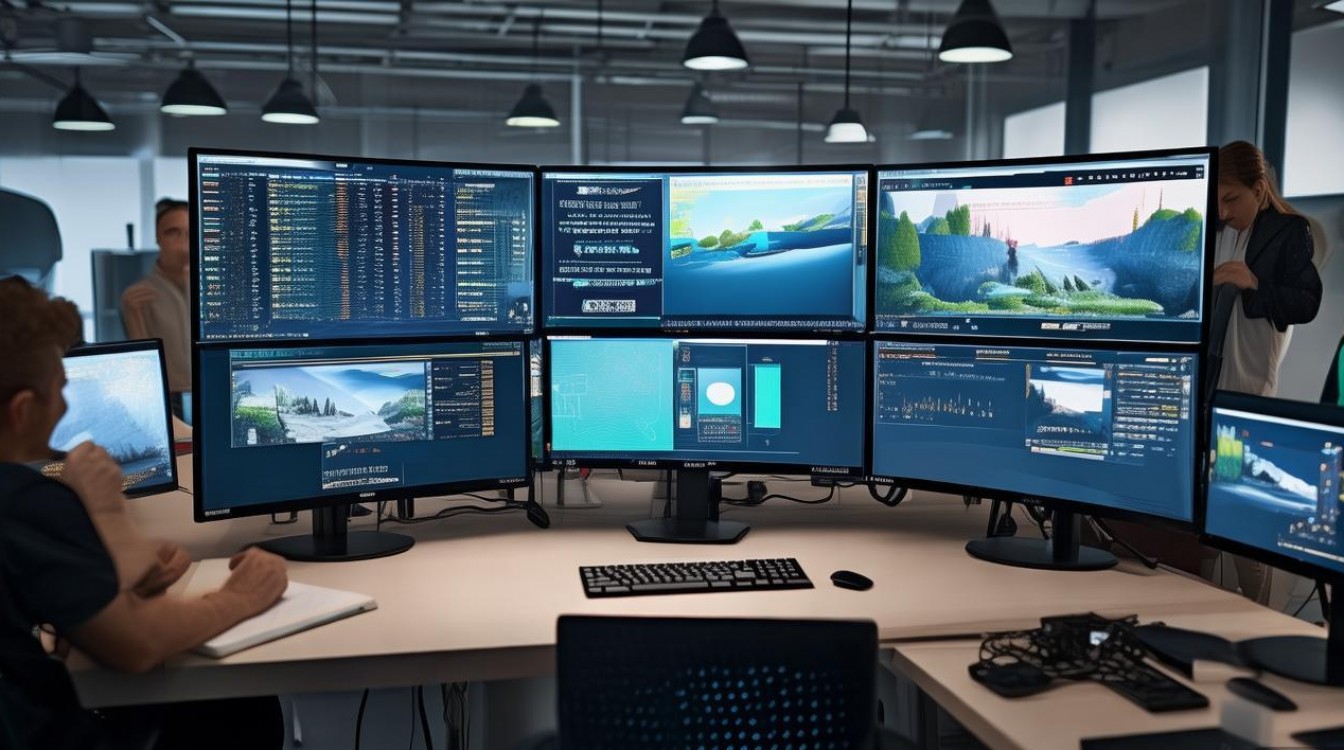
显示器配置
显示器的选择需考虑尺寸、分辨率及刷新率,建议至少选择两台显示器,其中一台主显示器(27英寸、2K分辨率)用于核心工作,另一台副显示器(24英寸、1080P分辨率)用于辅助任务(如查阅资料、通讯工具),若预算充足,可考虑三屏设置,进一步提升多任务处理能力。
连接与接口
根据显卡和显示器的接口类型,选择合适的连接线(如HDMI 2.0、DisplayPort 1.4等),USB-C接口若支持“DisplayPort Alternate Mode”,则可通过单一线实现视频传输和数据传输,简化布线。
多屏硬件配置参考表
| 组件 | 推荐配置 | 备注 |
|---|---|---|
| 显卡 | NVIDIA RTX 3060及以上/AMD RX 6600及以上 | 支持3屏输出,具备DP/HDMI接口 |
| 主显示器 | 27英寸,2K(2560×1440),75Hz+ | 适合设计、办公等精细操作 |
| 副显示器 | 24英寸,1080P(1920×1080),60Hz+ | 适合辅助任务、视频播放 |
| 连接线 | DP 1.4线或HDMI 2.0线 | 确保带宽支持高分辨率输出 |
系统设置:开启多屏显示的核心功能
硬件连接完成后,需通过操作系统设置实现多屏协同,以Windows 11和macOS为例,设置步骤如下:
Windows系统设置
- 连接与识别:将显示器通过连接线接入显卡接口,系统通常会自动检测,若未识别,可进入“设置-系统-显示”,点击“检测”手动识别。
- 屏幕排列:在“显示设置”中,拖动屏幕图标使其与物理摆放位置一致(如左右排列或上下排列),确保鼠标移动方向符合逻辑。
- 多屏模式选择:
- 扩展模式:最常用的模式,两台屏幕独立显示,任务栏可跨屏显示(需在“任务栏设置”中开启“在其他屏幕上显示任务栏按钮”)。
- 复制模式:两台屏幕显示相同内容,适用于演示或教学场景。
- 仅第二屏幕:关闭主屏幕,仅使用副屏幕。
macOS系统设置
- 识别与排列:连接显示器后,系统会自动显示“排列”窗口,拖动屏幕图标调整位置(支持“镜像”或“扩展”模式)。
- 菜单栏与程序坞:在“系统设置-显示器”中,可将菜单栏设置为主屏幕,或允许跨屏显示;程序坞也可设置为仅在主屏幕显示或跨屏显示。
高级系统优化
- 分辨率与缩放:根据屏幕尺寸调整分辨率和文本缩放比例(如2K屏幕建议125%缩放),避免界面模糊或显示不全。
- 刷新率同步:若多屏刷新率不同,可在显卡控制面板中设置“最高可用刷新率”,确保画面流畅。
软件优化:提升多屏协同效率的关键
硬件与系统设置是多屏协同的基础,而软件优化则能进一步释放多屏潜力,尤其针对办公、设计、游戏等场景。
操作系统自带功能
- Windows虚拟桌面:通过“Win+Tab”创建多个虚拟桌面,将不同任务分类至不同桌面(如桌面1用于办公,桌面2用于娱乐),配合多屏实现桌面隔离。
- macOS空间功能:类似虚拟桌面,支持跨屏拖拽窗口,可将不同应用窗口分配至不同屏幕,实现高效多任务处理。
第三方工具推荐
- DisplayFusion(Windows):支持自定义壁纸跨屏显示、窗口分屏快捷键、多屏任务栏管理等功能,适合复杂多屏场景。
- Moom(macOS):提供窗口布局快捷操作,可通过拖拽或快捷键快速调整窗口大小和位置,适配多屏显示。
- NVIDIA控制面板/AMD Adrenalin软件:支持多屏色彩校准、游戏分辨率独立设置(如主屏游戏,副屏聊天),提升游戏与办公协同体验。
应用级多屏支持
- 办公软件:Microsoft Office、WPS等支持多窗口跨屏显示,可将文档编辑窗口与参考资料窗口分别置于不同屏幕,减少切换成本。
- 设计软件:Photoshop、Premiere Pro等可将工具面板放在副屏幕,主屏幕专注于画布编辑,提升操作效率。
- 通讯工具:微信、钉钉等可固定在副屏幕,实时接收消息而不干扰主屏幕工作。
实用技巧与注意事项
- 合理规划屏幕布局:将高频使用应用(如浏览器、代码编辑器)放在主屏幕,低频任务(如文件管理、通讯)放在副屏幕,减少视线移动距离。
- 快捷键提升效率:
- Windows:
Win+方向键快速分屏窗口,Win+P切换显示模式。 - macOS:
Control+方向键切换桌面,Mission Control查看所有窗口。
- Windows:
- 避免硬件冲突:若多屏出现闪烁或黑屏,可尝试更新显卡驱动、更换高质量连接线,或调整显卡电源管理设置。
- 散热与功耗:多屏输出会增加显卡负载,需确保机箱散热良好,电源功率充足(建议550W以上)。
相关问答FAQs
Q1:组装电脑时,如何判断显卡是否支持多屏显示?
A1:查看显卡的接口数量和官方规格说明,NVIDIA RTX 3060显卡配备3个DisplayPort 1.4接口和1个HDMI 2.1接口,可同时连接3台显示器;显卡驱动中需确认是否支持“多屏混合渲染”功能(如NVIDIA的Surround或AMD的Eyefinity)。
Q2:多屏协同时,如何解决不同屏幕分辨率不同导致的显示问题?
A2:在操作系统的“显示设置”中,分别调整每台屏幕的分辨率和缩放比例,主屏幕2K分辨率设置125%缩放,副屏幕1080P分辨率保持100%缩放,确保界面元素大小协调;若游戏或专业软件出现拉伸,可通过显卡控制面板设置“保持纵横比”或“自定义分辨率”解决。

 13888888888

 点击咨询
点击咨询 