
在组装电脑的过程中,键盘作为最基础的人机交互设备,其正确连接与设置往往被忽视,却直接影响操作体验与效率,从物理接口到驱动配置,从无线连接到功能定制,键盘的组装涉及多个环节,需结合设备类型、使用场景及个人需求逐步完成,本文将系统梳理键盘组装电脑的完整流程,涵盖接口识别、连接方法、驱动安装、功能优化等关键步骤,并提供常见问题的解决方案,帮助用户实现键盘与电脑的高效协同。
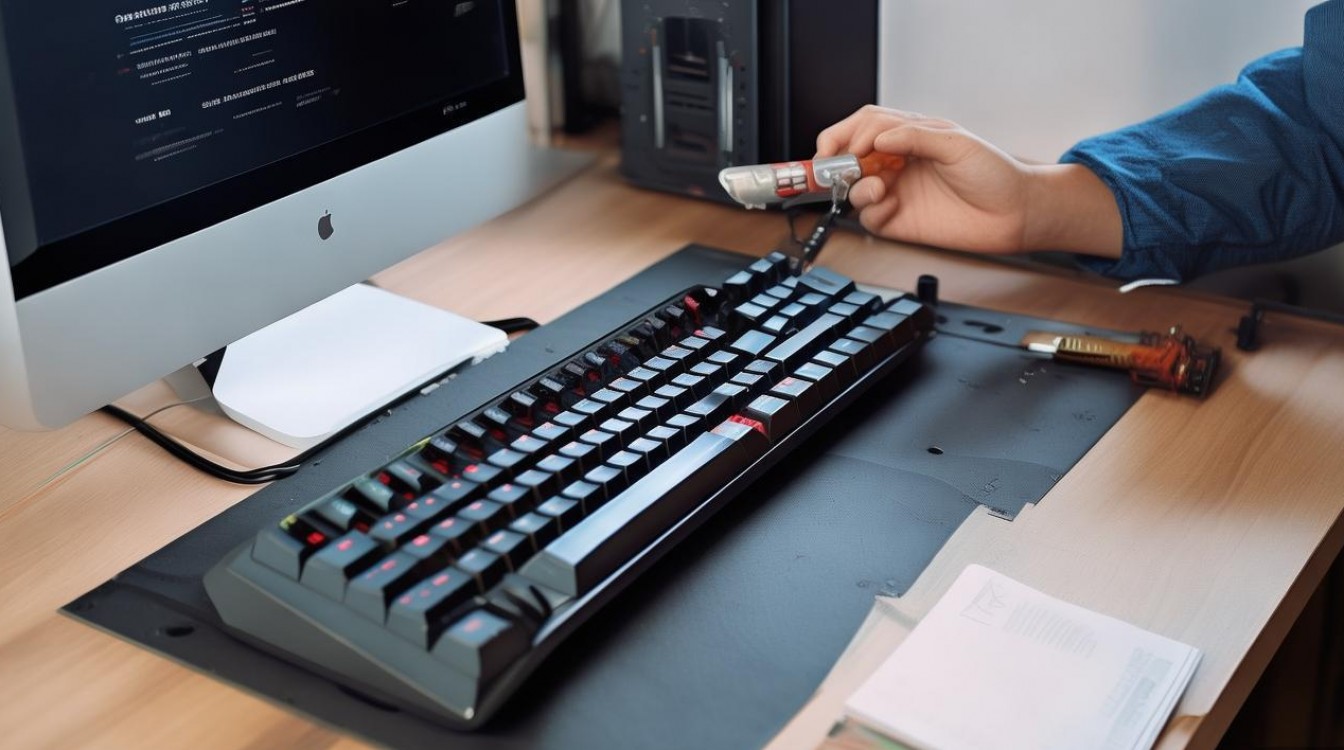
键盘类型与接口识别:明确设备基础
键盘根据连接方式主要分为有线键盘和无线键盘两大类,不同类型对应不同的组装逻辑,需首先确认设备特性。
有线键盘:物理接口的匹配
有线键盘通过物理接口与电脑连接,常见接口类型包括USB、PS/2及特殊专业接口(如音频接口键盘),USB接口是目前主流,分为标准USB-A(长方形接口)和USB-C(椭圆形接口),前者广泛存在于台式机和笔记本电脑,后者多见于轻薄本或高端外设;PS/2接口(圆形紫色/绿色接口)为较老的标准,仅部分旧款主板支持,且不支持热插拔。
接口识别要点:
- 观察键盘接头形状:USB-A为长方形,USB-C为椭圆形,PS/2为圆形且针脚数较少(6针);
- 检查电脑接口类型:台式机通常前置多个USB-A接口,后置为全功能接口;笔记本电脑可能仅提供USB-C或部分USB-A;
- 注意接口兼容性:USB键盘可通过转接头适配USB-C或PS/2接口(需确认转接头支持),但PS/2键盘无法直接连接USB接口。
无线键盘:连接方式的差异
无线键盘通过蓝牙或2.4GHz无线接收器连接电脑,核心区别在于信号传输方式:
- 4GHz无线键盘:需配套USB接收器(通常收纳于键盘电池仓内),接收器插入电脑USB接口后自动配对,即插即用,延迟较低,适合游戏场景;
- 蓝牙键盘:无需接收器,需通过电脑蓝牙功能手动配对,支持多设备切换(部分高端型号),但可能受信号干扰影响稳定性,适合办公或移动使用。
有线键盘组装步骤:从物理连接到基础设置
有线键盘的组装以“接口匹配—连接验证—基础配置”为核心流程,操作简单但需注意细节。
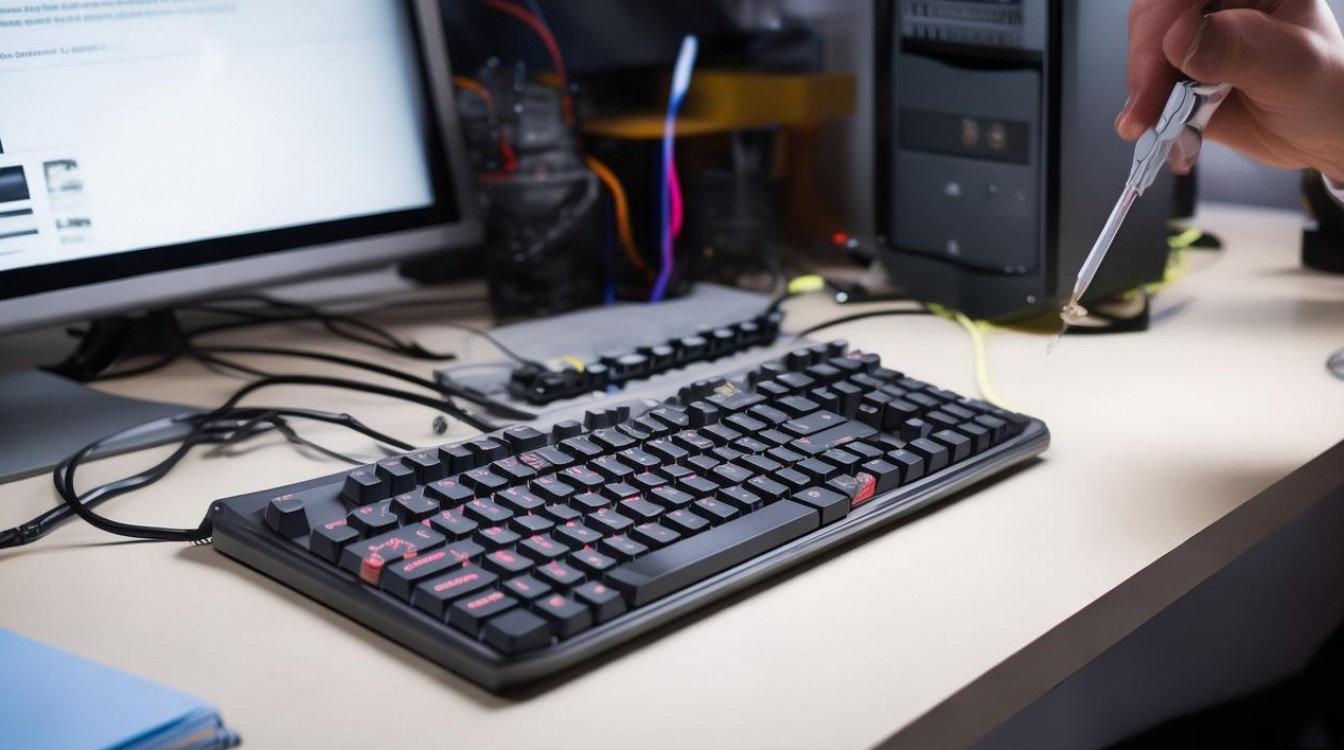
物理连接:确保接口稳固
- 步骤1:关闭电脑电源(避免热插拔损坏接口,部分USB接口支持热插拔,但为安全起见建议断电);
- 步骤2:根据键盘接口类型,选择对应的电脑接口:优先使用后置USB接口(带宽更稳定,避免前置接口供电不足);
- 步骤3:将键盘接头垂直插入接口,确保插头完全插入(USB接口有防呆设计,若无法插入请勿强行用力,避免接口损坏)。
连接验证:确认设备识别
连接完成后,需通过系统验证键盘是否被正常识别:
- Windows系统:右键点击“此电脑”→“管理”→“设备管理器”,展开“键盘”选项,若显示“HID Keyboard Device”或具体键盘型号,则表示识别成功;同时可在记事本中输入字符测试是否正常响应。
- macOS系统:点击左上角苹果图标→“关于本机”→“系统报告”→“输入”,在“键盘”列表中查看设备信息,或直接打开文本编辑器测试输入功能。
基础设置:调整输入与功能
若键盘支持特殊功能(如多媒体键、背光调节),需进行初步设置:
- 多媒体键:部分键盘需安装配套驱动才能实现音量调节、播放控制等功能,可通过品牌官网下载驱动软件;
- 背光调节:游戏键盘通常通过组合键(如Fn+↑/↓)调节背光亮度,或通过驱动软件自定义灯光模式;
- 重复延迟与重复速度:Windows系统可通过“控制面板”→“轻松使用”→“使键盘更易于使用”调整按键重复参数,macOS则在“系统设置”→“键盘”中优化。
无线键盘组装步骤:配对与稳定性优化
无线键盘的组装需额外关注配对流程和信号稳定性,不同类型无线键盘操作略有差异。
2.4GHz无线键盘:接收器配对
- 步骤1:打开键盘电源开关(通常位于键盘背面或侧面),指示灯闪烁表示进入配对模式;
- 步骤2:将USB接收器插入电脑USB接口(建议优先使用后置接口),等待3-5秒,接收器指示灯常亮或键盘指示灯停止闪烁,表示配对成功;
- 步骤3:验证连接:同有线键盘,通过设备管理器或文本编辑器测试输入功能。
注意事项:若配对失败,可尝试长按键盘上的“Connect”配对键5秒,或更换USB接口(避免使用USB延长线,可能导致信号衰减)。
蓝牙键盘:手动配对与多设备管理
- 步骤1:打开键盘电源并进入蓝牙配对模式(具体操作参考说明书,通常为长按电源键3秒至指示灯闪烁);
- 步骤2:电脑端开启蓝牙:Windows系统通过“设置”→“蓝牙和其他设备”→“添加设备”→“蓝牙”;macOS通过“系统设置”→“蓝牙”→“添加设备”;
- 步骤3:在设备列表中选择键盘名称(可能需要输入键盘显示的配对码),等待连接成功;
- 步骤4:多设备切换(若支持):部分蓝牙键盘支持同时连接2-3台设备,通过组合键(如Fn+1/2/3)切换,需提前在驱动软件中绑定设备。
稳定性优化:
- 距离电脑1-10米内使用,避免遮挡物(如金属物体、墙壁)导致信号中断;
- 减少蓝牙设备干扰(如关闭不用的蓝牙耳机、鼠标);
- 定期更新键盘固件(通过品牌官网下载更新工具)。
键盘驱动与软件定制:释放设备潜力
为发挥键盘的全部功能(如宏编程、RGB背光、个性化按键),需安装官方驱动软件并进行定制设置。
驱动安装:获取官方支持
- 驱动来源:优先访问键盘品牌官网(如罗技、雷蛇、Cherry等),在“支持”页面输入键盘型号下载对应驱动;
- 安装步骤:运行驱动安装程序,根据提示完成安装(部分驱动需重启电脑生效);
- 第三方工具:若无官方驱动,可考虑通用软件(如SharpKeys用于按键映射,AutoHotkey用于宏编程),但功能可能受限。
功能定制:根据需求优化设置
以主流品牌驱动软件为例,可进行以下定制:
- 宏编程:将复杂操作(如游戏连招、办公快捷键)录制为宏,绑定到指定按键(如G1-G6游戏键);
- RGB背光:通过软件自定义灯光颜色、模式(呼吸、波浪、静态)及区域灯效(如分区键盘);
- 按键映射:交换按键功能(如将CapsLock键改为Ctrl键),或禁用无用按键(如Win键);
- 报告率调节:游戏键盘支持调整报告率(125Hz/1000Hz等),数值越高延迟越低,但占用更多CPU资源。
常用驱动软件对比:
| 品牌 | 驱动软件名称 | 主要功能特点 |
|--------|--------------------|----------------------------------|
| 罗技 | Logitech G HUB | 支持宏编程、RGB、云同步 |
| 雷蛇 | Razer Synapse | 灯光效果丰富,支持云存储 |
| Cherry | Cherry KEYBOARD | 简洁易用,侧重基础按键映射 |
| 赛睿 | SteelSeries Engine | 游戏优化,支持音频设备联动 |
常见问题排查:解决键盘组装中的异常
问题一:键盘插入电脑后无反应,如何解决?
可能原因:接口接触不良、驱动未安装、键盘故障。
排查步骤:
- 检查键盘接头是否完全插入接口,尝试更换其他USB接口;
- 若为PS/2接口,确认主板是否支持(部分新主板已取消PS/2接口);
- 换一台电脑测试键盘是否正常工作,若其他电脑也无法使用,可能是键盘硬件故障;
- 检查设备管理器中是否有“未知设备”或带黄色感叹号的键盘选项,尝试卸载后重新连接,或更新驱动程序。
问题二:无线键盘按键延迟或断连,如何改善?
可能原因:信号干扰、电量不足、接收器问题。
解决方法:
- 更换键盘电池(若为干电池)或充电(若为锂电池),确保电量充足;
- 将USB接收器尽量靠近键盘,避免远离电脑或使用USB延长线;
- 减少周边2.4GHz设备干扰(如无线路由器、微波炉),或切换至5GHz Wi-Fi频段;
- 蓝牙键盘尝试重新配对,或更新电脑蓝牙驱动。
FAQs
Q1:机械键盘和薄膜键盘在组装上有什么区别?
A1:机械键盘与薄膜键盘的组装流程基本一致(接口连接、驱动安装等),主要区别在于功能定制:机械键盘通常支持热插拔轴体(可更换不同手感轴体)、全键无冲(游戏场景多按键同时响应)等高级功能,需通过配套驱动软件设置;而薄膜键盘功能相对简单,部分仅支持基础背光调节,无需复杂驱动。
Q2:如何判断键盘是否需要安装驱动?
A2:若键盘仅实现基础输入功能(打字、数字输入),无需安装驱动,系统会自动识别;若需使用多媒体键、宏编程、RGB背光、按键映射等高级功能,则需安装官方驱动,判断方法:连接键盘后,测试特殊按键是否生效(如音量+键是否能调节音量),若无效则说明需要驱动支持。

 13888888888

 点击咨询
点击咨询 