
电脑组装完成后,通电开机是验证硬件兼容性与组装正确性的关键一步,正确的操作不仅能顺利启动系统,还能避免因操作不当导致的硬件损坏,以下将从准备工作、主板接线、电源连接、开机测试及故障排查五个方面,详细解析电脑组装后的通电开机流程。
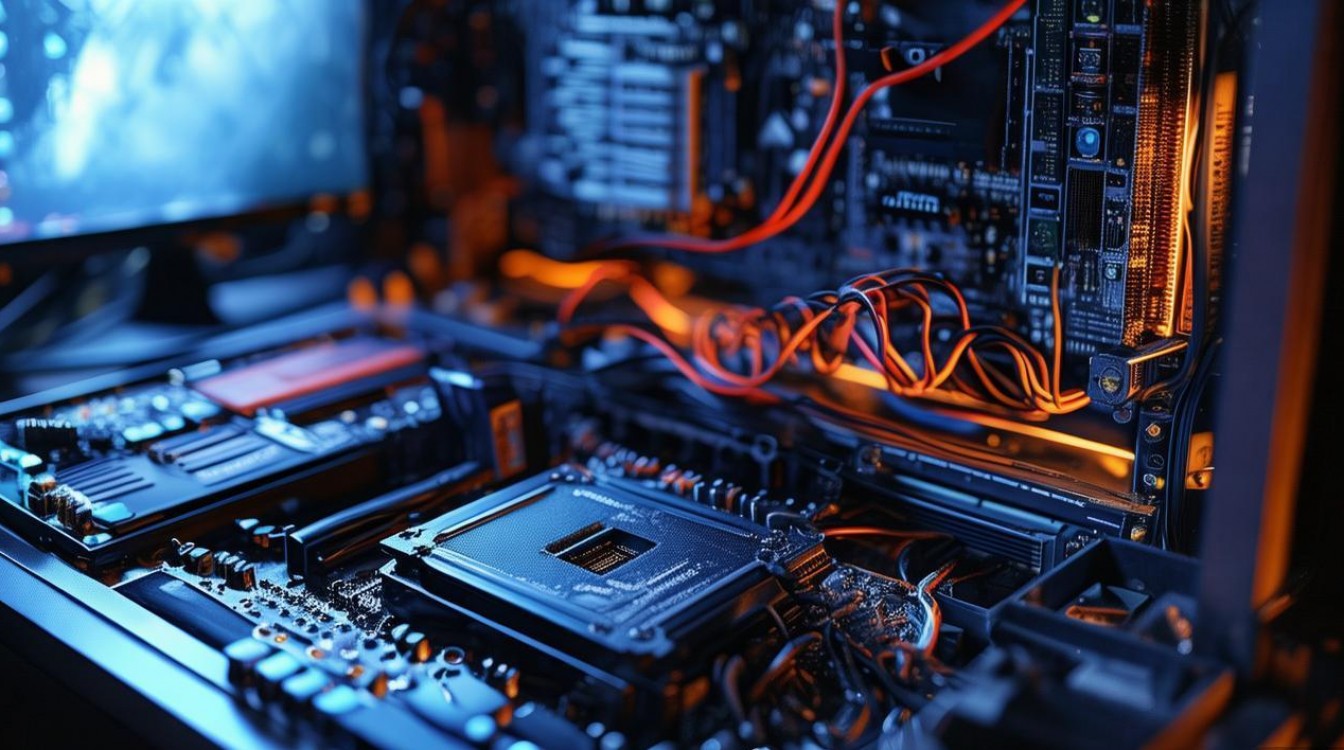
通电前的准备工作
在连接电源前,需确保所有硬件已正确安装且环境安全,这是避免短路或硬件损坏的基础。
- 检查硬件安装:确认CPU、内存条、显卡、硬盘等核心部件已牢固安装于主板对应插槽,主板固定在机箱中且无螺丝或金属碎片导致短路。
- 工具与配件准备:准备十字螺丝刀、防静电手环(可选,建议佩戴以防静电击穿电子元件),并确认电源、机箱、键盘、显示器等配件齐全。
- 环境安全:确保工作台干燥、整洁,避免液体或金属异物接触主板,若使用机箱,需确认机箱I/O挡板已安装到位,后部接口无遮挡。
主板接线详解:核心供电与前置面板连接
主板是硬件通信的核心,正确接线是开机的前提,主要涉及两类接线:主板供电接口和前置面板控制线。
主板供电接口
- 24Pin主供电接口:这是主板的核心供电接口,需将电源提供的24Pin插头完全插入主板对应插座(通常位于主板边缘,有防呆设计,插入时需对准扣位)。
- CPU 4+4Pin/8Pin供电接口:为CPU提供独立供电,位于CPU插槽附近,根据主板型号,可能需插入4Pin或8Pin(部分高端主板为8Pin+4Pin设计),插入时同样需对准防呆扣位。
注意事项:
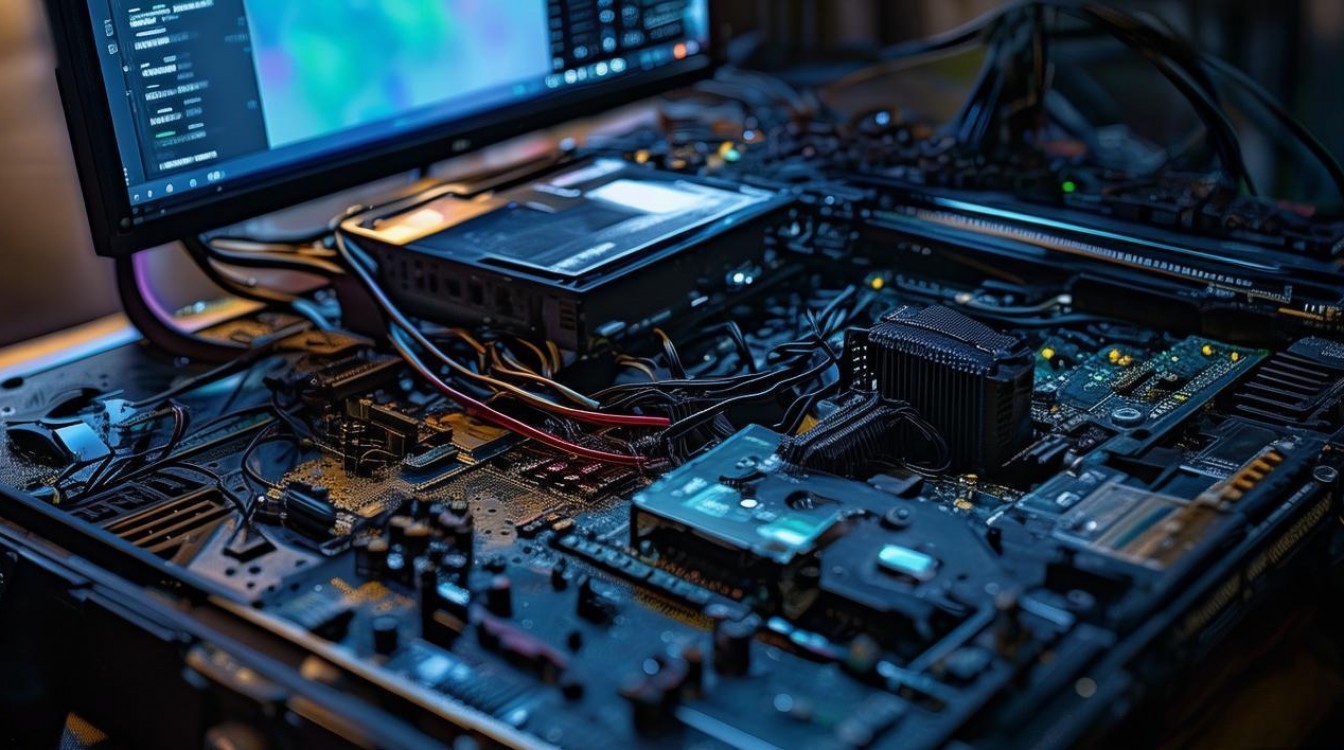
- 若电源接口为20Pin,可通过转接24Pin的转接线连接,但需确认电源功率是否满足主板需求。
- 避免强行插拔,防止接口针脚弯曲或损坏。
前置面板控制线连接
前置面板控制线包括开机键、重启键、电源指示灯、硬盘指示灯等,需连接至主板底部的一组针脚(通常标注为“F_PANEL”或“JFP1”),不同主板针脚排列可能略有差异,需参考主板说明书确认具体位置。
| 线缆名称 | 针脚定义 | 主板标识参考 |
|---|---|---|
| 电源开关(Power SW) | 控制开机/关机 | PWR_SW、PW_SW |
| 重启开关(Reset SW) | 强制重启系统 | RST_SW、RESET |
| 电源指示灯(Power LED) | 显示电源状态(正负极需区分) | PWR_LED、+/- |
| 硬盘指示灯(HDD LED) | 显示硬盘读写状态(正负极需区分) | HDD_LED、+/- |
操作技巧:
- 电源开关和重启开关无正负极之分,可随意连接;但电源/硬盘指示灯需区分正负极(通常红线为正,黑线为负),若指示灯不亮,可对调接口。
- 部分新主板采用防呆设计,接口形状与插头匹配,避免插错。
电源连接与外部设备接线
完成主板接线后,需连接电源及其他外部设备,确保供电与显示正常。
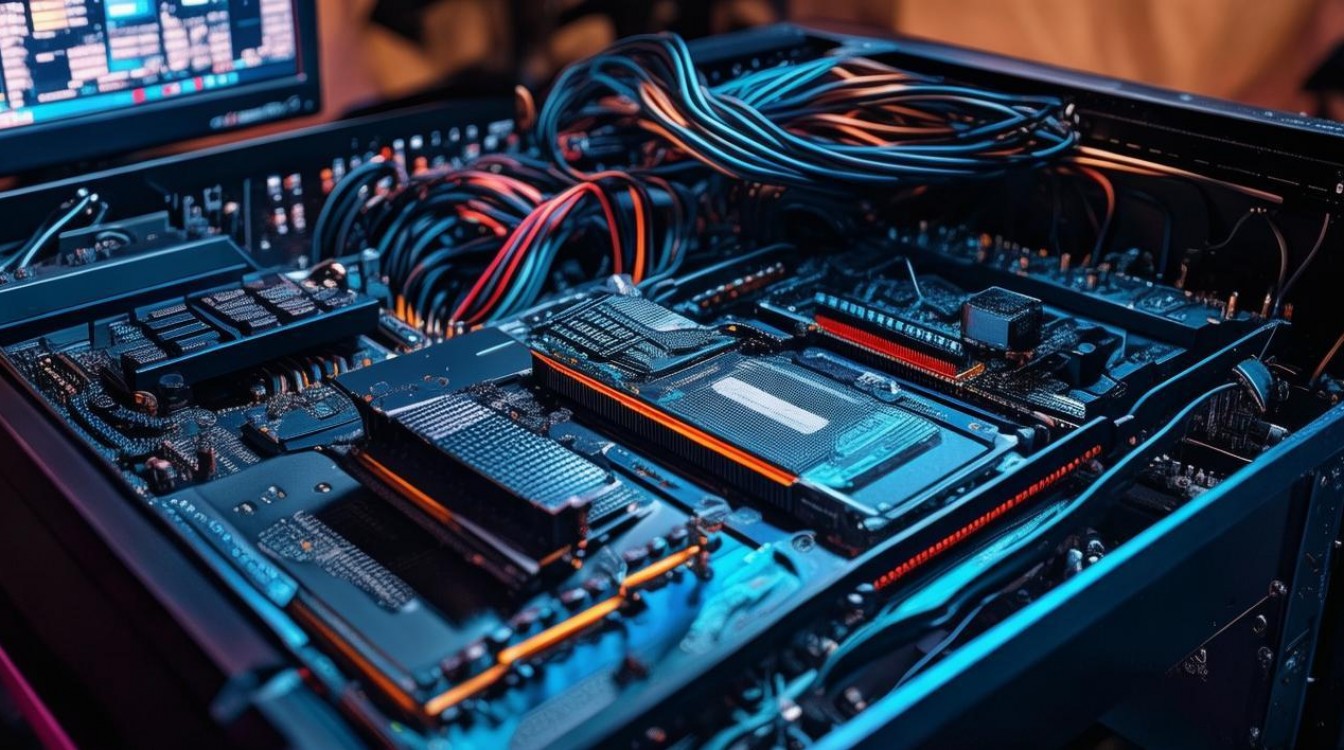
电源连接
- 电源与主板/硬件连接:除主板的24Pin和CPU供电外,还需连接显卡供电(如显卡需6Pin/8Pin独立供电)、硬盘供电(SATA电源接口或大4Pin接口,目前主流为SATA电源)。
- 电源输入:将电源线连接至电源背部的插座,确保插头插紧。
外部设备接线
- 显示器连接:若使用独立显卡,需将显示器HDMI/DP线连接至显卡输出接口(非主板接口);若使用核显,则连接至主板视频输出接口。
- 键盘鼠标连接:连接至主板USB接口(建议使用PS/2接口键盘,若主板支持,可避免开机检测USB设备失败的问题)。
首次开机测试与BIOS设置
所有接线完成后,可进行首次开机测试,重点观察硬件启动状态和BIOS界面。
开机步骤
- 短接开机法(可选):若前置面板接线不确定,可用金属螺丝刀短接主板“F_PANEL”区域的“Power SW”针脚(两根针脚),若主板正常,应立即启动。
- 正常开机:按下机箱前置面板的电源键,观察电源风扇(电源背部)、CPU风扇、显卡风扇是否转动,同时听是否有“嘀”的一声蜂鸣(正常启动的BIOS自检声)。
故障现象与初步排查
| 现象 | 可能原因 | 解决方法 |
|---|---|---|
| 按下电源键无反应 | 电源未通电、主板供电未接、电源开关线接错 | 检查电源线、主板24Pin/CPU供电、前置面板开关线 |
| 风扇转动但黑屏无显示 | 显示器接口松动、显卡未安装好、内存接触不良 | 检查显示器连接、重新插拔显卡/内存条 |
| 开机后立即断电反复重启 | 电源功率不足、主板短路、CPU安装不当 | 检查电源功率、排查主板金属异物、重新安装CPU |
进入BIOS设置
若开机成功,通常会进入BIOS设置界面(可通过屏幕提示信息确认进入按键,如“DEL”“F2”或“F10”),首次进入BIOS需检查以下内容:
- 系统时间与日期:若显示错误,需手动修正。
- 硬件信息检测:在“Advanced”或“Monitor”菜单中查看CPU、内存、硬盘是否被正确识别。
- 启动顺序设置:在“Boot”菜单中设置第一启动设备(如安装系统需设置为U盘或光驱)。
系统安装与后续优化
若BIOS检测正常,可进行操作系统安装,完成后进行驱动更新与硬件优化。
- 安装操作系统:通过U盘启动(需提前制作启动盘),按照提示完成系统安装。
- 驱动更新:安装主板芯片组、显卡、声卡等驱动(建议从官网下载最新驱动,避免第三方驱动不稳定)。
- 硬件优化:进入BIOS开启XMP(内存超频)以提升内存性能,或通过软件监控硬件温度与功耗。
相关问答FAQs
问题1:开机后显示器无显示,但风扇正常转动,如何解决?
解答:首先检查显示器电源线和信号线是否连接牢固,确认显示器输入信号源选择正确(如HDMI/DP),若正常,可能是显卡或内存接触不良:关闭电源后,重新插拔显卡和内存条,确保金手指完全插入插槽,若使用核显且安装了独立显卡,需拔掉独立显卡测试是否识别核显,排查显卡故障。
问题2:开机后出现连续“嘀嘀”蜂鸣声,是什么原因?
解答:BIOS蜂鸣声是硬件故障的提示,不同主板蜂鸣次数代表不同问题(以AMI BIOS为例):1短表示内存刷新失败,建议重新插拔内存条;2短表示 parity error,可能内存条损坏;3短表示第一个64KB内存故障,需更换内存,若无法确定,可查阅主板说明书中的蜂鸣代码对照表,或更换内存条测试。

 13888888888

 点击咨询
点击咨询 