
如何给电脑组装鼠标电池
在电脑外设的使用中,无线鼠标因其便携性和灵活性而受到广泛青睐,许多用户在使用无线鼠标时,常常会遇到电池续航短、接触不良或电池安装不当等问题,正确地为无线鼠标组装电池不仅能延长设备的使用寿命,还能提升操作体验,本文将详细介绍如何为电脑组装鼠标电池,包括电池类型选择、安装步骤、常见问题及维护技巧,帮助用户轻松掌握这一实用技能。
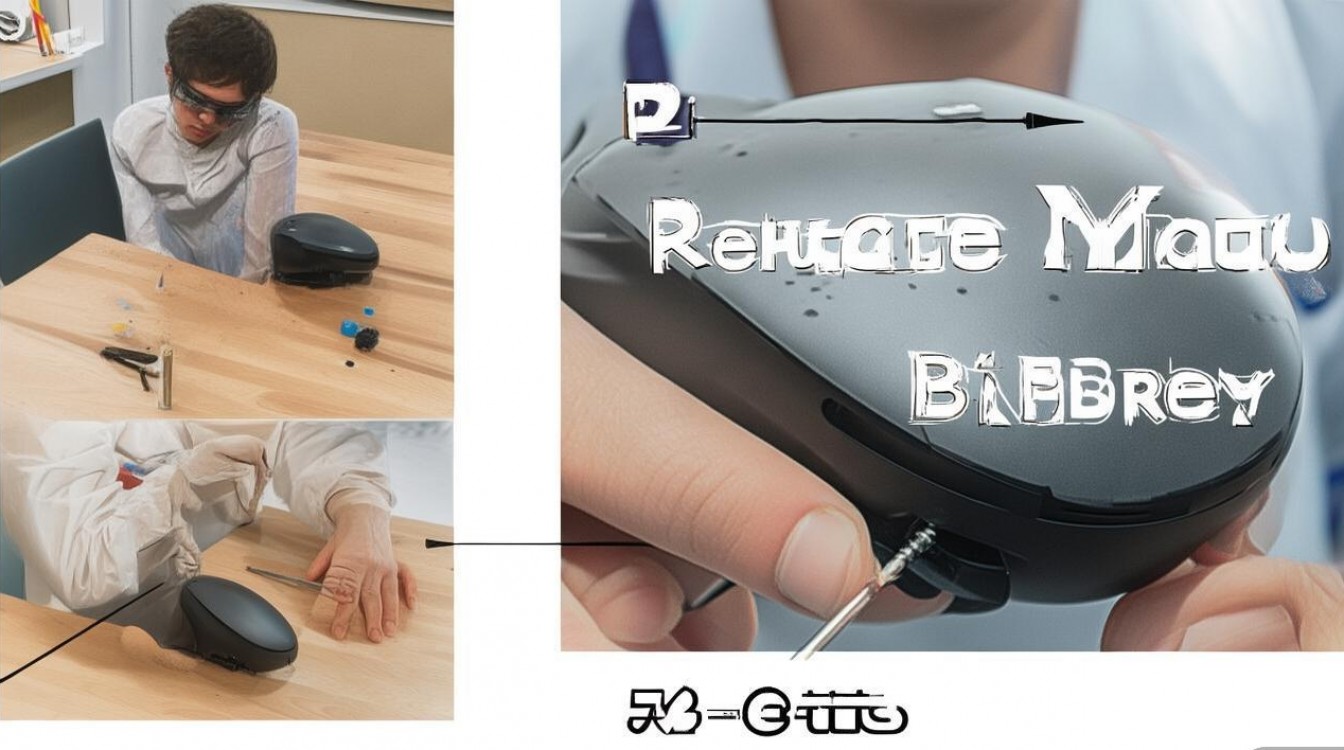
了解鼠标电池的类型及特点
在组装鼠标电池之前,首先需要了解鼠标常用的电池类型,以便选择最适合的电池,无线鼠标主要使用以下几种电池:
碱性电池(AA/AAA)
- 特点:价格低廉、购买方便,但续航时间较短,且长期使用可能导致电池漏液,腐蚀鼠标内部电路。
- 适用场景:适合预算有限或临时使用的用户。
镍氢充电电池(AA/AAA)
- 特点:可重复充电,环保经济,续航能力优于碱性电池,但自放电率较高,需定期充电。
- 适用场景:适合频繁使用鼠标且注重环保的用户。
锂电池(内置或可更换)
- 特点:体积小、重量轻、续航时间长,部分高端鼠标采用不可拆卸的内置锂电池,通过USB-C接口充电。
- 适用场景:适合追求高性能和便携性的用户。
表:常见鼠标电池类型对比
| 电池类型 | 续航时间 | 可充电性 | 价格 | 适用场景 |
|----------------|----------|----------|------|------------------------|
| 碱性电池 | 短 | 否 | 低 | 临时使用、预算有限 |
| 镍氢充电电池 | 中 | 是 | 中 | 频繁使用、环保需求 |
| 锂电池 | 长 | 部分 | 高 | 高性能、便携需求 |
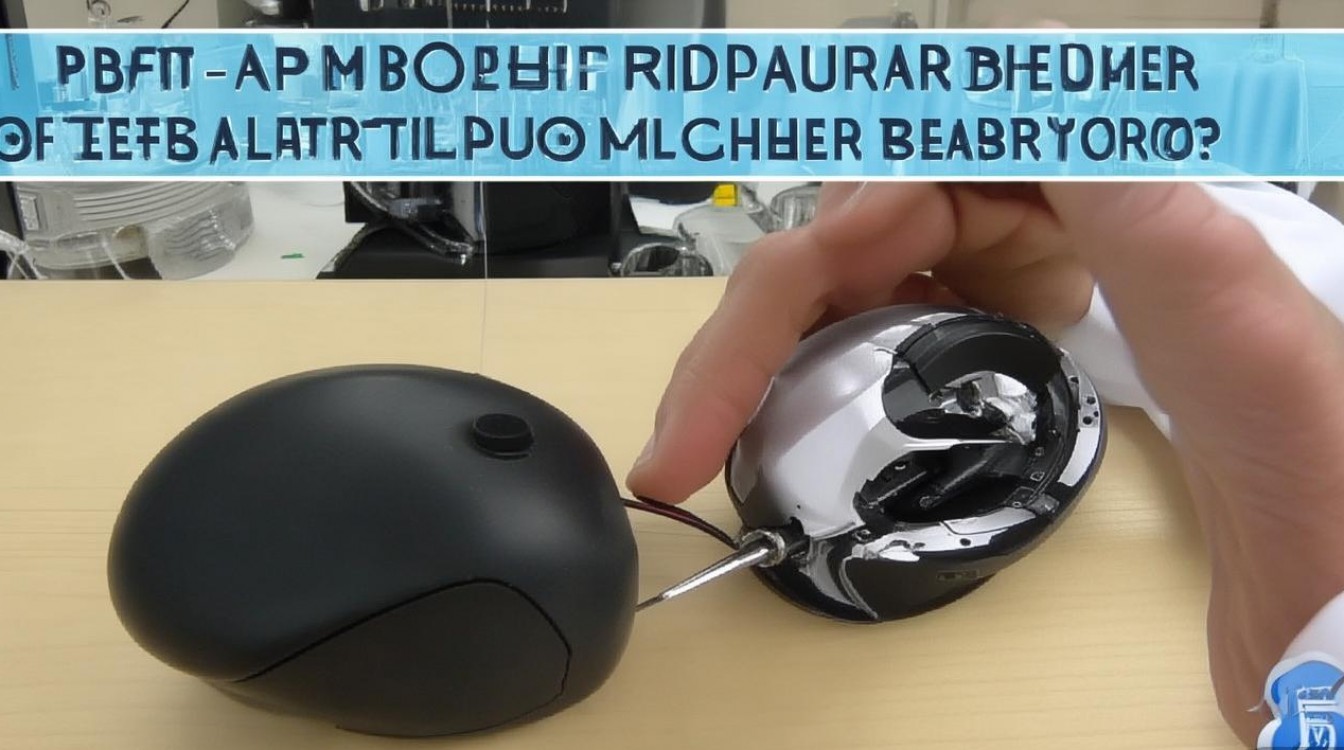
组装鼠标电池的步骤
正确组装电池是确保鼠标正常工作的关键,以下是详细的操作步骤:
准备工作
- 确认鼠标电池仓类型(AA、AAA或内置锂电池)。
- 准备合适的新电池,检查电池外观是否有破损或漏液。
- 在干燥、清洁的环境下操作,避免灰尘或湿气影响电池接触。
打开电池仓
- 大部分鼠标的电池仓位于底部,通过滑动或按压盖板打开。
- 部分高端鼠标可能需要使用硬币或专用工具拧开电池仓盖。
正确安装电池
- 方向性电池:根据电池仓内的“+”“-”标记,将电池正负极对准安装方向。
- 充电电池:首次使用前需完全充电,避免因电量不足导致性能不佳。
- 多电池仓:如需安装多节电池,确保所有电池型号一致,避免新旧电池混用。
关闭电池仓并测试
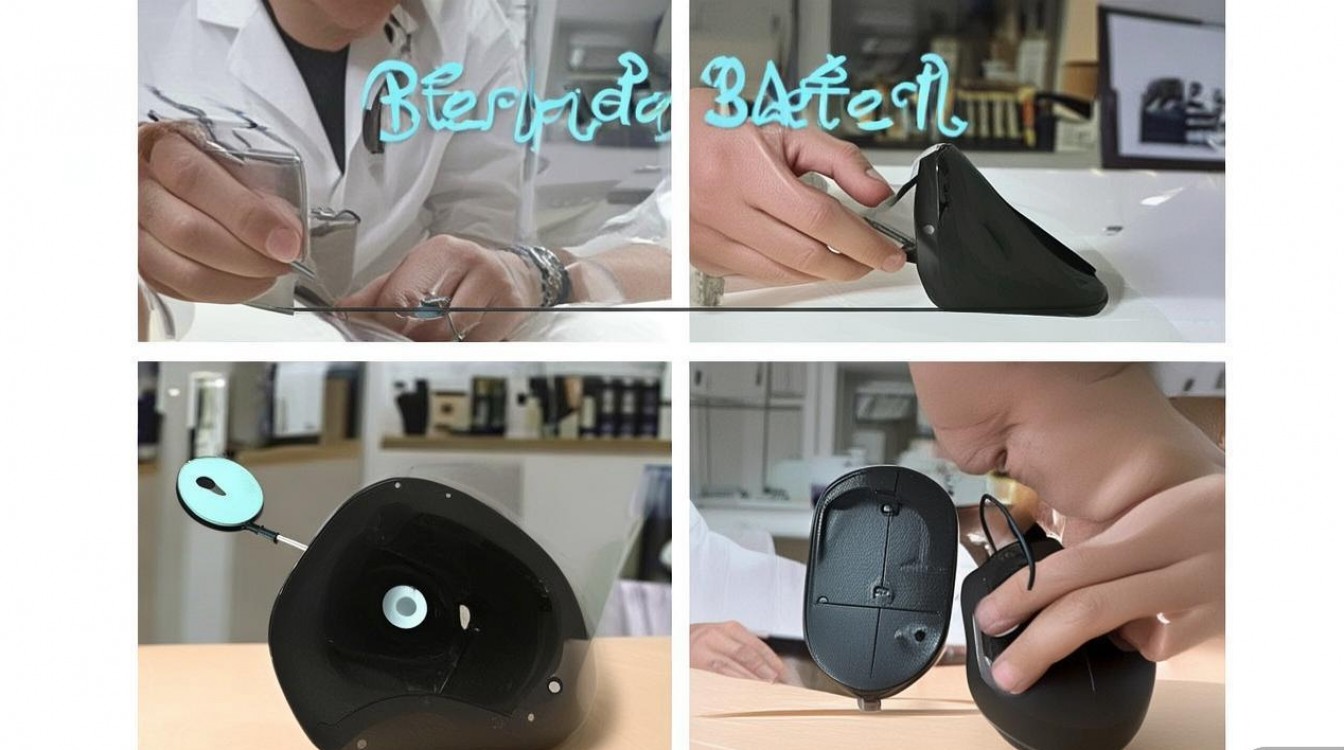
- 轻轻合上电池仓盖,确保卡扣固定到位。
- 开启鼠标电源,移动鼠标检查是否能正常工作,若无反应,可重新检查电池安装方向或电量。
常见问题及解决方法
在组装或使用鼠标电池时,可能会遇到以下问题:
鼠标无法开机或频繁断连
- 原因:电池电量不足、安装方向错误或电池接触不良。
- 解决方法:更换新电池、重新确认正负极方向,或用棉签清洁电池仓金属触点。
电池续航时间短
- 原因:使用劣质电池、鼠标处于高功耗模式(如RGB灯效开启)或电池老化。
- 解决方法:选择高质量电池,关闭不必要的灯效功能,或更换为充电电池。
电池漏液腐蚀鼠标
- 原因:长期使用碱性电池未及时更换,或电池质量不佳。
- 解决方法:定期检查电池状态,避免使用漏液电池,如发现腐蚀需用酒精棉清理触点。
电池维护与使用技巧
为延长鼠标和电池的使用寿命,建议注意以下几点:
- 避免混用不同品牌或型号的电池,以免电压差异导致性能不稳定。
- 长期不使用鼠标时,建议取出电池,防止漏液损坏设备。
- 充电电池需定期使用,避免长期闲置导致电量过度损耗。
- 优先选择可充电电池,减少一次性电池的浪费,更加环保经济。
相关问答FAQs
Q1:为什么我的无线鼠标新电池装上后还是无法使用?
A1:可能的原因包括电池安装方向错误、电池仓触点氧化或电池本身电量不足,建议重新检查电池正负极方向,用棉签蘸取少量酒精清洁触点,或更换另一节新电池测试。
Q2:镍氢充电电池和碱性电池可以混用吗?
A2:不建议混用,镍氢充电电池的电压(1.2V)略低于碱性电池(1.5V),混用可能导致供电不稳定,影响鼠标性能,甚至损坏电池仓,建议使用同类型、同品牌的电池。
相信用户已经掌握了如何正确为电脑组装鼠标电池的方法,选择合适的电池、遵循正确的安装步骤,并做好日常维护,不仅能提升鼠标的使用体验,还能延长设备的使用寿命,希望本文能为您的日常使用提供实用帮助!

 13888888888

 点击咨询
点击咨询 