
电脑各配件如何组装视频
电脑组装对于新手而言可能看似复杂,但通过清晰的步骤指导和视频教程,整个过程可以变得简单直观,本文将详细介绍电脑组装的关键步骤、注意事项以及如何利用视频资源高效学习,帮助您轻松完成DIY装机。
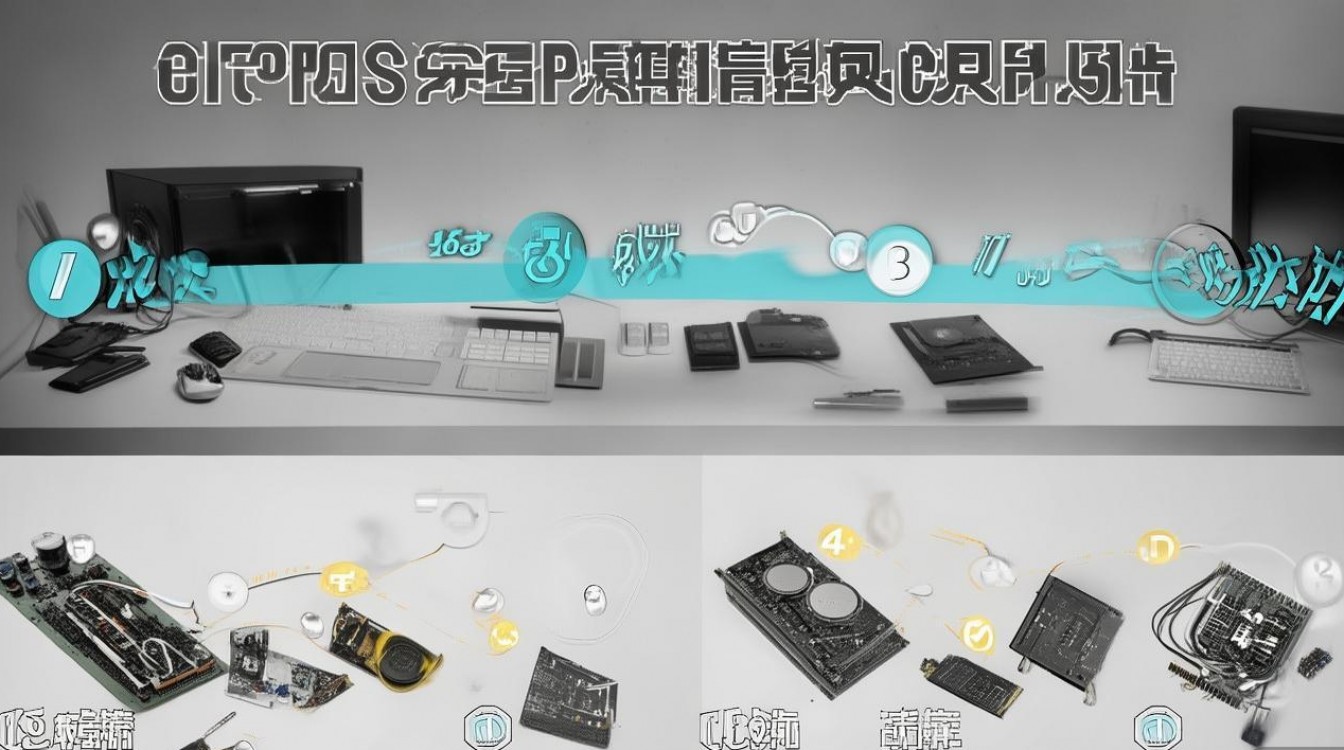
准备工作:工具与配件清单
在开始组装前,需准备以下工具和配件:
| 类别 | 物品清单 |
|---|---|
| 工具 | 十字螺丝刀、防静电手环、扎带、硅脂(可选) |
| 核心配件 | CPU、主板、内存条、显卡、硬盘(SSD/HDD)、电源、机箱、散热器 |
| 连接线材 | 主板24pin供电线、CPU 8pin供电线、SATA数据线、显卡供电线(如需) |
注意事项:
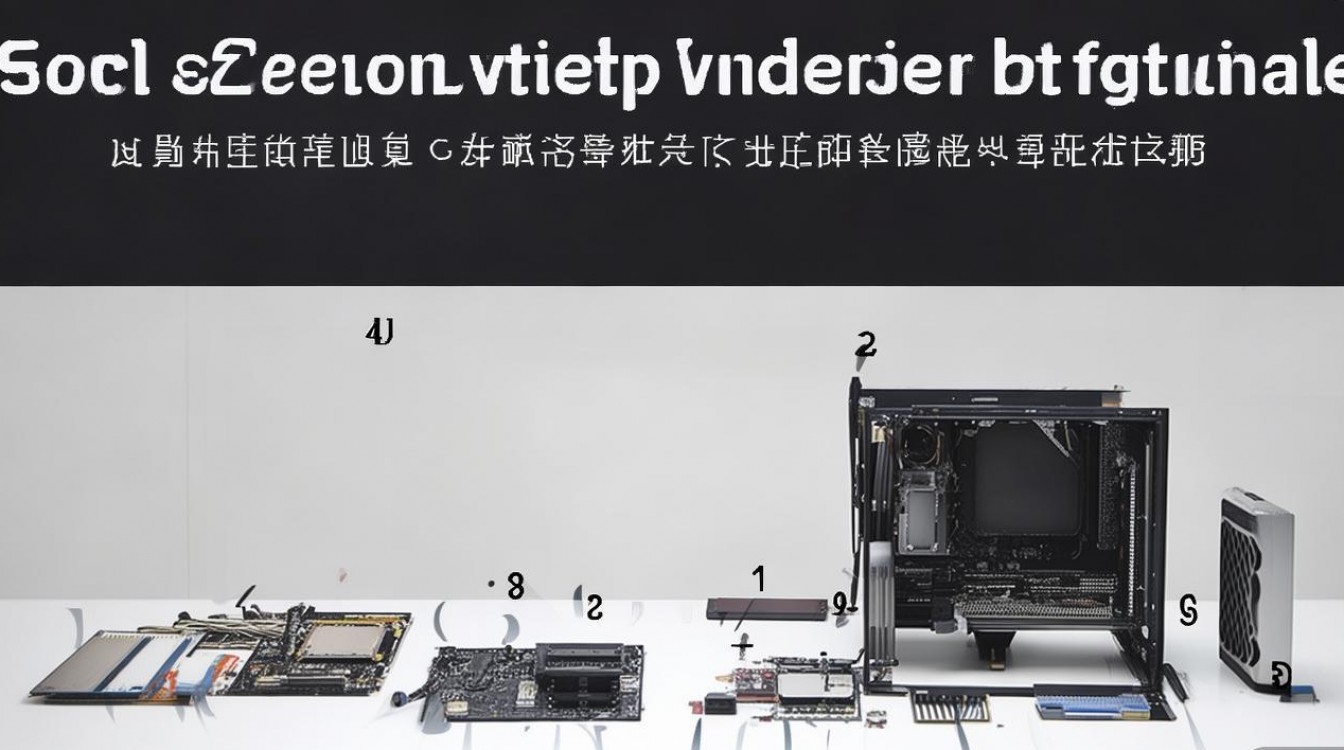
- 确保配件兼容性(如主板CPU插槽、内存DDR版本)。
- 在干燥环境下操作,避免静电损坏电子元件。
组装步骤详解
CPU与内存安装
- CPU安装:打开主板CPU插槽扣具,对齐CPU三角标记与插槽缺口,垂直放入后轻压扣具固定。
- 内存安装:打开内存两侧卡扣,对齐金手指缺口(防呆设计),垂直按压直至卡扣自动锁紧。
主板安装到机箱
- 将主板I/O接口对准机箱后部开孔,放入机箱并使用铜柱与螺丝固定。
- 连接主板供电线:24pin主供电线(主板边缘)和CPU 8pin供电线(靠近CPU插槽)。
电源与硬盘安装
- 电源:将电源放入机箱电源仓,用螺丝固定,理线时注意预留长度。
- 硬盘:将SSD/HDD安装到机箱硬盘架,用SATA数据线连接主板SATA接口,供电线直接连接电源。
显卡与散热器安装
- 显卡:卸下机箱PCIe挡板,将显卡插入主板PCIe插槽,用螺丝固定挡板,连接额外供电线(如需)。
- 散热器:涂抹少量硅脂在CPU中央,将散热器对准主板CPU插槽孔位,按下卡扣或拧紧螺丝固定。
最终检查与开机
- 确认所有线材连接牢固,无遗漏。
- 连接显示器、键盘鼠标,短按电源键开机,若未显示,需检查内存、显卡是否插紧。
视频资源推荐
通过视频学习可更直观地理解组装细节,推荐以下资源:
- B站/YouTube搜索关键词:
- “电脑组装新手教程”“DIY装机全流程”
- 优先选择播放量高、解说清晰的频道(如“硬件茶谈”“LTT实验室”)。
- 视频重点观察:
防静电措施、线理技巧、兼容性问题排查。
常见问题与解决
FAQs
Q1: 组装后无法开机,如何排查?
A: 检查以下步骤:
- 确认电源开关是否开启,供电线是否插紧。
- 尝试重新插拔内存、显卡,清理金手指氧化层。
- 检查主板是否短路(如铜柱安装错误)。
Q2: 如何优化机箱内部走线?
A:
- 使用扎线带将多余线材捆绑,沿机箱边缘理线。
- 优先使用 modular 电源(可拆卸线材),减少冗余。
- 理线后确保风扇风道无阻挡,保障散热效率。
通过以上步骤和视频辅助,您将能高效完成电脑组装,享受DIY的乐趣与成就感!

 13888888888

 点击咨询
点击咨询 