
在组装电脑的过程中,连接各类线头是让硬件“活”起来的关键步骤,也是许多新手最容易感到困惑的环节,只要掌握核心原则和分类方法,接线并不复杂,本文将系统梳理主板、电源、机箱、硬件设备等主要线头的连接技巧,帮助你顺利完成装机。
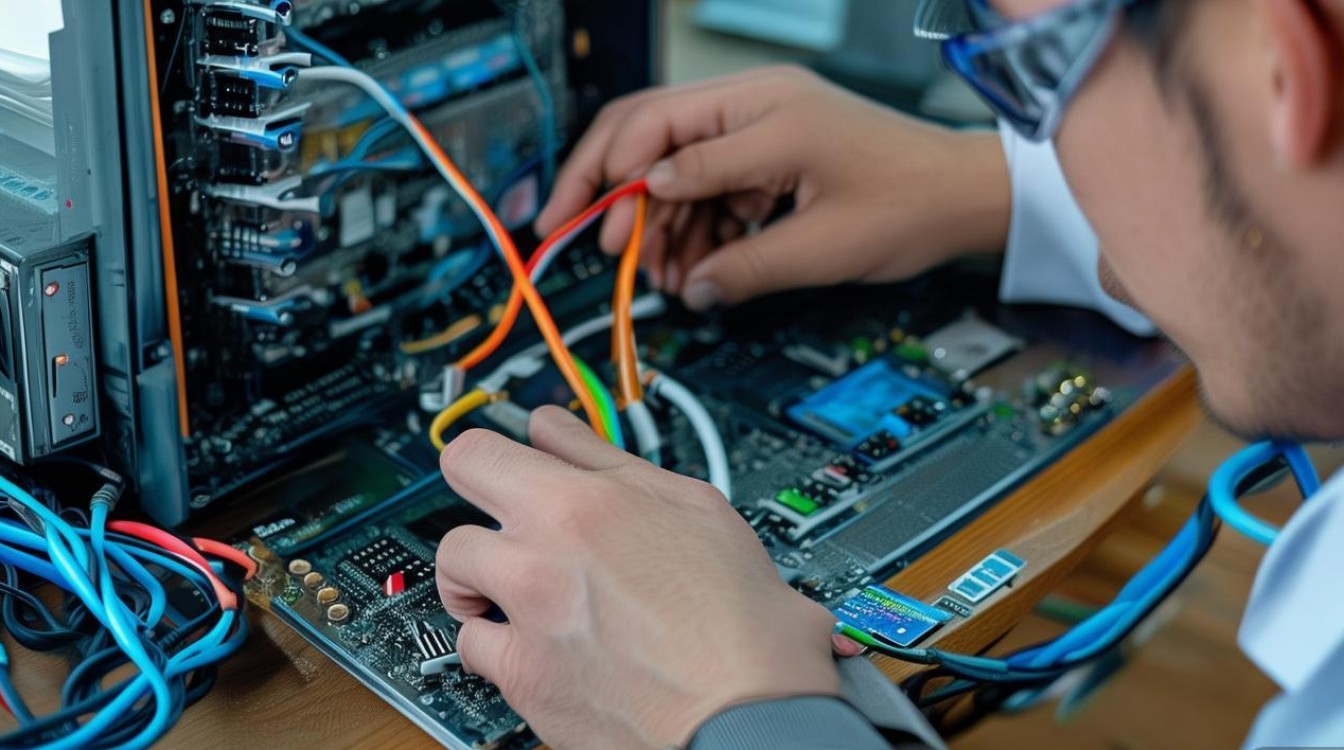
接线前的准备工作:工具与心态
接线前需准备一把防静电手环(避免静电损伤硬件)、一个手电筒(机箱内部光线较暗)、以及主板和硬件的说明书(不同型号接口可能存在差异),保持耐心至关重要——不要强行插拔接口,错误的操作可能导致硬件损坏。
**二、主板供电线:电脑的“动力核心”
主板供电是首要步骤,分为主供电和CPU供电,两者缺一不可。
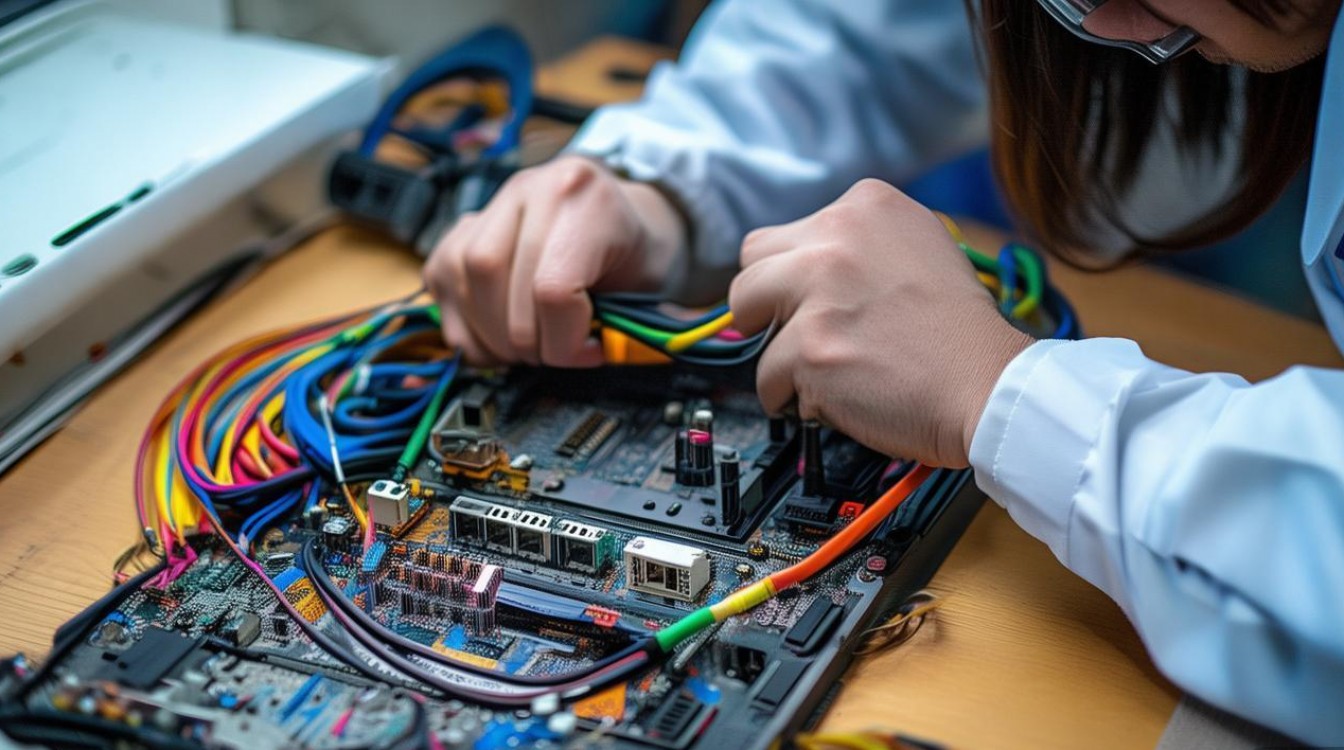
24Pin主供电接口
- 位置:主板边缘靠近硬盘托架的长方形接口,共24个针孔。
- 方法:电源上的24Pin主供电线(部分电源为20Pin+4Pin分离式,需合并插入)带有防呆设计,接口上有一个固定卡扣,对准主板接口的凸起位置,垂直用力按压即可,插入后会听到“咔”声确认固定。
CPU供电接口(4Pin/8Pin)
- 位置:主板靠近CPU插槽的方形接口,多为4Pin或8Pin(高端主板可能为8Pin+4Pin组合)。
- 方法:CPU供电线分为4Pin和8Pin两种,若主板为8Pin接口,可使用单独的8Pin线或合并两条4Pin线(需确认电源是否支持),接口同样有防呆设计,注意卡扣方向,插入时需稍用力,避免倾斜导致针脚弯曲。
**三、硬件设备供电:各组件的“能量来源”
除了主板,CPU、显卡、硬盘等硬件也需要独立供电,需根据设备类型连接对应线头。
CPU供电(补充说明)
部分高端CPU(如Intel i9、AMD Ryzen 9)需额外8Pin供电,若电源接口不足,可使用4Pin转8Pin转接线,但需确保电源功率足够。
显卡供电(6Pin/8Pin)
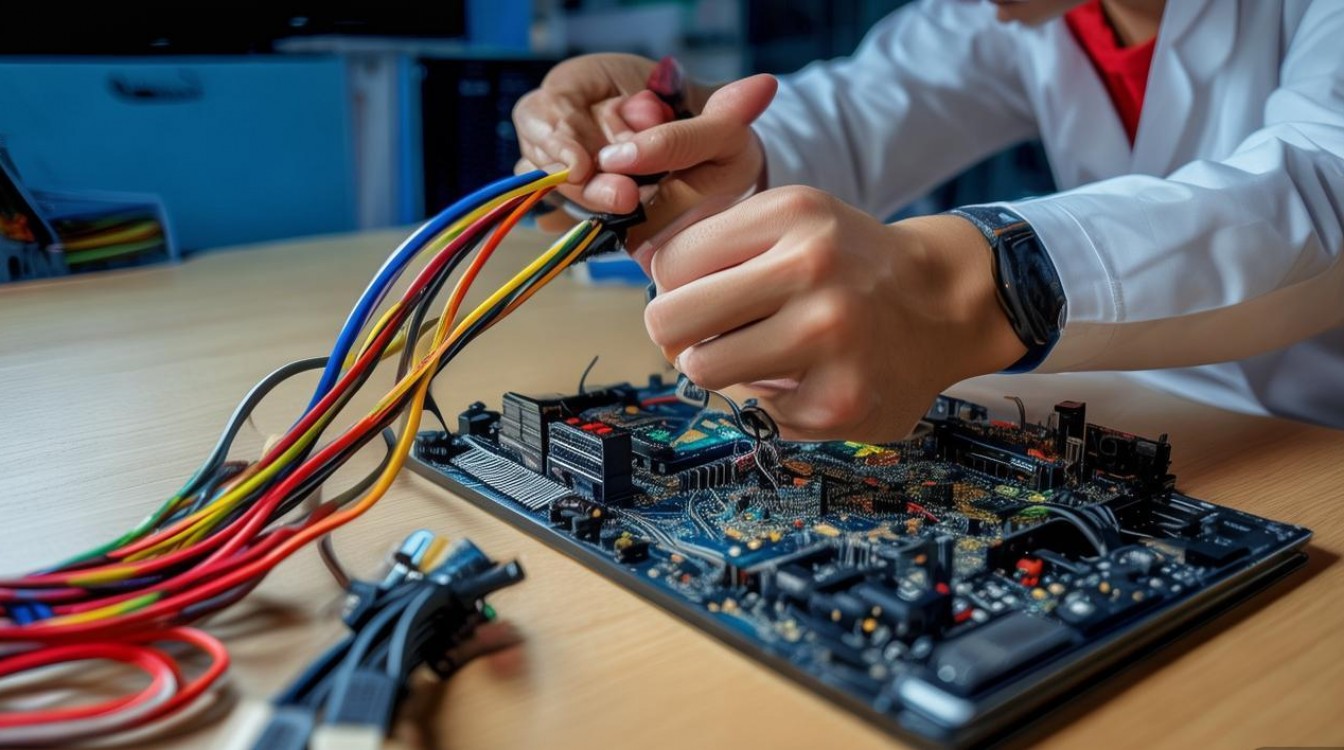
- 位置:显卡顶部或侧面的方形接口,常见6Pin、8Pin或6Pin+8Pin组合。
- 方法:电源上的显卡供电线(多为6Pin或8Pin)需对应插入,若显卡功耗较高(如RTX 4080/4090),需连接两条或多条供电线,部分显卡还会提供“转接线”(如从电源的模组接口转出),需确保转接线的功率与显卡需求匹配。
硬盘供电(SATA电源接口)
- 位置:电源上的扁平L形接口,一端为15针,另一端为7针(部分为统一15针)。
- 方法:SATA硬盘(机械硬盘、固态硬盘)的电源接口为L形,对准方向插入即可,注意不要强行掰弯接口。
**4. 主板与机箱跳线:连接“信号与控制”
这部分线头虽小,但直接影响开机、重启、USB接口等功能,需仔细区分。
| 线头类型 | 主板接口标识 | 功能说明 |
|---|---|---|
| 电源开关(Power SW) | PWR_SW / JFP1 | 连接机箱电源按钮,短可开机 |
| 重启开关(Reset SW) | RESET_SW | 连接机箱重启按钮,短可重启电脑 |
| 电源指示灯(Power LED) | PWR_LED | 连接机箱电源灯,分正负极(通常白色/灰色为负极,彩色/白色为正极) |
| 硬盘指示灯(HDD LED) | HDD_LED | 连接机箱硬盘灯,读写硬盘时会闪烁,同样需注意正负极 |
| 前置USB接口(USB 2.0) | USB1-2 / F_USB | 连接机箱前置USB 2.0接口,需按“针脚定义”插入(通常有红白黑四根线,对应VCC、D-、D+、GND) |
| 前置音频接口(HD AUDIO) | HD_AUDIO / F_AUDIO | 连接机箱前置耳机和麦克风接口,防呆设计,对准接口缺口插入即可 |
注意事项:
- 跳线接口通常位于主板右下角的“JFP1”或“F_PANEL”区域,具体位置需参考主板说明书。
- 电源开关和重启开关不分正负极,可随意插入;但电源灯、硬盘灯必须区分正负极,接反不亮灯,但不会损坏硬件。
- USB 3.0/3.1接口需连接主板对应的“USB3_X”接口,接口为蓝色或黑色,比USB 2.0接口更宽,防呆设计明显。
**四、散热器与风扇线:控制“温度与噪音”
散热系统的连接直接影响硬件寿命,需根据散热类型选择接口。
CPU散热器(4Pin)
- 位置:主板靠近CPU插槽的“CPU_FAN”接口(4Pin)。
- 方法:风冷散热器的风扇线、水冷的泵头线需插入此接口,支持PWM调速(可通过BIOS或软件调节风扇转速),若接口被占用(如部分主板将“CPU_FAN”设计在CPU插槽上方),可插入“SYS_FAN”接口,但可能失去智能调速功能。
机箱风扇(3Pin/4Pin)
- 位置:主板上的“SYS_FAN”(系统风扇,3Pin/4Pin)或“CHA_FAN”(机箱风扇,3Pin/4Pin)。
- 方法:3Pin风扇支持电压调速,4Pin风扇支持PWM调速,优先插入4Pin接口以实现精准控制,若风扇过多,可使用“风扇集线器”(需连接电源供电),再通过集线器连接主板单个接口。
接线的核心原则
- 防呆优先:所有接口均有防呆设计,插不进去时不要强行用力,检查接口方向和针脚是否对齐。
- 分类对应:根据接口形状和标识(如“SATA”“CPU_FAN”)匹配线头,避免混淆。
- 先供电后信号:优先连接电源线(24Pin、CPU供电、硬盘供电),再连接信号线(跳线、USB、风扇)。
- 预留余量:模组电源需注意理线,避免线头过长阻碍风道;非模组电源需将多余线头捆扎,整理在机箱空闲位置。
相关问答FAQs
Q1:所有线头都插好了,但无法开机,怎么办?
A:首先检查电源开关是否按下(电源背部的开关需拨至“I”位置),然后确认24Pin主供电和CPU供电是否完全插入,若仍无法开机,可能是跳线接错——重点检查“Power SW”是否插对,或尝试短接主板上的“PWR_SW”针脚(用金属螺丝刀短接两秒,若能开机则说明跳线问题),显卡、内存条未安装到位也可能导致无法开机,需重新插拔确认。
Q2:机箱前置USB接口无法使用,是什么原因?
A:首先检查USB线头是否插入主板对应的“USB”接口(USB 2.0为9针接口,USB 3.0为19针蓝色接口),部分主板的USB接口需要开启“XHCI Hand-off”功能(在BIOS的“Advanced”选项中),若接口已正确插入但仍无法使用,可能是机箱内部USB线损坏,或主板接口故障,可尝试连接机箱后置USB接口测试,排除硬件问题。

 13888888888

 点击咨询
点击咨询 