
游戏盒如何组装电脑屏幕
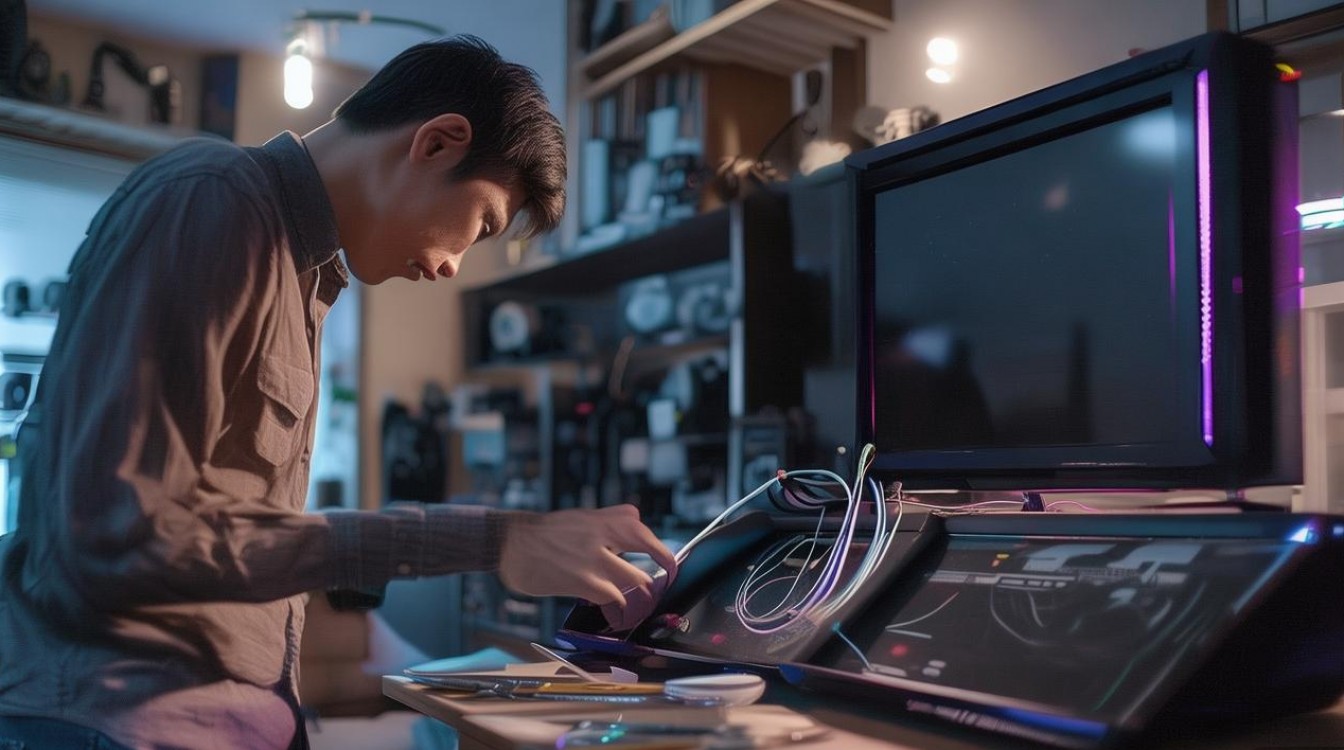
组装电脑屏幕时,游戏盒作为核心显示设备,其正确连接与配置直接影响游戏体验,以下是详细的组装步骤与注意事项,帮助您高效完成屏幕与游戏盒的搭建。
准备工作
在开始组装前,需确认以下工具与设备是否齐全:
- 游戏盒:如PlayStation、Xbox或PC游戏主机。
- 电脑屏幕:支持HDMI、DisplayPort或VGA接口的显示器。
- 连接线:根据接口类型选择HDMI线、DP线或VGA线(建议优先使用HDMI或DP以获得最佳画质)。
- 电源线:游戏盒与屏幕的专用电源适配器。
- 其他配件:如音频线(若屏幕不带扬声器)、固定支架(需壁挂或桌面安装)。
连接步骤
确认接口兼容性
检查游戏盒与屏幕的输入/输出接口,确保匹配,常见接口类型如下:
| 设备 | 常见输出接口 | 屏幕输入接口 |
|---|---|---|
| 游戏盒(PS5/Xbox) | HDMI 2.1/USB-C | HDMI/DP |
| 旧款游戏盒 | HDMI 1.4/VGA | HDMI/VGA |
若接口不匹配,需购买转接头(如HDMI转VGA)。
物理连接
- 步骤1:关闭游戏盒与屏幕电源。
- 步骤2:将一端连接线插入游戏盒的输出接口,另一端插入屏幕的输入接口。
- 步骤3:若需外接音频,将3.5mm音频线连接至游戏盒的音频输出口与屏幕的音频输入口。
电源连接
- 将游戏盒的电源适配器连接至主机与电源插座。
- 将屏幕电源线插入插座,并开启屏幕电源。
信号检测
- 打开游戏盒电源,屏幕应自动显示游戏画面,若未显示,通过屏幕遥控器或按键切换输入源(如选择“HDMI1”或“DP”)。
配置优化
分辨率与刷新率设置
- 进入游戏盒的“设置”>“显示”,选择屏幕支持的分辨率(如4K、2K、1080P)及刷新率(60Hz/120Hz/144Hz),高刷新率可提升游戏流畅度。
音频设置
- 若使用屏幕内置扬声器,在游戏盒设置中启用“音频输出至HDMI”。
- 若外接音响,需在屏幕设置中关闭扬声器或选择音频输出模式。
低延迟模式
- 部分游戏盒与屏幕支持“游戏模式”或“低延迟模式”,开启后可减少输入延迟,提升操作响应速度。
常见问题解决
- 无信号:检查连接线是否松动,或更换接口重新尝试。
- 画面模糊:调整游戏盒与屏幕的分辨率设置至一致。
- 声音异常:确认音频线连接正确,或切换音频输出设备。
FAQs
Q1: 游戏盒连接屏幕后出现黑屏怎么办?
A1: 首先检查连接线是否牢固,其次确认屏幕输入源选择正确(如HDMI1),若问题依旧,尝试更换连接线或重启游戏盒与屏幕。
Q2: 如何实现游戏盒与电脑双屏显示?
A2: 需使用支持多输入源的屏幕(如带HDMI与DP接口的显示器),将游戏盒连接至HDMI接口,电脑连接至DP接口,通过屏幕的“输入切换”功能切换显示内容。

 13888888888

 点击咨询
点击咨询 