
组装电脑刻录光盘图片是一项实用技能,无论是备份珍贵照片、制作系统安装盘,还是分享作品集,都需要掌握正确的操作流程,本文将详细介绍从准备工作到刻录完成的完整步骤,帮助用户高效完成光盘刻录任务。
准备工作
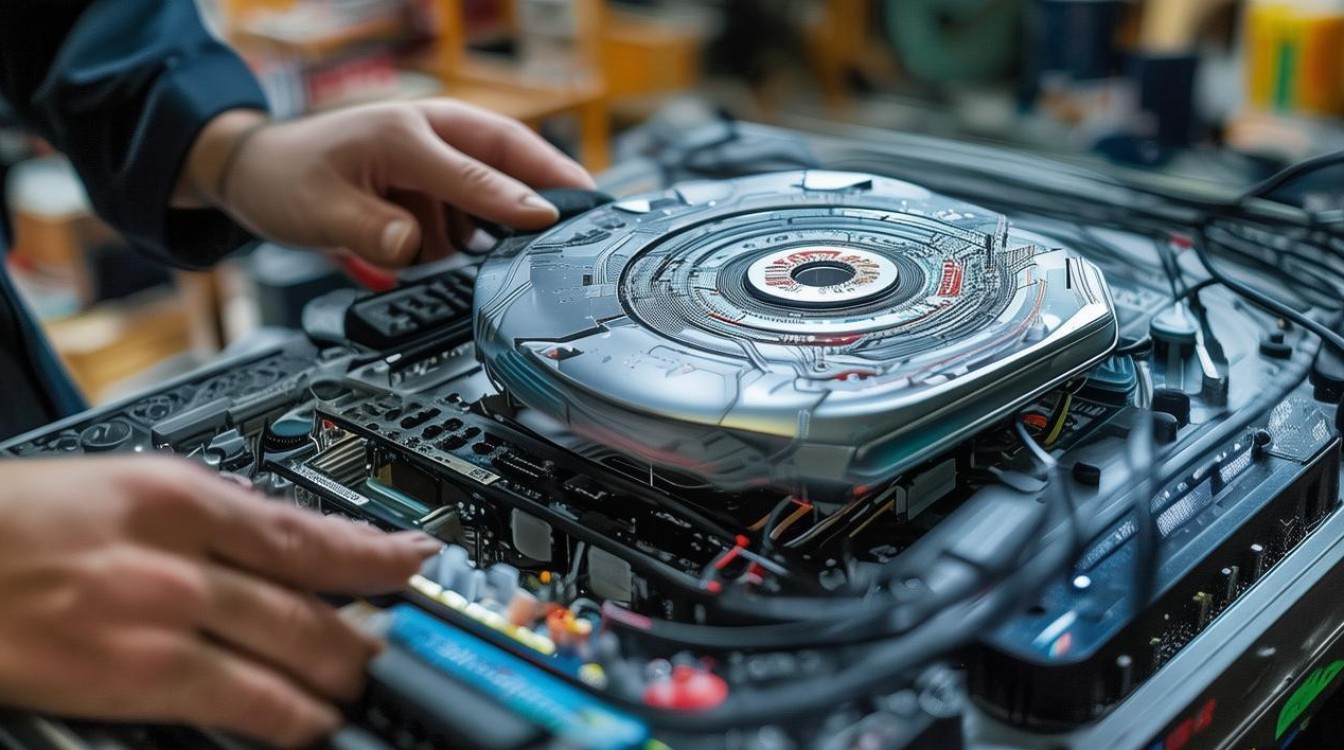
在开始刻录前,需确保硬件设备与软件工具准备就绪,硬件方面,一台带有光驱的组装电脑是基础,建议选择支持DVD±R/RW或蓝光刻录的刻录机,以确保兼容性,软件方面,推荐使用免费开源的ImgBurn或专业工具Nero Burning ROM,前者功能简洁易用,后者功能全面但需付费,需准备空白光盘(CD-R、DVD±R等)和稳定的电源供应,避免刻录过程中断电导致数据损坏。
图片整理与格式检查
刻录前需对图片进行预处理,使用Windows自带的照片查看器或第三方软件(如ACDSee)筛选图片,删除模糊或重复文件,确保内容质量,建议将图片统一转换为JPG或PNG格式,这两种格式兼容性强且文件大小适中,若图片数量较多,可按主题分类创建文件夹,旅行照片”“家庭聚会”等,便于刻录后光盘内文件的有序管理。

刻录软件设置与操作
以ImgBurn为例,刻录流程如下:
- 启动软件:打开ImgBurn,选择“写入文件及文件夹”模式。
- 添加文件:点击“文件夹”图标,将整理好的图片文件夹拖入软件界面。
- 选择刻录机:在“设备”下拉菜单中确认刻录机型号。
- 设置刻录参数:
- 写入速度:建议选择4-8X低速刻录,避免高速刻录导致数据错误。
- 刻录方式:若需多次添加文件,选择“追加”;若一次性完成,选择“磁盘一次写入”。
- 开始刻录:插入空白光盘,点击带有光盘图标的按钮开始刻录,进度条显示完成后,切勿立即取出光盘,需等待软件提示“成功”。
刻录后验证与保存
刻录完成后,建议进行数据校验,在ImgBurn中点击“工具”-“创建ISO文件”,与原始图片文件进行比对,确保数据完整性,光盘表面可使用油性笔标注主题与日期,并存放在避光干燥处,避免刮伤或氧化。
常见问题与解决方案
| 问题现象 | 可能原因 | 解决方法 |
|---|---|---|
| 刻录失败,提示“写入错误” | 光盘脏污或刻录速度过快 | 清洁光盘或降低刻录速度 |
| 刻录后图片无法读取 | 文件系统格式不兼容 | 选择ISO 9660或UDF格式刻录 |
FAQs
Q1:刻录时提示“缓冲区欠载”,是什么原因?
A:通常因电脑性能不足或后台程序占用资源导致,建议关闭不必要的后台应用,并确保硬盘有足够可用空间(建议至少10GB),同时将刻录速度调至最低。
Q2:蓝光刻录机和DVD刻录机有何区别?
A:蓝光刻录机支持更大容量(单层25GB,双层50GB),适合高清视频或大量图片备份;DVD刻录机容量较小(单层4.7GB),但成本更低,适合普通数据存储,根据需求选择即可。

 13888888888

 点击咨询
点击咨询 