
电脑书桌如何组装视频
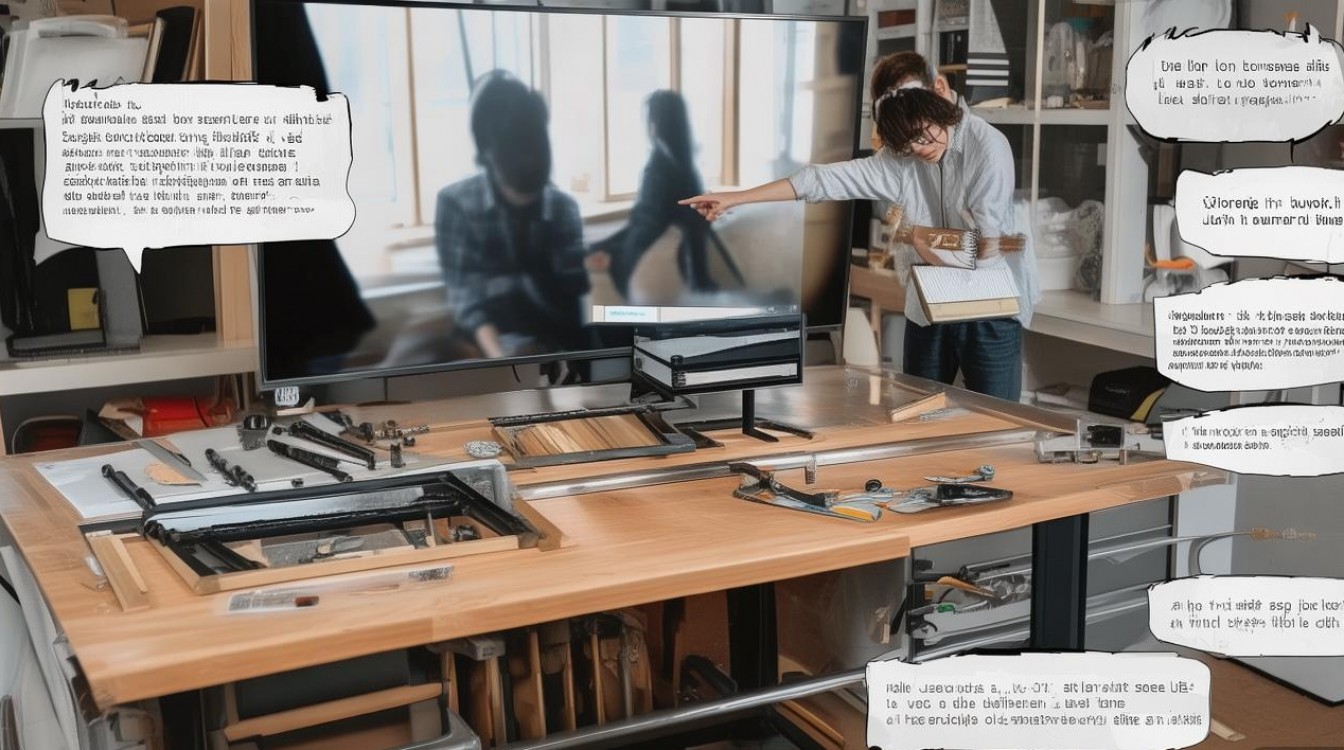
随着居家办公和学习的普及,一张合适的电脑书桌成为许多家庭的必备家具,相较于成品书桌,DIY组装电脑书桌不仅性价比更高,还能根据个人需求定制尺寸和功能,对于没有组装经验的人来说,面对一堆零件和说明书可能会感到无从下手,幸运的是,如今网络上丰富的“电脑书桌如何组装视频”教程,为新手提供了清晰直观的指导,本文将详细介绍如何通过视频教程高效完成电脑书桌的组装,并附上实用技巧和常见问题解答。
选择合适的组装视频教程
在动手组装前,挑选一个优质的视频教程至关重要,一个好的视频教程应具备以下特点:
品牌与型号匹配
不同品牌或型号的书桌零件设计可能存在差异,因此尽量搜索与自己所购书桌完全匹配的官方或用户上传的组装视频,在视频标题中输入“[品牌名] [书桌型号] 组装教程”能提高精准度。
全面且清晰**
优质视频通常包含开箱检查、零件分类、工具准备、步骤演示、细节处理等完整流程,且画面清晰、语速适中,关键步骤有特写或文字提示。时长适中
一般10-20分钟的视频能覆盖核心组装步骤,过短可能遗漏细节,过长则可能包含冗余内容。高播放量与好评
选择播放量较高、用户评论积极的视频,这类教程通常经过实践检验,可信度更高。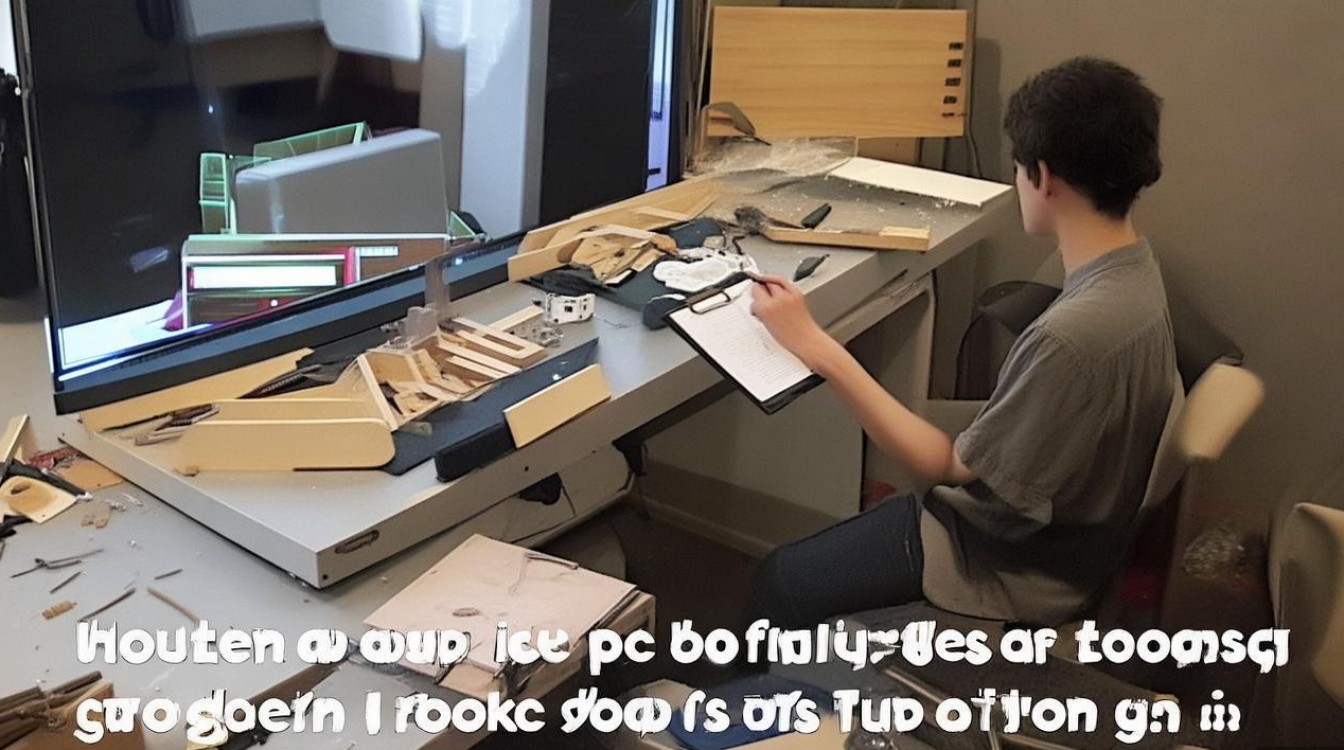
组装前的准备工作
观看视频前,需提前完成以下准备工作,避免组装过程中手忙脚乱:
清理场地与工具准备
- 场地:选择宽敞、平坦、光线充足的空间,如客厅或书房,确保周围无障碍物。
- 工具:根据视频提示准备工具,通常包括十字螺丝刀、内六角扳手、橡胶锤等,部分书桌会随箱附赠专用工具,优先使用。
开箱与零件核对
- 开箱:小心拆开包装,避免划伤桌面或零件,将所有零件分类摆放在垫布上,防止丢失或混淆。
- 核对清单:对照说明书或视频中的零件清单,逐一清点螺丝、板材、连接件等数量,确保无遗漏或损坏,若发现零件缺失或损坏,及时联系商家补发。
观看视频并熟悉步骤
- 完整观看:先完整观看一遍视频,了解整体流程和难点,做到心中有数。
- 标记关键步骤:用笔记本记录易错步骤(如板材正反面区分、螺丝型号等),或暂停视频重点观察细节。
分步组装详解(以视频教程为参考)
以下为电脑书桌组装的通用步骤,具体操作需以实际视频教程为准:
安桌腿与横梁
- 大多数电脑书桌采用金属桌腿与木质板材组合,视频通常会先展示桌腿的安装方式:将桌腿与横梁通过螺丝固定,形成稳定的“X”形或“H”形支撑结构。
- 技巧:使用橡胶锤轻击连接处,确保零件卡紧;拧螺丝时保持力度均匀,避免过滑或损坏板材。
固定桌面与底板
- 将桌面(通常是最大的一块板材)正面朝下放置,对准桌腿顶部预留的螺丝孔,根据视频提示,用附带的螺丝或连接件将桌面与桌腿固定。
- 注意:部分桌面需先安装底板(如键盘托盘),需严格按照视频顺序操作,避免强行导致板材开裂。
安装附加配件
- 若书桌设计有抽屉、主机托盘、线孔管理盖等配件,视频会逐一演示安装方法,抽屉需先安装滑轨,再推入导轨;线孔需对准桌面预留的开孔位置,用卡扣固定。
检查与调整
- 组装完成后,视频会指导检查书桌稳定性:轻轻摇晃桌面,确认无晃动;抽屉滑动是否顺畅;螺丝是否需拧紧。
- 调整细节:若桌面不平,可通过调节桌腿底部螺丝高度校准;线孔盖若未对齐,重新安装并确保卡扣到位。
组装后的维护与注意事项
清洁与保养
用软布擦拭桌面,避免使用腐蚀性清洁剂;定期检查螺丝是否松动,及时拧紧。
承重测试
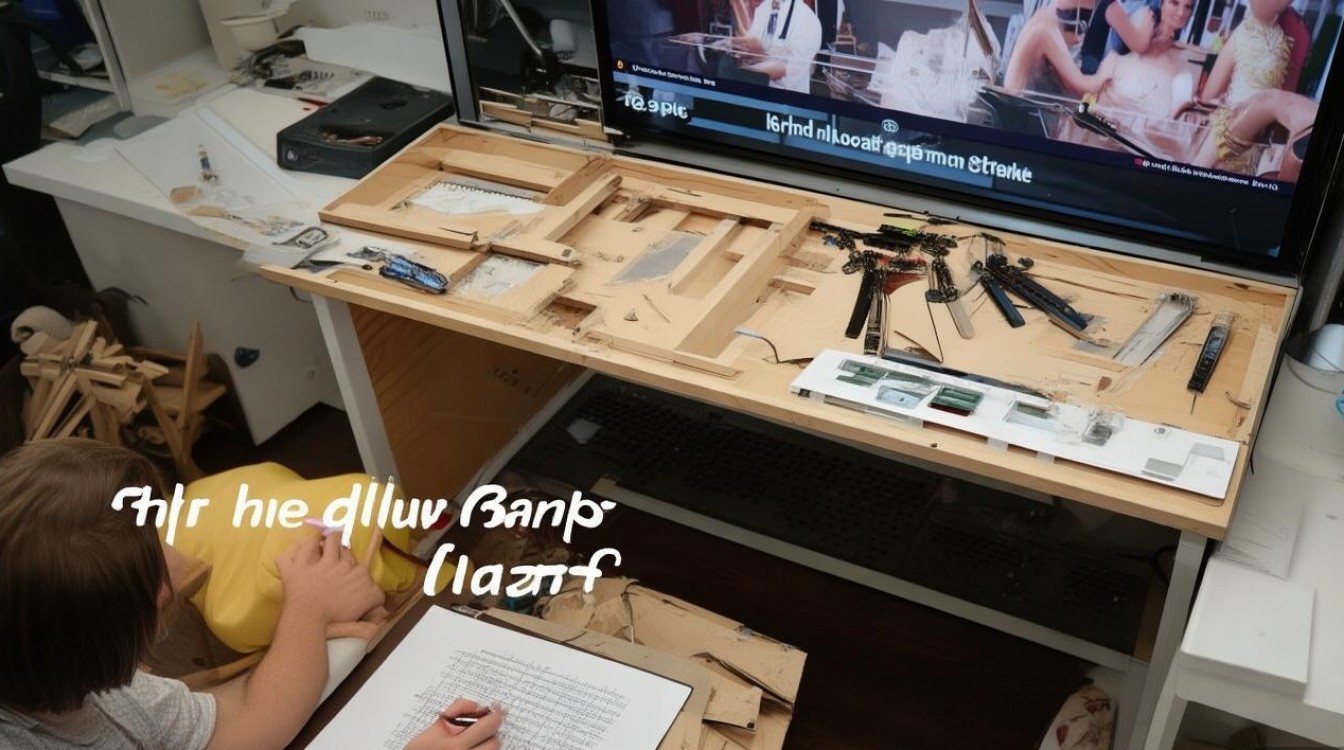
书桌首次使用时,避免放置过重物品(如大型显示器、多台主机),先进行短期轻负荷使用,确认结构稳定后再正常使用。
儿童与宠物安全
若家中有儿童或宠物,可使用防撞条包裹桌角,或固定书桌防止倾倒。
常见问题与解决方法(FAQs)
问题1:组装时发现零件与视频不符怎么办?
解答:首先对照说明书确认零件型号是否正确,部分视频可能因版本更新导致零件差异,若仍无法匹配,及时联系商家提供技术支持,或根据说明书独立完成组装,避免强行使用错误零件导致结构不稳。
问题2:桌面安装后出现晃动,如何解决?
解答:晃动通常由螺丝未拧紧或桌腿连接处松动导致,可重新检查所有螺丝并加固,使用扳手增加扭矩(但避免过度拧紧损坏板材),若问题仍未解决,可能是桌腿设计缺陷或板材变形,需联系商家更换零件。
通过观看“电脑书桌如何组装视频”,即使是零经验的新手也能轻松完成组装,关键在于提前准备、仔细观察视频细节,并耐心处理每个步骤,一张亲手组装的书桌不仅满足功能需求,更能带来满满的成就感,为居家工作与学习增添一份舒适与便捷。

 13888888888

 点击咨询
点击咨询 