
如何组装电脑选配件视频
明确需求与预算
在开始组装电脑前,首先要明确自己的使用需求和预算范围,不同的用途对硬件配置的要求差异很大:
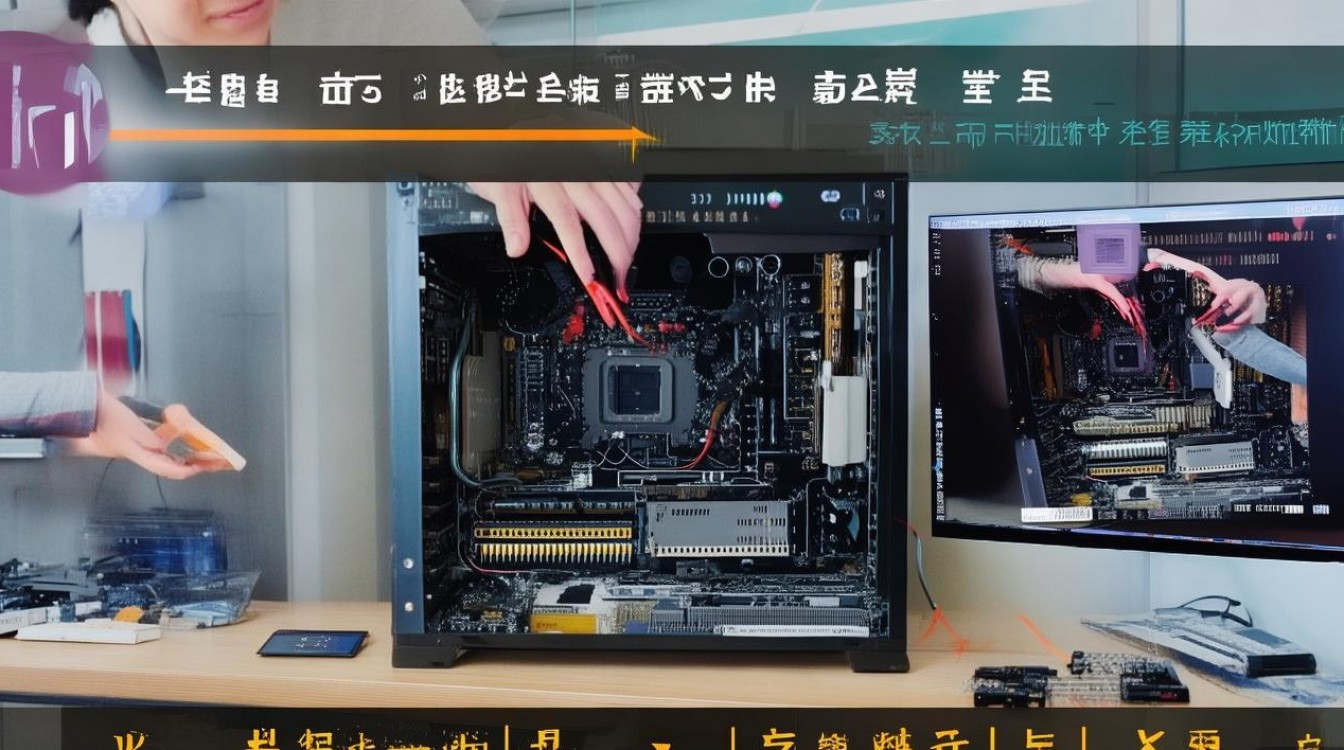
- 办公/学习:选择入门级CPU(如Intel Core i3、AMD Ryzen 3)、8GB内存、集成显卡即可满足需求。
- 游戏玩家:需搭配中高端显卡(如NVIDIA RTX 3060/4060)、16GB以上内存及高性能CPU(如Intel Core i5/i7、AMD Ryzen 5/7)。
- 专业设计/视频剪辑:优先选择多核CPU(如AMD Ryzen 9、Intel Core i9)、32GB以上内存及专业显卡(如NVIDIA RTX A系列)。
预算方面,根据需求划分资金比例:显卡通常占预算的30%-40%,CPU占20%-25%,主板、内存、存储等配件合理分配剩余资金。
核心配件选择指南
以下是组装电脑时需重点关注的配件及其选购要点:
CPU(中央处理器)
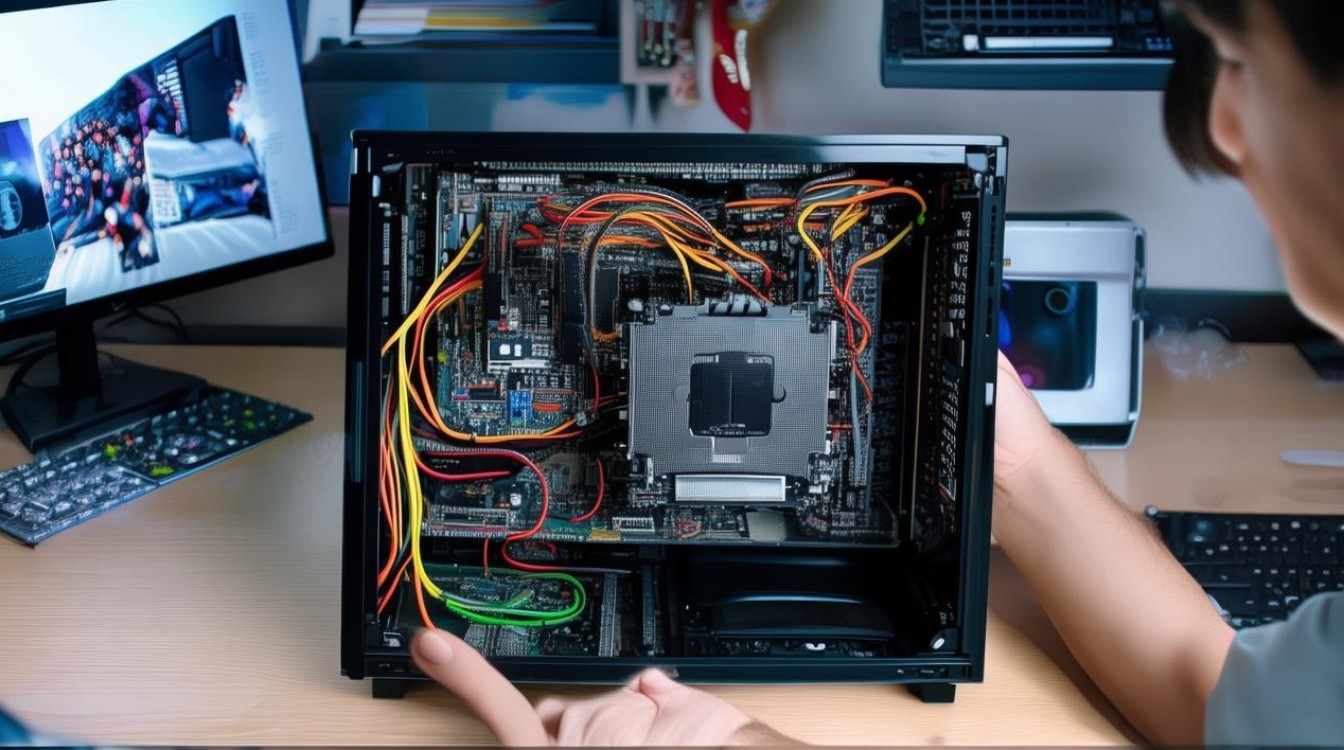
- 品牌:Intel和AMD是两大主流品牌,Intel单核性能较强,AMD多核性价比高。
- 插槽兼容性:需确认主板是否支持所选CPU的插槽(如Intel LGA 1700、AMD AM5)。
- 推荐型号:
- 入门级:Intel Core i3-12100F、AMD Ryzen 5 5600G
- 中高端:Intel Core i5-13600K、AMD Ryzen 7 7700X
显卡(GPU)
- 用途匹配:游戏玩家关注显存大小(建议8GB以上)和核心频率;专业用户需考虑CUDA核心或流处理器数量。
- 品牌与散热:NVIDIA和AMD是主流,华硕、微星、技嘉等品牌的非公版显卡散热性能更优。
- 推荐型号:
- 1080P游戏:RTX 3060、RX 6600 XT
- 2K/4K游戏:RTX 4070 Ti、RX 7900 XTX
主板
- 芯片组兼容性:Intel主板需匹配B系列(如B760)或Z系列(如Z790);AMD主板选择B650或X670。
- 扩展接口:根据需求选择PCIe 4.0/5.0插槽、M.2接口数量及USB版本。
- 供电设计:中高端CPU需选择8+4相以上供电的主板。
内存(RAM)
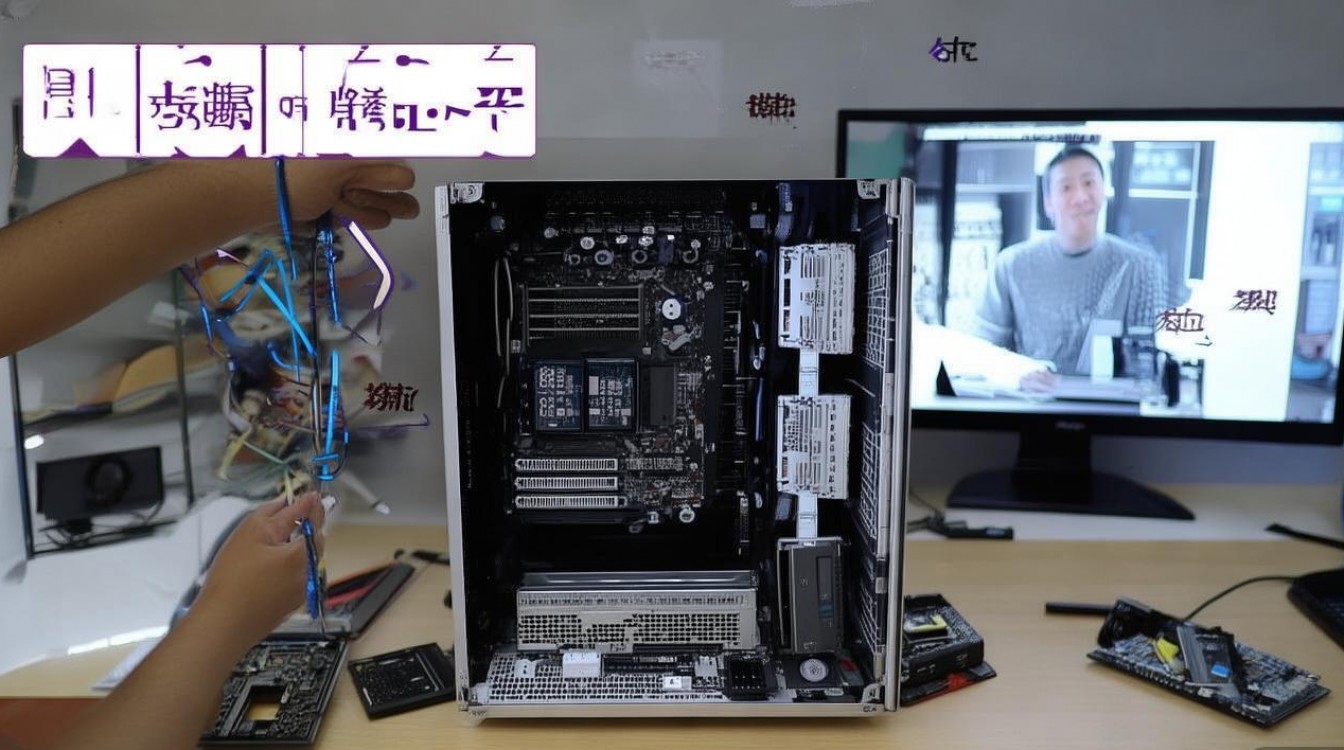
- 容量与频率:游戏推荐16GB DDR4 3200MHz或DDR5 5600MHz;专业工作建议32GB以上。
- 双通道配置:建议使用两条同规格内存组成双通道,提升性能。
存储(SSD/HDD)
- SSD优先:系统盘和常用软件安装NVMe PCIe 4.0 SSD(如三星980 Pro、WD SN770),速度更快。
- HDD扩展:若需大容量存储,可搭配机械硬盘(如希捷酷狼)。
电源(PSU)
- 功率计算:额定功率需高于整机功耗的1.3倍(如RTX 4070 Ti整机约550W,建议选择650W电源)。
- 认证与品牌:优先选择80 Plus金牌认证及海韵、振华、酷冷至尊等可靠品牌。
机箱与散热
- 机箱兼容性:确保支持主板尺寸(ATX/M-ATX/ITX)、显卡长度及散热器高度。
- 散热方案:风冷选择利民、九州风神等品牌;高端平台可考虑水冷(如NZXT Kraken)。
配件搭配参考表
| 用途 | CPU | 显卡 | 内存 | 存储 | 电源功率 |
|---|---|---|---|---|---|
| 办公/学习 | i3-12100F | 集成显卡 | 8GB DDR4 | 512GB SSD | 450W |
| 1080P游戏 | Ryzen 5 5600 | RTX 3060 | 16GB DDR4 | 1TB SSD | 650W |
| 2K游戏/设计 | i5-13600K | RTX 4070 Ti | 32GB DDR5 | 2TB SSD | 850W |
| 4K专业工作 | Ryzen 9 7950X | RTX 4090 | 64GB DDR5 | 4TB SSD + 4TB HDD | 1200W |
组装流程与注意事项
- 准备工作:准备螺丝刀、防静电手环,阅读主板和机箱说明书。
- 安装CPU与内存:对准CPU插槽缺口垂直放入,内存插入对应插槽并扣紧卡扣。
- 安装主板与电源:将主板固定在机箱铜柱上,电源安装至机箱顶部或底部。
- 安装存储与显卡:SSD插入M.2接口,显卡插入PCIe插槽并固定机箱挡板。
- 接线与整理:连接24pin主板供电、CPU 8pin供电、SATA数据线及前置USB线,理线避免遮挡风道。
注意事项:
- 避免暴力安装,防止损坏针脚或接口。
- 检查所有接线是否牢固,防止接触不良。
- 组装完成后进入BIOS确认硬件识别,安装系统驱动。
学习资源推荐
- 视频教程:B站、YouTube上的“装机猿”、“LTT”(Linus Tech Tips)等频道提供详细演示。
- 图文指南:知乎、贴吧的装机攻略及品牌官网的说明书。
- 模拟软件:PC PartPicker可在线兼容性检测,减少选错配件风险。
FAQs
Q1:组装电脑时是否需要购买RGB光效配件?
A1:RGB主要起装饰作用,对性能无影响,若注重性价比,可选择无光效配件;若追求个性化,可搭配主板同步灯光软件(如Aura Sync)控制。
Q2:如何判断电源是否足够带动整机?
A2:通过CPU和TDP功耗(如i9-13900K为125W)及显卡功耗(如RTX 4090为450W)计算总和,再增加30%余量,例如450W+125W=575W,建议选择650W以上电源。

 13888888888

 点击咨询
点击咨询 