
组装电脑时,线路连接是确保硬件协同工作的关键步骤,正确的接线不仅能提升系统稳定性,还能避免因线路错误导致的硬件损坏,以下将分模块详细解析各类硬件的接线方法,并提供实用技巧。
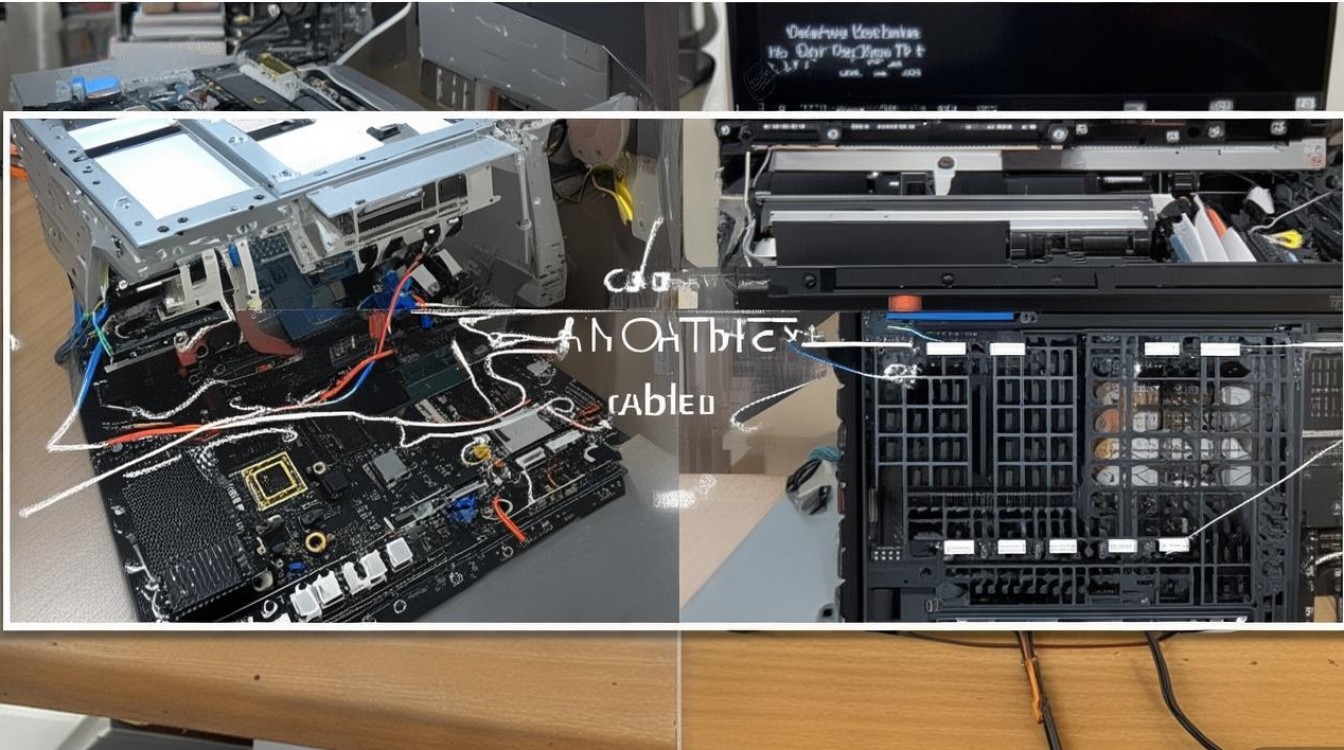
核心硬件接线:主板与CPU供电
主板是所有硬件的“中枢”,接线需优先处理。
CPU供电接口
- 位置:主板靠近CPU插槽附近,通常为4pin或8pin(高端主板为8pin+4pin双接口)。
- 方法:
- 找到电源上的CPU供电线(多为4+4pin或8pin,部分为8pin),接口处有防呆设计(凸起或缺口),对准主板接口垂直按压即可。
- 注意:双接口需全部插入,以确保CPU供电稳定,避免高频蓝屏或重启。
主板24pin供电接口
- 位置:主板边缘长方形接口,为24pin设计。
- 方法:电源上的24pin主供电线(宽接口)对准主板接口,从上方垂直按下,听到“咔嗒”声即安装到位。
存储设备接线:硬盘与SSD
存储设备需同时连接供电与数据线,以实现数据读写。
SATA设备接线
- 接口类型:
- SATA数据线:主板上的SATA接口(L型)与硬盘SATA接口(7pin针脚),一根线连接一个设备。
- SATA供电线:电源上的SATA供电接口(L型),直接插入硬盘供电口。
- 步骤:
- 将SATA数据线一端插入主板SATA接口(任意空闲接口均可),另一端插入硬盘SATA接口;
- 从电源中取出SATA供电线,插入硬盘侧面的供电接口(注意防呆卡扣)。
- 注意事项:
- SATA数据线最长不超过1米,过长可能导致信号衰减;
- 机械硬盘(HDD)需额外注意防震,固定时避免螺丝过紧。
M.2 SSD接线
- 适用场景:NVMe或SATA协议的M.2 SSD,无需额外数据线,直接插在主板M.2插槽上。
- 方法:
- 找到主板上的M.2插槽(通常靠近CPU,有防尘盖);
- 将SSD以30度角插入插槽,轻轻按下直至水平,然后用螺丝固定在主板支架上;
- 供电:部分主板通过PCIe插槽供电,部分需额外连接SATA电源线(查看SSD说明书确认)。
显卡与扩展设备接线
高性能显卡需独立供电,同时需连接显示输出接口。
显卡供电
- 接口类型:
- 单6pin/8pin:主流显卡常用,电源直接提供;
- 6pin+8pin或双8pin:高端显卡需额外供电,电源需对应接口。
- 方法:
查看显卡尾部供电接口数量,从电源中取出对应供电线,对准显卡接口垂直按压(防呆设计避免反插)。
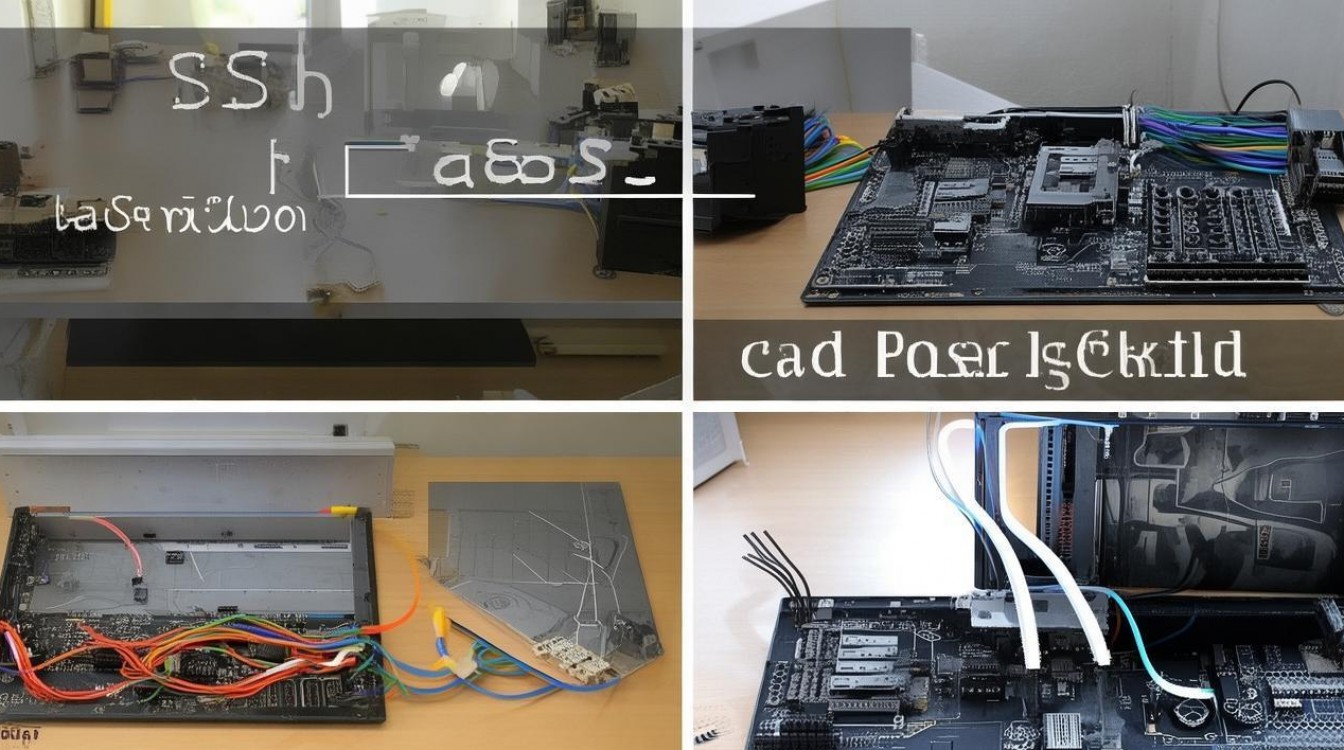
- 注意:若电源接口不足,需使用转接线(如 molex 转 6pin),但需确保电源功率足够。
显卡输出接口
- 接口类型:HDMI、DP、DVI等,根据显示器类型选择。
- 方法:将显示线(如HDMI线)插入显卡对应接口,无需连接主板(除非使用核显)。
散热系统接线:风扇与水冷
散热设备需根据主板风扇接口类型连接,确保散热效率。
机箱风扇接线
- 接口类型:
- 3pin接口:支持调速,需连接主板SYS_FAN接口;
- 4pin接口:支持PWM精确调速,优先连接主板CHA_FAN或SYS_FAN接口。
- 方法:
将风扇线插入主板对应接口(标注“CHA_FAN1”“SYS_FAN2”等),若接口不足,可通过 splitter 分线扩展。
- 技巧:进风风扇(前部/底部)和出风风扇(后部/顶部)需区分方向,确保气流合理。
CPU水冷散热器接线
- 一体式水冷:水泵供电线需连接主板“CPU_FAN”或“AIO_PUMP”接口,确保水泵优先启动。
- 分体式水冷:需连接多个风扇,参考机箱风扇接线方法,建议使用独立风扇控制器。
前置面板与USB扩展接线
前置面板(电源键、重启键、USB接口)需连接主板针脚,实现机箱功能。
前置面板针脚
- 位置:主板右下角,标注“JFP1”“F_PANEL”等。
- 关键接口:
- Power SW:电源开关(无正负极,两针任意插);
- Reset SW:重启键(同上);
- Power LED+/-:电源指示灯(分正负极,通常白线为正,黑线为负);
- H.D.D LED:硬盘指示灯(分正负极,若不亮反插即可)。
- 方法:参考主板说明书,对应针脚插入(针脚旁有丝印标注)。
前置USB扩展线
- USB 2.0接口:9pin针脚,标注“USB1”“USB2”,需连接主板对应接口(注意“VCC”“GND”“-D+”“-D-”针脚对应)。
- USB 3.0/3.1接口:20pin针脚,通常为蓝色接口,直接插入主板“USB3.0_F”或“USB3.1_F”接口。
接线完成后的检查清单
- 电源检查:确认所有供电线(24pin、CPU、显卡、硬盘)均已插紧;
- 数据线检查:SATA线、M.2 SSD是否固定,风扇方向是否正确;
- 前置面板:电源键、重启键、USB接口是否能正常使用;
- 短路测试:不装机箱,短接主板24pin绿线与黑线(电源启动键),检查风扇是否转动,确认无误后再装入机箱。
相关问答FAQs
Q1:开机后无显示,可能是哪些线路问题?
A:常见原因包括:
- 显卡供电未接或未插紧;
- 显示线未插入显卡接口(误插主板核显接口,但未使用核显);
- CPU供电线未完全插入(8pin接口未插满);
- 内存未插好(可重新插拔内存条)。
Q2:SATA设备无法识别,如何排查?
A:按以下步骤检查:
- 确认SATA数据线两端是否松动,更换一条SATA数据线测试;
- 检查电源SATA供电接口是否插好,尝试更换供电接口;
- 进入BIOS查看是否检测到设备,若未检测到可能是硬盘或主板接口故障;
- 确认硬盘主从跳线(SATA设备无需跳线,但旧设备可能需检查)。

 13888888888

 点击咨询
点击咨询 