
组装电脑时安装双硬盘是提升存储容量、优化系统性能或实现数据备份的常见需求,无论是加装机械硬盘(HDD)扩大存储空间,还是搭配固态硬盘(SSD)加速系统运行,正确的安装步骤和设置都能确保硬件兼容性与数据安全,以下将详细介绍组装电脑安装双硬盘的完整流程、注意事项及配置技巧。
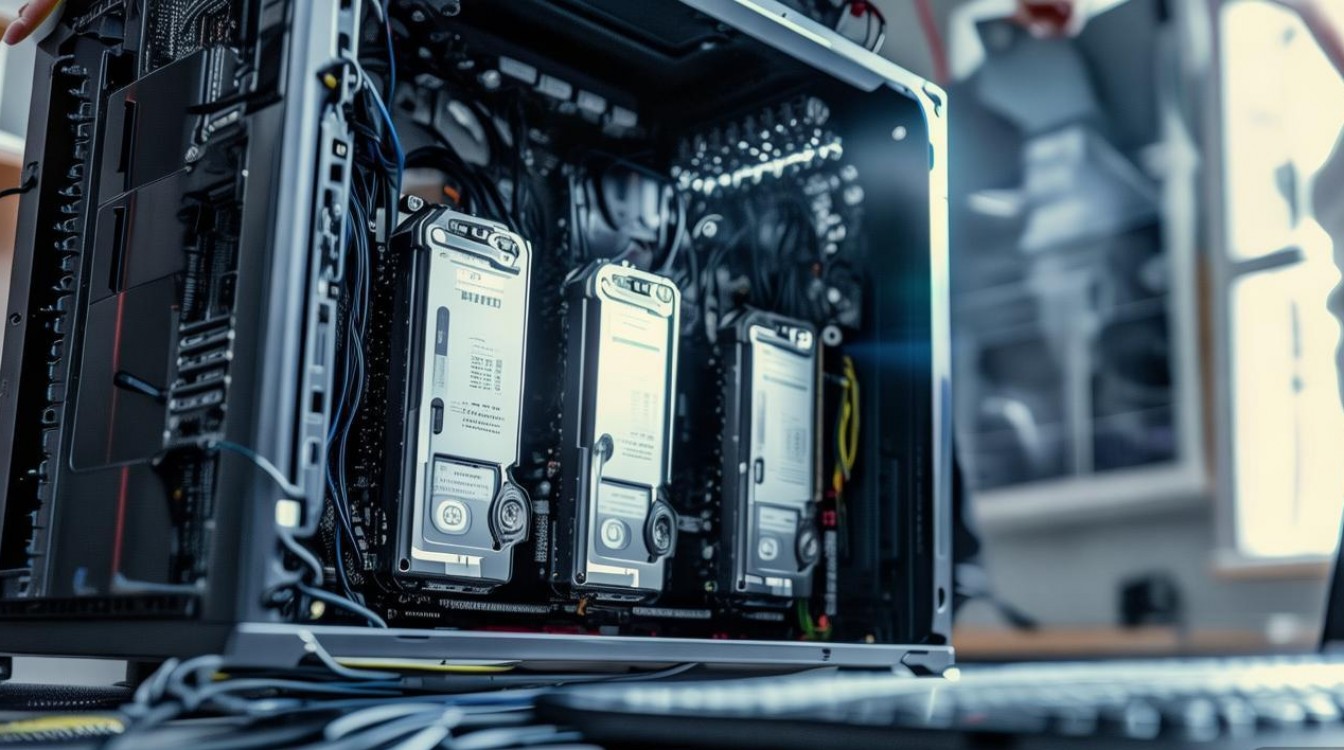
准备工作:确认硬件与工具
在安装双硬盘前,需做好以下准备工作:
- 硬盘选择:根据需求选择硬盘类型,如SSD(系统盘)+ HDD(存储盘)组合,或双SSD(高速读写+大容量缓存),确认硬盘接口类型(SATA/M.2/NVMe),确保与主板兼容。
- 工具准备:十字螺丝刀、SATA数据线(若主板未预装)、电源接口线(SATA供电线)、防静电手环(可选)。
- 空间检查:打开机箱侧板,检查硬盘安装位是否充足(通常机箱有2-5个3.5英寸/2.5英寸硬盘位),以及是否需使用硬盘支架或转接架。
物理安装:固定硬盘与连接线缆
硬盘固定步骤
- 机械硬盘(HDD):
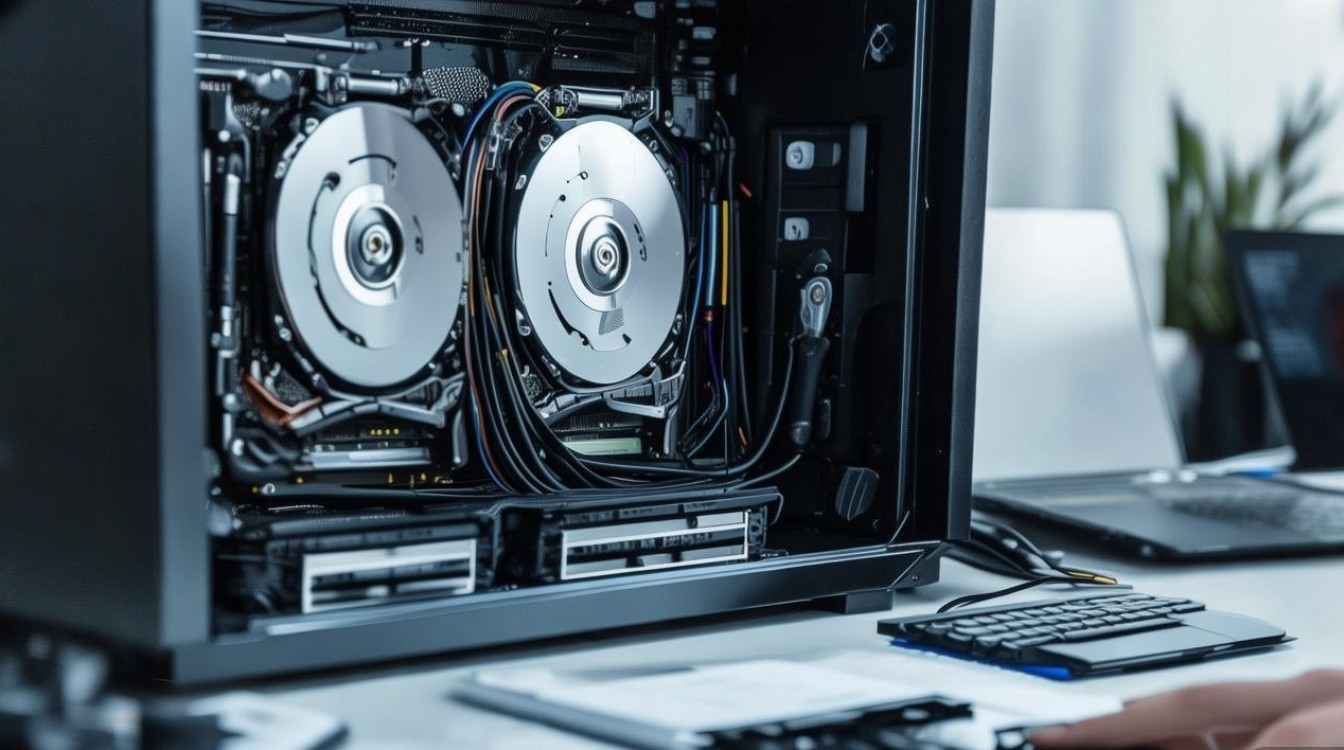
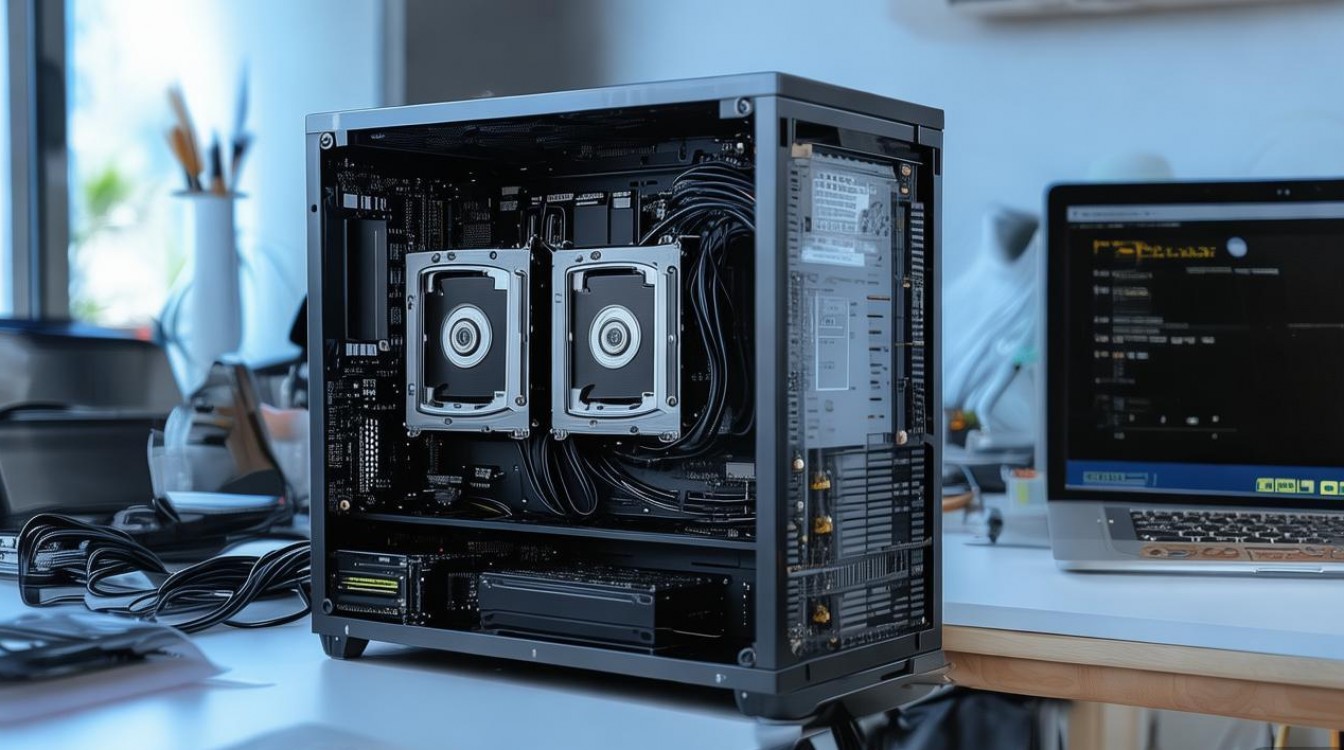
机箱内3.5英寸硬盘位需通过金属支架固定,将HDD对准支架的螺丝孔,用螺丝从两侧固定,确保硬盘平稳无晃动,若机箱仅支持2.5英寸盘位,需使用转接架将HDD适配为2.5英寸安装。 - 固态硬盘(SSD):
- 5英寸SATA SSD:直接安装至机箱2.5英寸硬盘位,或使用螺丝固定在机箱任意平整位置(如电源仓上方)。
- M.2 SSD:找到主板M.2接口(通常标有“M.2”字样),将SSD倾斜45°插入接口,轻压至水平后用螺丝固定在主板对应的螺丝孔上。
线缆连接
- SATA数据线:将SATA数据线一端连接硬盘的SATA接口(L型或直口),另一端连接主板的SATA接口(优先选择SATA 3.0接口,标注为“SATA 6Gb/s”)。
- 电源线:从电源引出SATA供电线(L型接口),插入硬盘的供电接口(注意防呆设计,缺口对准插入)。
线缆管理建议
- 使用机箱理线扎带整理多余线缆,避免遮挡风扇或影响散热。
- SATA数据线与电源线尽量分开走位,减少电磁干扰。
BIOS/UEFI设置:识别硬盘与启动顺序
安装完成后,需进入BIOS/UEFI确保硬盘被正确识别并设置启动项。
- 开机进入BIOS:重启电脑,反复按“Delete”“F2”或“F10”键(具体按键依据主板型号)进入BIOS界面。
- 检查硬盘识别:在“高级”(Advanced)或“存储”(Storage)选项中,查看“SATA设置”或“存储设备列表”,确认双硬盘均显示在列表中(若未识别,检查线缆连接或硬盘接口是否故障)。
- 设置启动顺序:
- 若使用SSD作为系统盘,在“启动”(Boot)选项中,将SSD设置为第一启动设备(通过“+”或“-”键调整优先级)。
- 双硬盘场景下,建议关闭“快速启动”(Fast Boot)功能,避免因启动模式冲突导致识别失败。
系统安装与磁盘分区
系统安装(新装机场景)
通过U盘启动盘安装系统时,在“选择安装位置”步骤中,会显示所有已识别的硬盘,选择SSD作为系统安装盘,HDD可作为后续存储盘使用。
磁盘分区管理(已装系统场景)
若需在现有系统中添加第二块硬盘,需进行初始化与分区:
- 初始化硬盘:右键点击“此电脑”→“管理”→“磁盘管理”,若新硬盘显示为“未初始化”,右键选择“初始化磁盘”(推荐GPT格式,支持大容量硬盘和UEFI启动)。
- 创建分区:右键点击未分配空间,选择“新建简单卷”,按照向导设置分区大小、盘符(如D、E盘)及文件系统(NTFS格式)。
双硬盘配置参考表
| 用途 | 推荐组合 | 安装位置 | 注意事项 |
|---|---|---|---|
| 系统盘+游戏盘 | SSD 512GB + HDD 2TB | SSD接SATA 0,HDD接SATA 1 | 确保SSD为第一启动项 |
| 专业工作场景 | 双NVMe SSD | 主板M.2接口(需支持双通道) | 检查主板是否共享通道,影响性能 |
| 存储扩展 | HDD 4TB + HDD 4TB | 不同SATA接口 | 避免同一电源线接口并联多硬盘 |
常见问题与优化技巧
- 硬盘无法识别:
- 检查SATA数据线与电源线是否松动,尝试更换接口或数据线。
- 确认硬盘是否支持当前接口(如NVMe SSD无法插入SATA接口)。
- 性能冲突:
- 若双SATA硬盘连接在同一SATA通道(如主板SATA 0和SATA 1共享通道),可能导致性能下降,建议连接不同通道的接口。
- M.2 SSD与SATA硬盘共享通道时,需在BIOS中禁用对应SATA接口(具体查阅主板说明书)。
- 节能与噪音控制:
在BIOS中启用“硬盘节能模式”,或通过软件(如CrystalDiskInfo)调整HDD的待机时间,减少噪音。
相关问答FAQs
Q1:安装双硬盘后,电脑开机自检时提示“Disk Boot Failure”怎么办?
A:此问题通常为硬盘启动顺序错误或系统未安装在第一启动盘,需进入BIOS检查启动顺序,确保系统盘(SSD)为第一启动项,若系统盘为新安装,需确认系统是否完整写入硬盘(可通过PE工具检查引导分区)。
Q2:如何将旧电脑的机械硬盘作为第二块硬盘安装到新电脑,并保留数据?
A:直接将旧HDD固定到新机箱硬盘位,连接SATA数据线与电源线,开机后进入“磁盘管理”,若硬盘显示为“未初始化”,选择“保留数据”(仅初始化分区表),然后分配盘符即可访问旧数据,若需分区调整,可先备份数据再操作。
通过以上步骤,即可完成双硬盘的安装与配置,合理利用双硬盘组合可显著提升电脑的存储效率与使用体验。

 13888888888

 点击咨询
点击咨询 