
电脑如何更换芯片组装
电脑更换芯片是一项需要技术知识和谨慎操作的任务,无论是升级CPU、更换显卡还是安装内存模块,正确的步骤和工具准备都是成功的关键,本文将详细介绍电脑更换芯片的准备工作、操作步骤、注意事项以及常见问题的解决方案,帮助用户顺利完成芯片更换与组装。
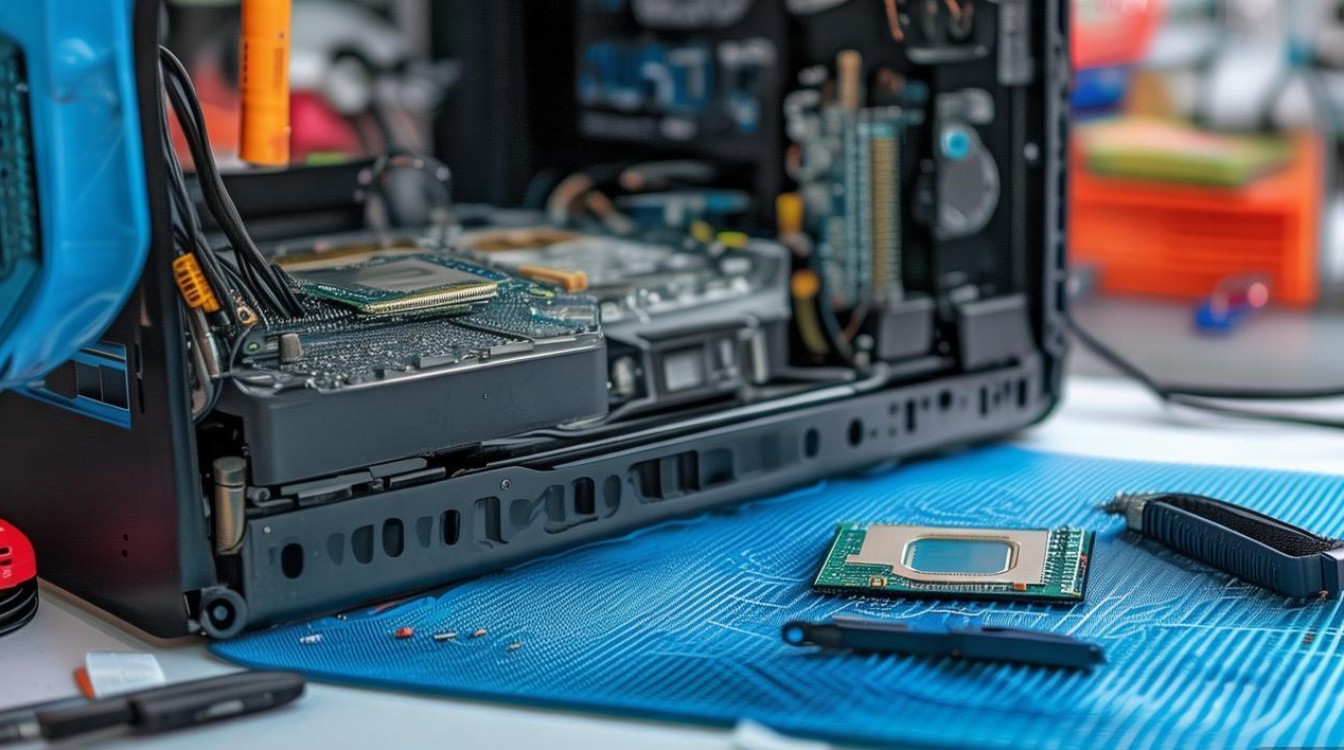
准备工作
在开始更换芯片之前,充分的准备工作可以避免操作中的失误和硬件损坏。
工具与材料准备
- 工具:螺丝刀(十字和一字)、防静电手环、镊子、散热硅脂、清洁剂(如无水酒精)。
- 材料:新芯片(CPU、GPU、内存等)、兼容的主板和电源(如需更换)。
环境与安全
- 确保操作环境干燥、无静电,最好在防静电垫上进行。
- 断开电脑电源,拔掉所有连接线,并按下电源键释放残余电荷。
确认兼容性
- 查看主板型号,确认新芯片的接口类型(如LGA 1700、AM4等)是否匹配。
- 检查电源功率是否满足新芯片的供电需求(尤其是高性能CPU和GPU)。
更换CPU的步骤
CPU是电脑的核心组件,更换时需格外小心。
拆卸散热器
- 先拔掉散热器的电源线(如风扇线或水冷泵线)。
- 拧下散热器固定螺丝,轻轻取下散热器(若粘连,可轻微转动)。
取出旧CPU
- 拉起CPU插槽旁的杠杆,解锁CPU。
- 轻轻取出CPU,避免触碰针脚(如Intel CPU)或触点(如AMD CPU)。
安装新CPU
- 对齐CPU和插槽的标记(通常有三角形或缺口标识),确保方向正确。
- 轻放CPU后,按下杠杆锁定。
涂抹散热硅脂并安装散热器
- 在CPU中心挤出少量散热硅脂(米粒大小即可),用卡片均匀涂抹。
- 重新安装散热器,并拧紧螺丝(对角顺序均匀施力)。
连接测试
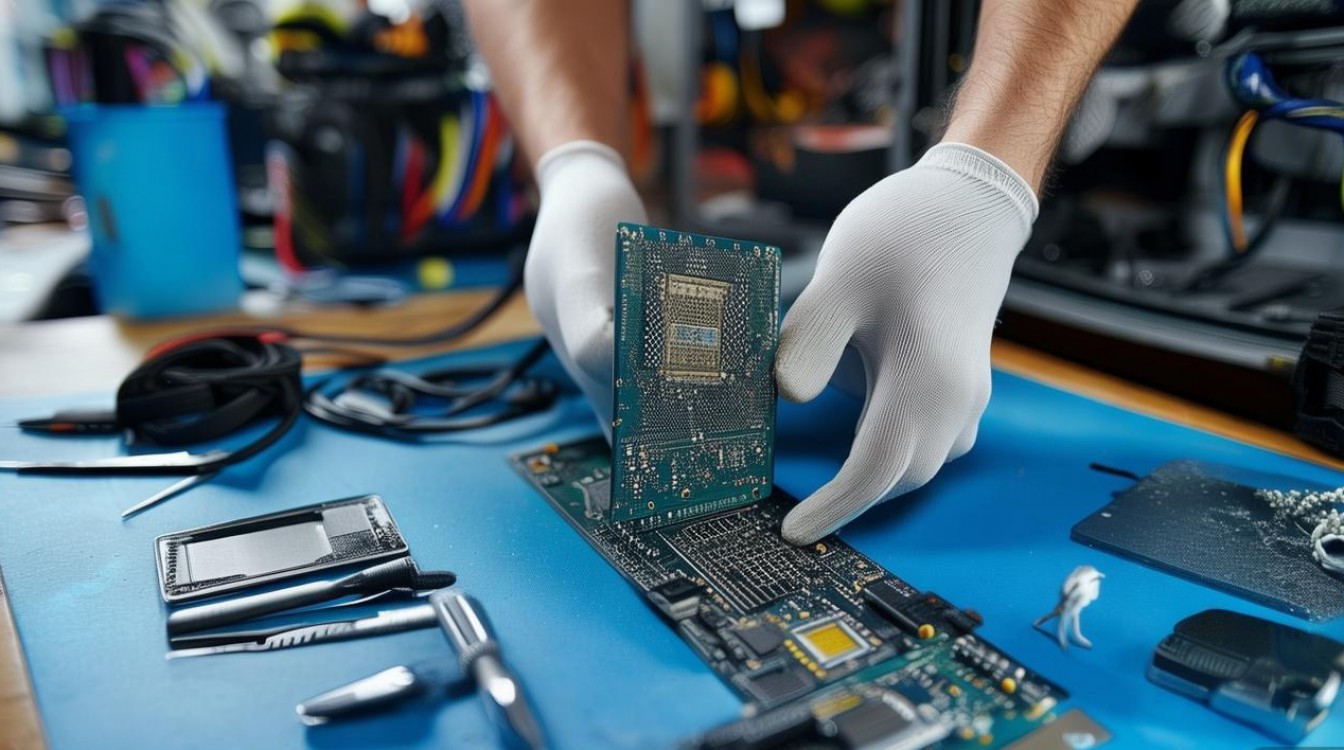
接通电源,开机测试是否正常,进入BIOS查看CPU信息。
更换显卡的步骤
显卡负责图形处理,更换时需注意接口和供电。
拆卸旧显卡
- 拔掉显卡的供电线(如6-pin或8-pin接口)。
- 拧下显卡固定螺丝,轻轻拔出显卡(避免用力过猛损坏PCIe插槽)。
安装新显卡
- 对齐显卡的金手指和PCIe插槽,垂直插入并固定螺丝。
- 连接所需的供电线,确保接口插紧。
驱动安装
- 开机后,访问显卡官网下载最新驱动程序并安装。
- 若使用旧显卡驱动,建议先卸载再安装新驱动。
更换内存的步骤
内存升级可提升电脑多任务处理能力。
确定内存插槽
主板通常有多个内存插槽,优先安装或升级靠近CPU的插槽(如通道1)。
拆卸旧内存(如需更换)
按下内存两端的卡扣,内存会自动弹出。
安装新内存
- 对齐内存的缺口和插槽的防呆口,确保方向正确。
- 均匀用力按下内存,直到卡扣自动扣紧。
测试与设置
- 开机进入BIOS,确认内存容量和频率是否正确。
- 若为双通道,需安装两根相同规格的内存并插入对应插槽(如A2和B2)。
注意事项与常见问题
防静电措施
静电可能损坏电子元件,务必佩戴防静电手环或触摸金属物体释放静电。
避免物理损伤
不要用蛮力安装芯片,确保针脚或触点无弯曲或污染。
兼容性检查
使用工具如CPU-Z或GPU-Z确认硬件信息,避免购买不兼容的芯片。
散热问题
高性能芯片需搭配优质散热器,避免因过热导致性能下降或损坏。
相关问答FAQs
Q1: 更换CPU后无法开机,可能的原因是什么?
A: 可能的原因包括:
- CPU安装方向错误或未完全插入插槽;
- 散热器未安装到位,导致CPU过热保护;
- 内存或显卡未正确安装;
- 电源功率不足或供电线未连接。
建议重新检查所有硬件安装,并尝试最小化系统(仅接CPU、内存和电源)测试。
Q2: 如何确认新CPU是否被主板正确识别?
A: 可通过以下方式确认:
- 开机时进入BIOS/UEFI界面,查看“CPU Information”或“System Health”选项,显示CPU型号和频率即表示识别成功;
- 使用CPU-Z等第三方软件,在操作系统内检测CPU信息;
- 若无法开机,可检查主板DEBUG灯(如有)或蜂鸣器报警代码,根据手册排查问题。
通过以上步骤和注意事项,用户可以顺利完成电脑芯片的更换与组装,提升硬件性能,操作时务必细心,遇到不确定的问题及时查阅主板或芯片说明书,或寻求专业人士帮助。

 13888888888

 点击咨询
点击咨询 