
组装电脑线如何连接
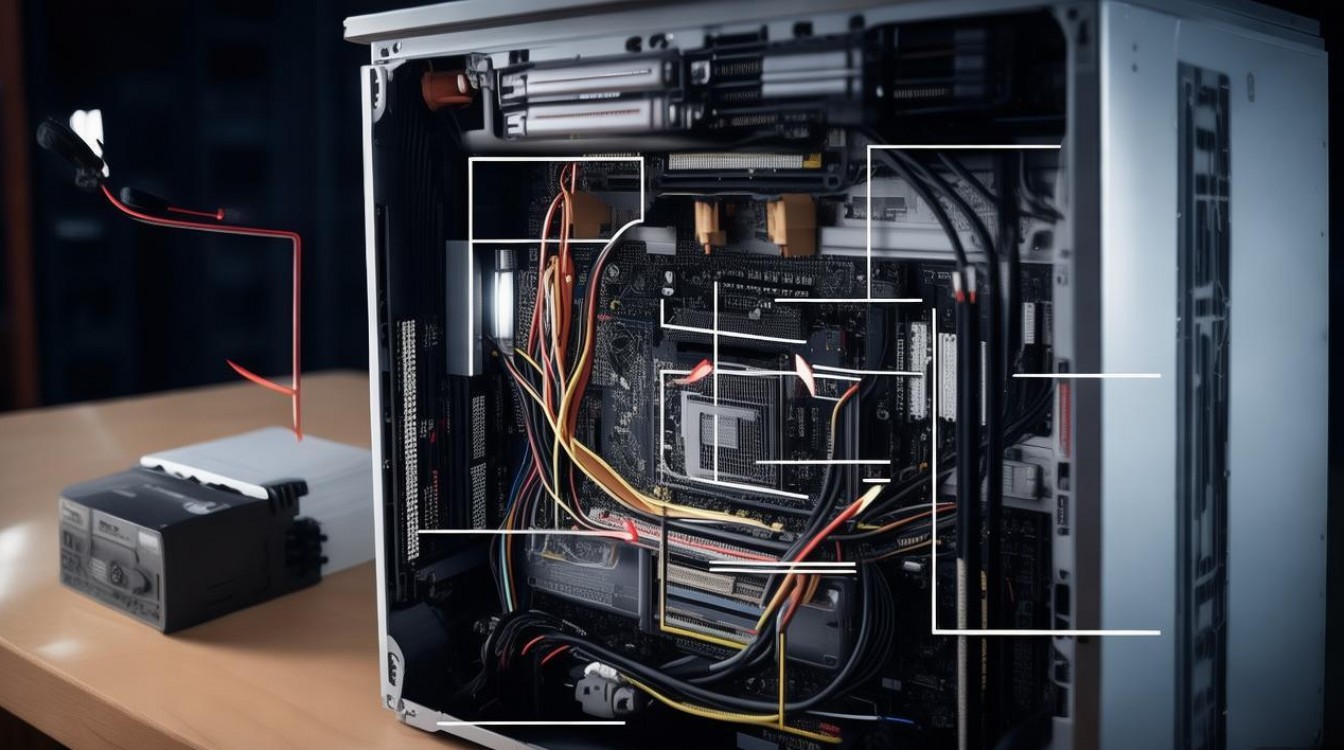
在组装电脑的过程中,各类线缆的连接是最容易让人困惑的环节之一,电源线、数据线、前置面板线等种类繁多,接口形状各异,稍有不便可能导致硬件无法正常工作甚至损坏,本文将详细拆解各类线缆的连接方法,帮助您轻松完成装机。
电源线连接:供电核心
电源线是电脑的动力来源,主要包括主板供电、CPU供电及各类硬件供电接口。
主板供电
主板供电接口分为24Pin主供电和8Pin(或4Pin)CPU辅助供电。- 24Pin主供电:位于主板边缘,接口带有防呆设计(缺口对准),用力按下即可卡紧。
- 8Pin CPU供电:通常在CPU插槽附近,部分主板为4+4Pin设计,可单独或组合使用。
硬件供电
- 显卡供电:高端显卡需额外供电,接口多为6Pin或8Pin,需从电源输出端连接。
- SATA设备供电:硬盘、光驱等SATA设备使用L型接口,插入时注意方向,避免强行用力。
数据线连接:数据传输
数据线负责硬件与主板之间的数据传输,常见类型包括SATA数据线、USB线及前置面板线。
SATA数据线
用于连接SATA接口的硬盘、光驱与主板SATA端口,一端接主板SATA接口(标注SATA1、SATA2等),另一端接设备,接口呈“L”形,插入时对准缺口即可。USB前置面板线
机箱前置USB接口需通过主板跳线连接,参考主板说明书找到USB针脚(通常标注F_USB1、F_USB2),按正负极插入(通常红色为正极)。音频与前置面板线
- 音频线:连接机箱前置耳机和麦克风接口,针脚标注为AAFP或HD AUDIO。
- 开机/重启按钮:对应主板针脚标注为PWR_SW和RESET_SW,无需区分正负极。
散热与机箱风扇线
散热风扇的连接直接影响硬件温度控制,需根据主板类型选择接口。
3Pin/4Pin风扇接口
- 3Pin接口:仅支持转速调节,需连接至主板标注SYS_FAN或CHA_FAN的针脚。
- 4Pin接口:支持PWM调速,兼容3Pin接口,优先选择主板4Pin针脚以实现精准控温。
CPU风扇专用接口
CPU风扇需连接至主板标注CPU_FAN的专用接口,避免接错导致转速异常。
线缆管理技巧
整洁的线缆布局不仅美观,还能提升机箱散热效率。
理线原则:
- 使用扎带将多余线缆捆扎,避免遮挡风扇和散热片。
- 沿机箱边缘走线,利用理线孔和魔术贴固定线缆。
工具推荐:
扎带、理线槽、模组电源(减少多余线缆)等可大幅提升整理效率。
常见接口速查表
| 线缆类型 | 接口形状 | 连接位置 | 注意事项 |
|---|---|---|---|
| 24Pin主板供电 | 宽口,带防呆缺口 | 主板边缘 | 对准缺口插入 |
| 8Pin CPU供电 | 方形,4+4Pin可拆分 | CPU插槽附近 | 部分主板仅支持4Pin |
| SATA数据线 | L型,7针 | 主板SATA端口+设备 | 避免热插拔 |
| 前置USB线 | 针脚式(9Pin) | 主板F_USB针脚 | 红线为正极(+) |
FAQs
Q1: 如何判断电源线是否插紧?
A1: 插入电源线时,听到“咔哒”声且接口无法轻易拔出即表示已插紧,若接口松动,可能导致供电不稳定,需重新检查防呆设计是否对准。
Q2: 前置面板线接错会导致什么问题?
A2: 开机键(PWR_SW)接错会导致无法开机;重启键(RESET_SW)接错可能导致频繁重启;音频线接错则前置耳机无声音,建议对照主板说明书逐一确认针脚定义。

 13888888888

 点击咨询
点击咨询 