
如何组装电脑游戏键盘
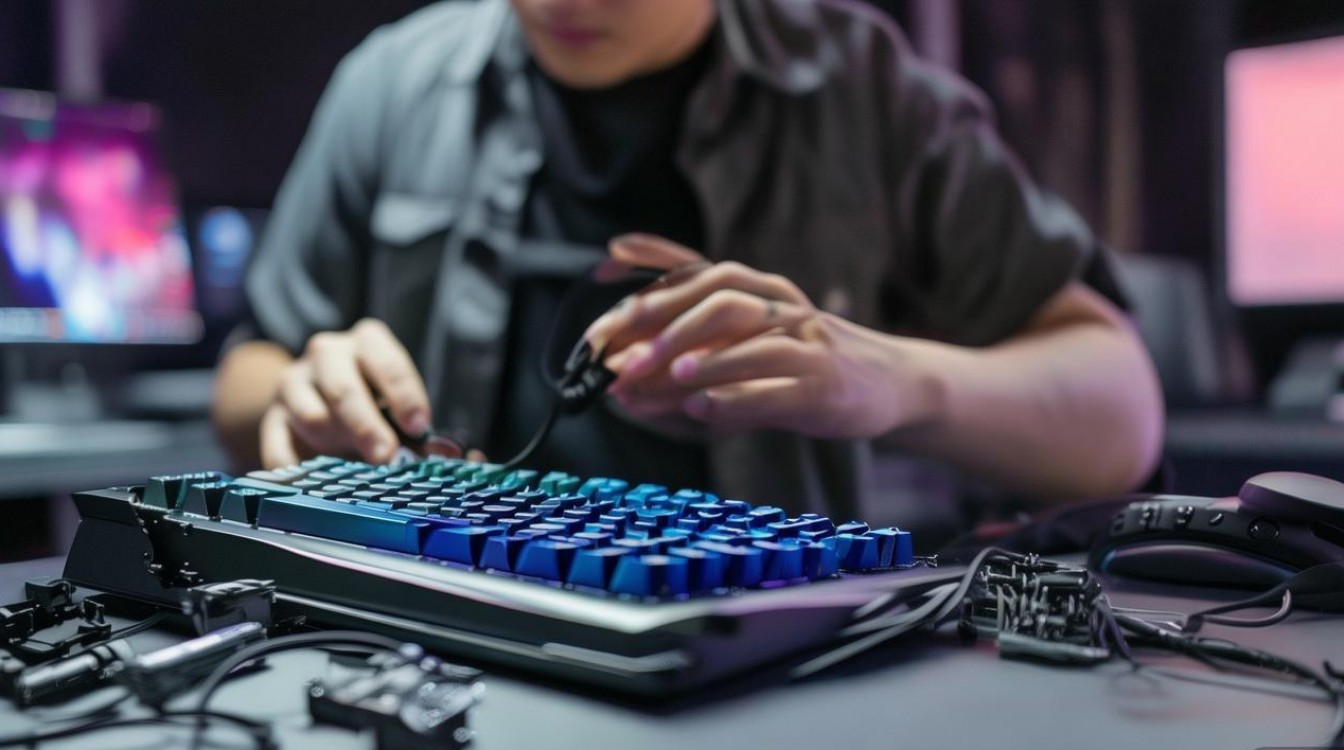
在如今的游戏时代,一把性能出色、手感舒适的游戏键盘不仅能提升操作体验,还能成为桌面上的亮眼装备,组装一把属于自己的游戏键盘,不仅能够根据个人需求定制功能,还能深入了解键盘的工作原理,本文将详细介绍组装电脑游戏键盘的完整流程,从准备工作到最终调试,帮助您轻松完成这一DIY项目。
前期准备工作
在开始组装之前,充分的准备是确保顺利施工的关键,需要明确组装类型:是购买套件自行组装(如热插拔轴体、PCB、外壳等),还是对现有键盘进行改装(如更换轴体、键帽、灯效等),不同类型所需的工具和材料有所不同,但以下为通用准备事项:
工具清单
- 十字螺丝刀(部分外壳需要)
- 镊子(用于取放轴体或键帽)
- 剪线钳(处理轴体脚或多余线材)
- 万用表(可选,用于测试电路通断)
- 防静电手环(防止静电损坏电子元件)
材料清单
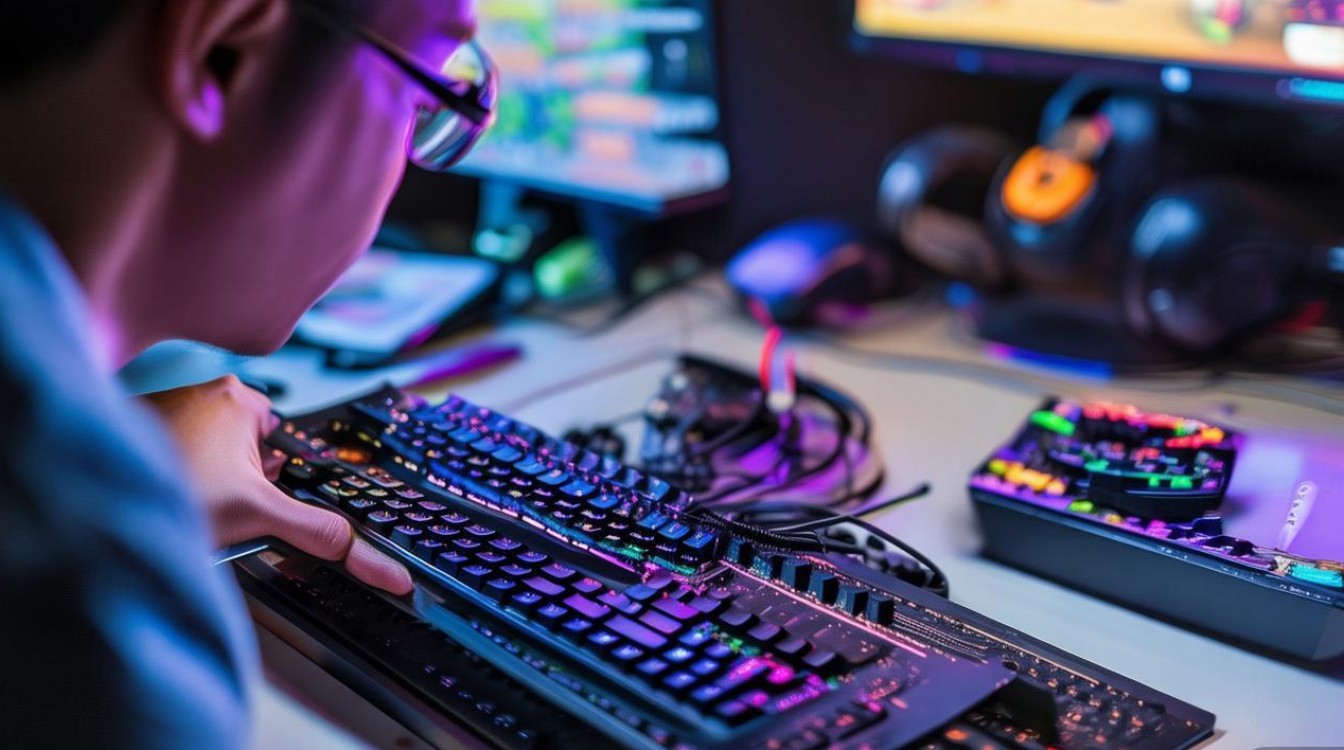
- 键盘套件(含PCB、定位板、外壳等)
- 轴体(机械轴如红轴、青轴,或静电容轴等)
- 键帽(PBT或ABS材质,根据喜好选择)
- 数据线(USB Type-C或PS/2接口)
- 润滑油(可选,用于润滑轴体和卫星轴)
环境选择
选择干净、光线充足的工作台面,避免在灰尘较多的环境中操作,以防杂质进入键盘内部影响性能。
组装步骤详解
拆解与清洁(如为改装键盘)
若是对现有键盘进行改装,首先需拆下键帽和螺丝,分离外壳、定位板和PCB,使用软毛刷或压缩空气清理内部灰尘,检查PCB是否有氧化或损坏,必要时用酒精棉片擦拭触点。
安装轴体
轴体是键盘的核心部件,直接影响手感和响应速度,以下是安装步骤:
- 确认轴体类型:游戏键盘常用线性轴(如红轴,触发快无声)或段落轴(如青轴,有明确段落感),根据游戏类型选择。
- 插入轴体:将轴体对准定位板的轴孔,垂直用力按压直至卡扣固定,热插拔轴体可直接插入PCB,焊接轴体则需要后续焊接步骤。
- 处理卫星轴:对于空格键、Shift键等大键,需安装卫星轴并确保弹簧和钢丝正确安装,避免晃动或卡顿。
表:常见游戏轴体特性对比
| 轴体类型 | 触发压力(g) | 触发行程(mm) | 特点 | 适用场景 |
|----------|-------------|--------------|--------------------|------------------|
| 红轴 | 45 | 2.0 | 线性、轻快 | FPS、快速操作游戏 |
| 青轴 | 60 | 2.4 | 段落感强、清脆 | 文字输入、策略游戏 |
| 茶轴 | 55 | 2.0 | 轻微段落感 | 通用型游戏 |
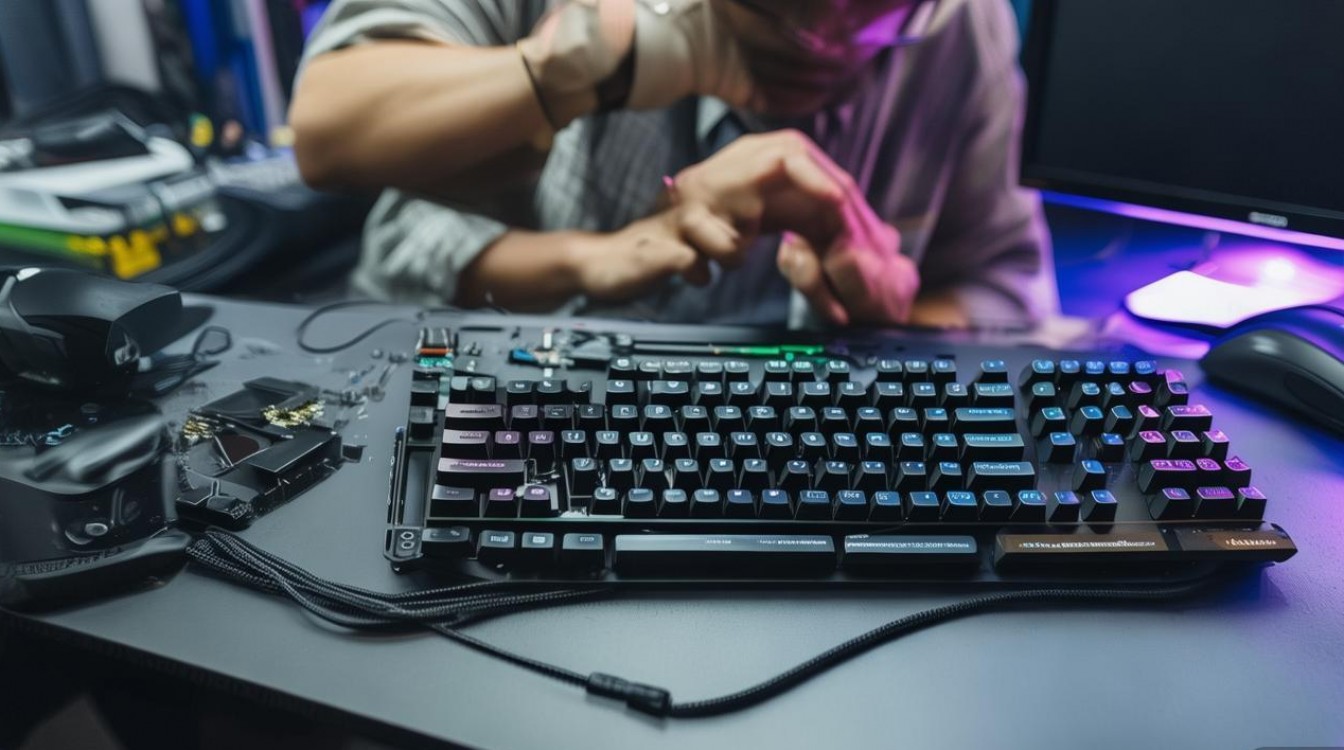
固定PCB与定位板
将安装好轴体的PCB和定位板一同放入外壳中,确保对齐螺丝孔,用螺丝刀轻轻拧紧螺丝,避免过紧导致外壳变形。
焊接与连接(如为焊接轴体)
对于非热插拔键盘,需将轴体脚穿过PCB孔位,使用电烙铁焊接,注意:
- 烙铁温度控制在300-350℃,避免高温损坏PCB。
- 焊点应呈光滑圆锥形,无虚焊或短路。
- 焊接完成后,用剪线钳剪去多余引脚。
安装键帽
键帽的安装需注意方向和顺序:
- 从F行或数字行开始,逐行按压安装,避免错位。
- 大键(如空格键)需对准卫星轴中心,轻轻按压直至卡入。
- 可选择透光键帽以配合RGB灯效,提升视觉体验。
灯效调试与软件配置
若键盘支持RGB灯效,需通过官方软件(如OLED、QMK等)自定义灯效模式:
- 连接键盘后,进入软件界面,选择静态、呼吸或波浪等模式。
- 可根据游戏场景设置灯效联动,如低血量时键盘变红。
- 测试每个按键是否响应正常,灯效是否同步。
测试与优化
组装完成后,需进行全面测试:
- 按键测试:使用在线键盘测试工具(如keyboardtester.com)逐个按键,确保无失灵或双击问题。
- 灯效测试:切换不同模式,检查灯珠是否均匀,有无死区。
- 手感调整:若发现按键过紧或过松,可适当润滑轴体(如润滑轴心与脚部)。
常见问题与解决方法
- 按键失灵:检查轴体是否安装到位,焊接是否牢固,或更换轴体。
- 灯效异常:排查数据线接触问题,或重刷键盘固件。
相关问答FAQs
Q1: 组装游戏键盘需要具备电子知识吗?
A1: 不一定,若选择热插拔套件,无需焊接,只需按步骤安装轴体和键帽即可;焊接类键盘则需要基础焊接技巧,建议新手从热插拔套件入手。
Q2: 如何选择适合游戏的键帽材质?
A2: PBT键帽耐高温、不易打油,手感更佳,适合长期使用;ABS键帽可塑性高、色彩丰富,但易打油,游戏玩家推荐PBT材质,兼顾耐用性和手感。

 13888888888

 点击咨询
点击咨询 