
要将户外音响与电脑连接组装,需兼顾信号传输稳定性、设备兼容性及户外环境适应性,以下是具体步骤和注意事项,帮助您完成高效可靠的连接方案。
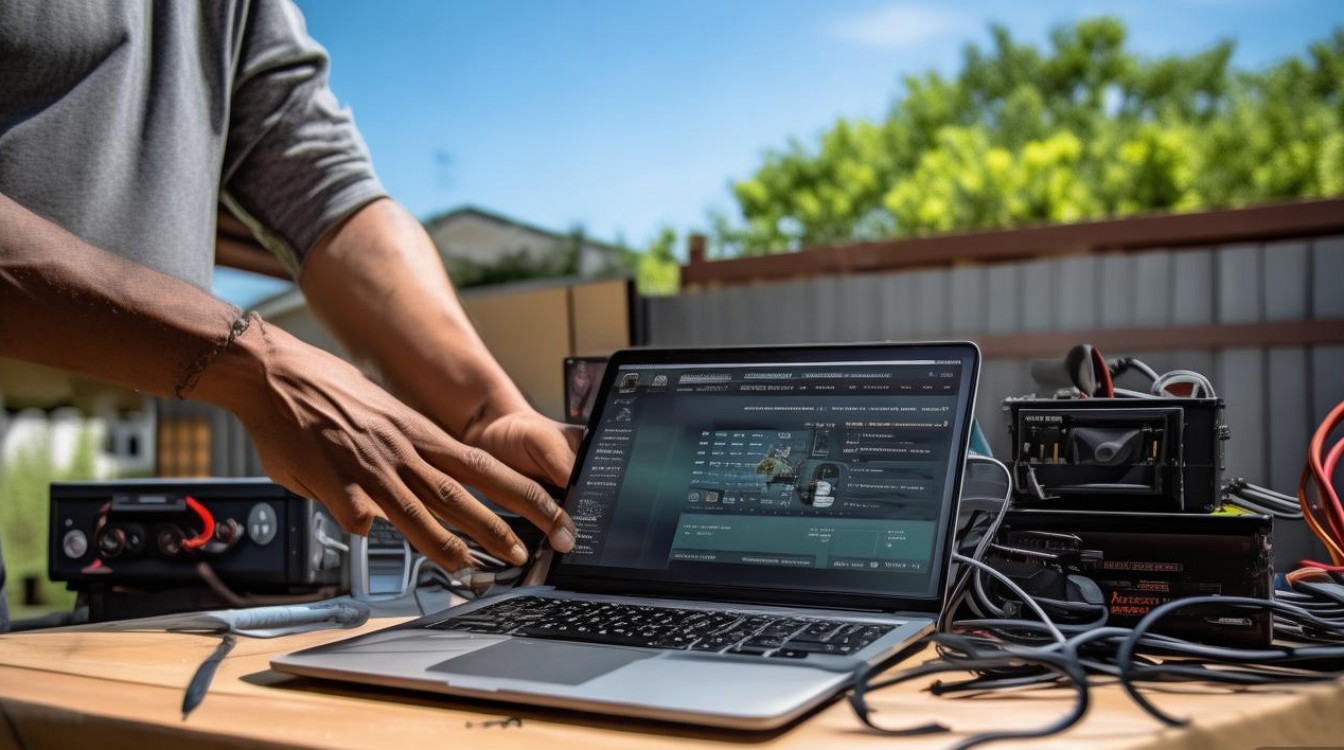
连接前的准备工作
设备清单
确保拥有以下核心设备:- 音响设备(含功放或内置放大功能)
- 电脑(台式机/笔记本,需确认音频输出接口类型)
- 音频线材(如RCA莲花头、3.5mm音频线、光纤线等)
- 转换接头(如需匹配不同接口)
- 延长线(根据距离选择,建议屏蔽线抗干扰)
接口类型确认
电脑常见音频输出接口包括: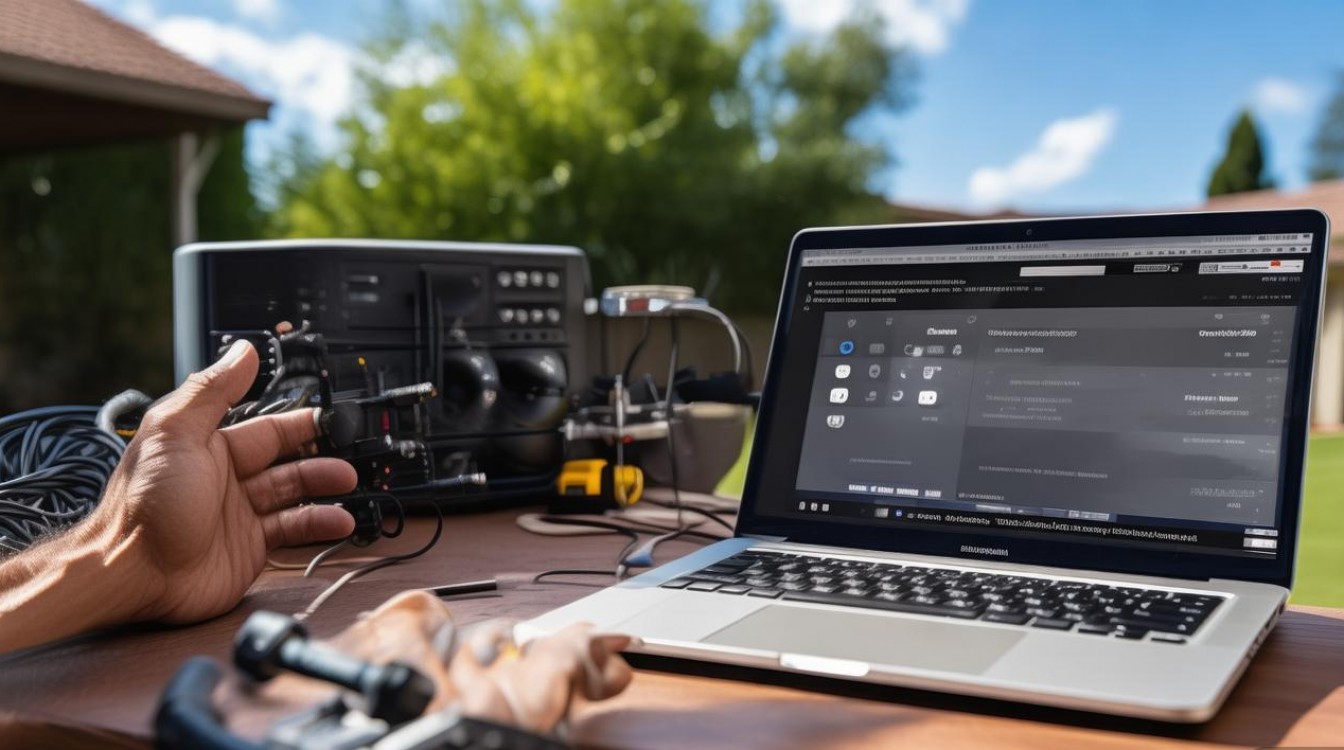
- 5mm耳机孔:最基础接口,需搭配双莲花头或3.5mm转RCA线。
- RCA输出:部分台式机主板或独立声卡配备,可直接连接功放RCA输入。
- 光纤/同轴:用于数字信号传输,需音响支持数字输入功能。
有线连接方案(推荐稳定性)
基础模拟连接(3.5mm/RCA)
- 步骤:
- 将3.5mm转RCA线一端插入电脑耳机孔,另一端红白莲花头对应插入音响功放的“R-IN”和“L-IN”接口。
- 开启电脑和音响设备,在系统声音设置中选中“扬声器”为默认输出设备。
- 调节音响音量,避免过大导致失真。
- 注意事项:
- 线材长度超过10米时,建议选用带屏蔽层的音频线,减少电磁干扰。
- 若音响无内置功放,需额外添加功放模块。
数字连接(光纤/同轴)
- 适用场景:需高保真音质或长距离传输(>20米)。
- 步骤:
- 电脑开启光纤输出(需在BIOS或声卡驱动中启用)。
- 光纤线一端连接电脑“SPDIF OUT”口,另一端插入音响的“OPTICAL”接口。
- 在音响设置中选择“光纤输入”模式。
- 优势:抗干扰能力强,信号衰减小,适合复杂电磁环境。
无线连接方案(便捷性优先)
蓝牙连接
- 条件:电脑和音响均需支持蓝牙功能。
- 步骤:
- 开启音响蓝牙模式并进入配对状态。
- 电脑进入“设置-蓝牙与其他设备”,点击“添加设备”并选择音响名称。
- 连接成功后,播放音频测试稳定性。
- 局限性:传输距离通常≤10米,易受障碍物干扰。
Wi-Fi音频传输
- 推荐工具:
- 软件方案:AirPlay(苹果设备)、DLNA(安卓/Windows)、BubbleUPnP。
- 硬件方案:无线音频发射器(如TP-Link的TAPO桥接器)。
- 设置流程:
- 同一局域网内连接电脑与音响(或接收器)。
- 通过软件选择目标设备播放,支持多房间同步。
- 优势:覆盖范围广,适合大场地户外活动。
户外环境优化技巧
- 供电保障
若音响无电池供电,需搭配移动电源或发电机,确保电压稳定(建议12V-24V安全电压)。
- 防潮防晒
使用防水音响罩,避免设备长时间暴露在雨日或暴晒下。
- 信号增强
无线连接时,可外接Wi-Fi中继器或定向天线,提升传输距离。
常见问题排查
| 故障现象 | 可能原因 | 解决方案 |
|---|---|---|
| 音响无声 | 音频线未插紧或接口错误 | 重新插拔线材,检查接口类型 |
| 噪音大 | 电磁干扰或线材质量问题 | 更换屏蔽线,远离电源线 |
| 无线连接断开 | 距离过远或信号阻塞 | 缩短距离,清除障碍物 |
相关问答FAQs
Q1: 户外音响连接电脑后声音失真怎么办?
A: 首先检查电脑音量是否过高(建议不超过80%),其次确认音频线接触良好或更换高品质线材,若问题持续,可能是音响功放功率不足,需外接功放模块或降低输出音量。
Q2: 无线连接延迟高如何解决?
A: 蓝牙传输延迟通常为100-300ms,若需实时同步(如K歌),建议改用Wi-Fi连接并选用5GHz频段,关闭其他占用带宽的设备,或使用专用无线音频协议(如aptX Low Latency)可显著改善延迟。

 13888888888

 点击咨询
点击咨询 