
老式电脑配件的组装是一项充满怀旧乐趣的技术活,它不仅能让我们重温早期计算机的运作原理,还能锻炼动手能力,整个过程需要耐心、细心以及对硬件基础知识的了解,以下将从准备工作、核心部件安装、外设连接及系统调试四个方面,详细拆解组装流程。
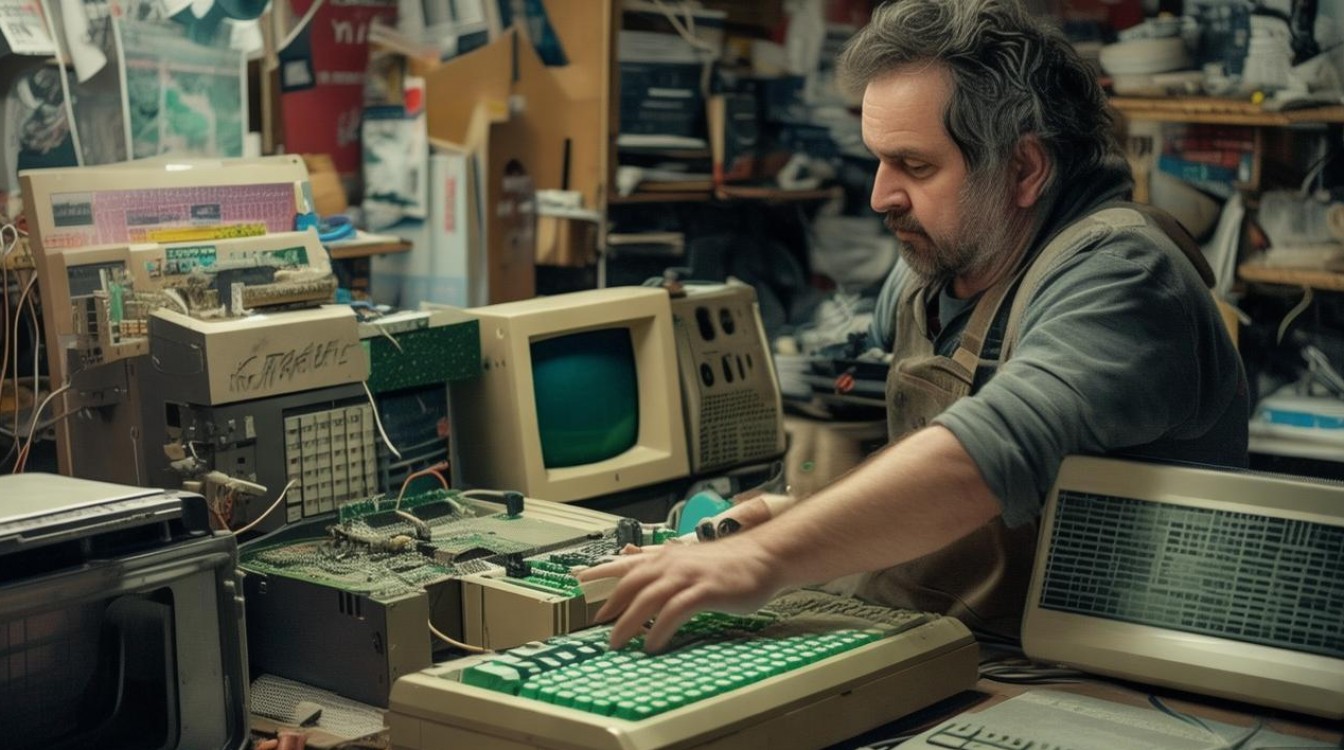
准备工作:工具与配件清单
在动手组装前,需确保所有配件齐全且状态良好,同时准备必要的工具,老式电脑配件通常包括主机箱、主板、CPU、内存条、硬盘(早期多为机械硬盘HDD或光驱CD-ROM)、显卡(若主板无集成显示)、电源、显示器、键盘及鼠标,工具方面,一把十字螺丝刀是必备的,部分可能需要防静电手环(避免静电损坏电子元件),需仔细检查各配件是否有物理损伤,如CPU针脚是否弯曲、内存金手指是否氧化、电容是否鼓包等,这些问题可能导致组装失败或硬件故障。
核心部件安装:从主板到电源
主板是所有硬件的载体,安装需优先固定,打开主机箱侧板,将主板对准机箱的I/O挡板和铜柱孔位,确保接口位置与机箱后部开口一致,然后用螺丝固定主板四角及中间的铜柱位置,接下来安装CPU:拉开主板CPU插槽的拉杆,将CPU对准插槽的缺角位置(注意针脚方向,AMD与Intel插槽不同),轻轻放入后扣紧拉杆,避免强行按压导致针脚损坏。
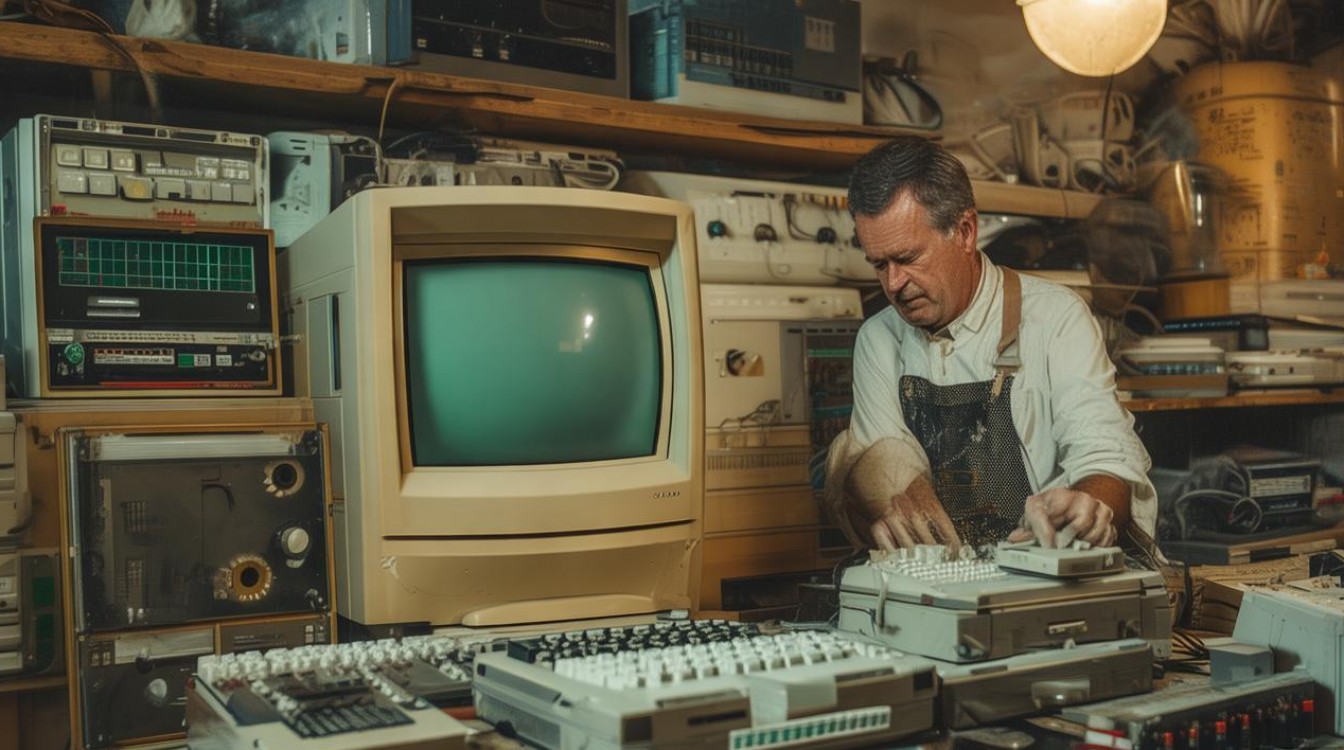
随后安装内存条:找到主板上的内存插槽(通常为DDR或DDR2),两侧的卡扣会自动打开,将内存条金手指的缺口对准插槽凸起,垂直用力插入,直到两侧卡扣自动扣紧,若为双通道配置,建议优先安装至插槽颜色相同的两组(如插槽1、3或2、4),以提升性能。
硬盘与电源的安装相对简单,将机械硬盘或光驱固定在机箱的3.5英寸或5.25英寸支架上,用螺丝拧紧;电源则放置在机箱顶部或底部,固定后,电源的24Pin主供电接口需插入主板对应插座,4Pin/8Pin CPU供电接口也需连接到位(老式主板可能仅需4Pin),若安装独立显卡,需将显卡插入PCI-E或AGP插槽,并用螺丝固定在机箱背部,再连接显卡供电线(若需)。
外设连接:点亮显示与交互
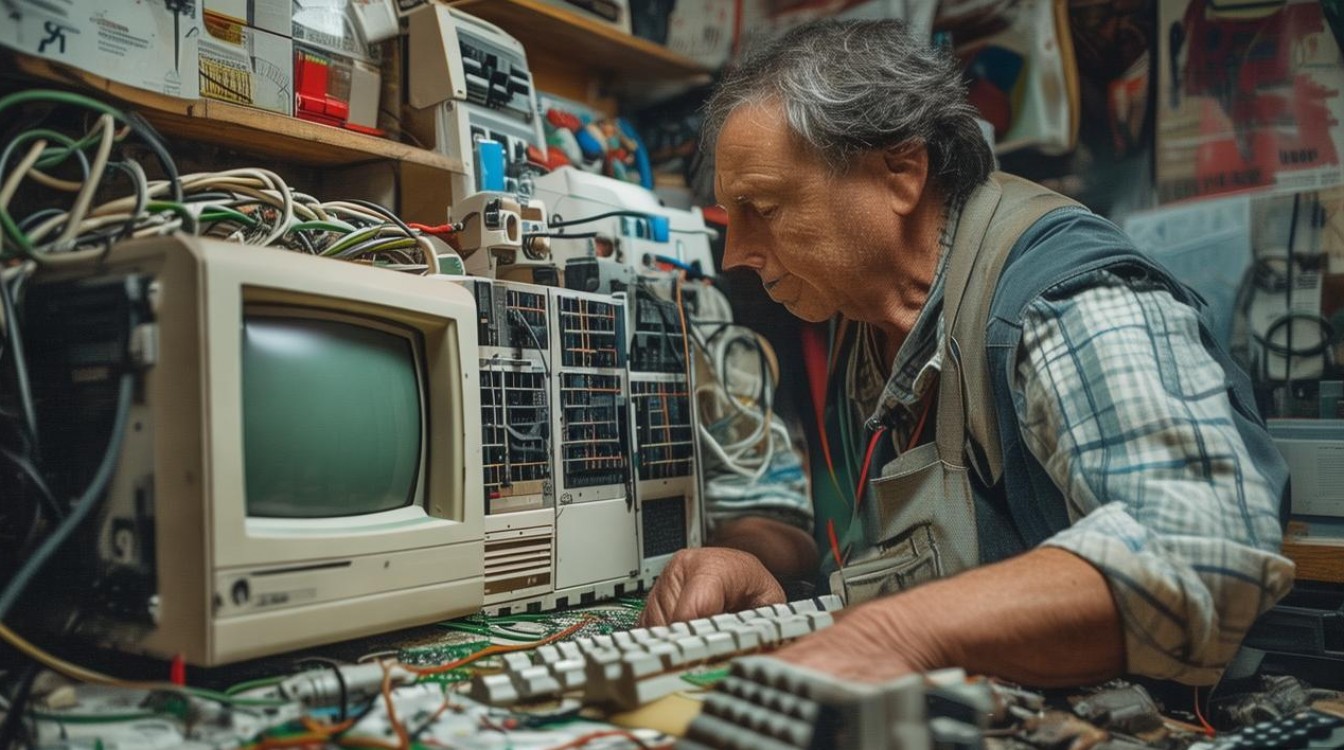
外设连接是让电脑“活”起来的关键,显示器的VGA或DVI数据线需连接至显卡或主板的视频输出接口,键盘鼠标则通过PS/2或USB接口连接(老式设备多为PS/2接口,紫色为键盘、绿色为鼠标),若需音箱,可将音频线插入主板Line Out接口,连接时需确保接口类型匹配,避免强行插入损坏接口。
系统调试:首次开机与BIOS设置
完成所有硬件安装后,即可进行首次开机,先连接电源线,按下电源开关,观察机箱风扇是否转动、主板是否自检(通常会有“嘀”的一声蜂鸣),若显示器显示主板LOGO或进入BIOS界面,说明硬件组装基本成功,若无法开机,需检查电源连接、内存是否插紧或CPU安装是否正确。
进入BIOS后,需进行基础设置:检查系统时间、调整启动顺序(如优先从硬盘启动)、查看内存及硬盘是否被正确识别,老式电脑BIOS界面较为简陋,可通过键盘方向键和Enter键操作,设置完成后保存退出,电脑将从硬盘启动系统(需提前安装操作系统,如Windows XP或Linux)。
相关问答FAQs
Q1:老式电脑组装时,内存条插不进怎么办?
A:首先确认内存条类型与主板插槽是否匹配(如DDR与DDR2不兼容),其次检查内存金手指是否有异物或氧化,可用橡皮轻轻擦拭金手指,若仍无法插入,观察插槽两侧卡扣是否完全打开,避免强行按压导致插槽损坏。
Q2:开机后显示器无信号,但主机风扇在转,如何排查?
A:可按以下步骤排查:1. 检查显示器电源线及数据线连接是否松动;2. 确认显卡是否完全插入插槽(独立显卡需检查金手指是否接触良好);3. 尝试更换内存插槽或重新插拔内存条;4. 若仍无显示,可能是显卡或主板故障,可替换测试硬件定位问题。

 13888888888

 点击咨询
点击咨询 