
从硬件组装到系统启动的完整指南
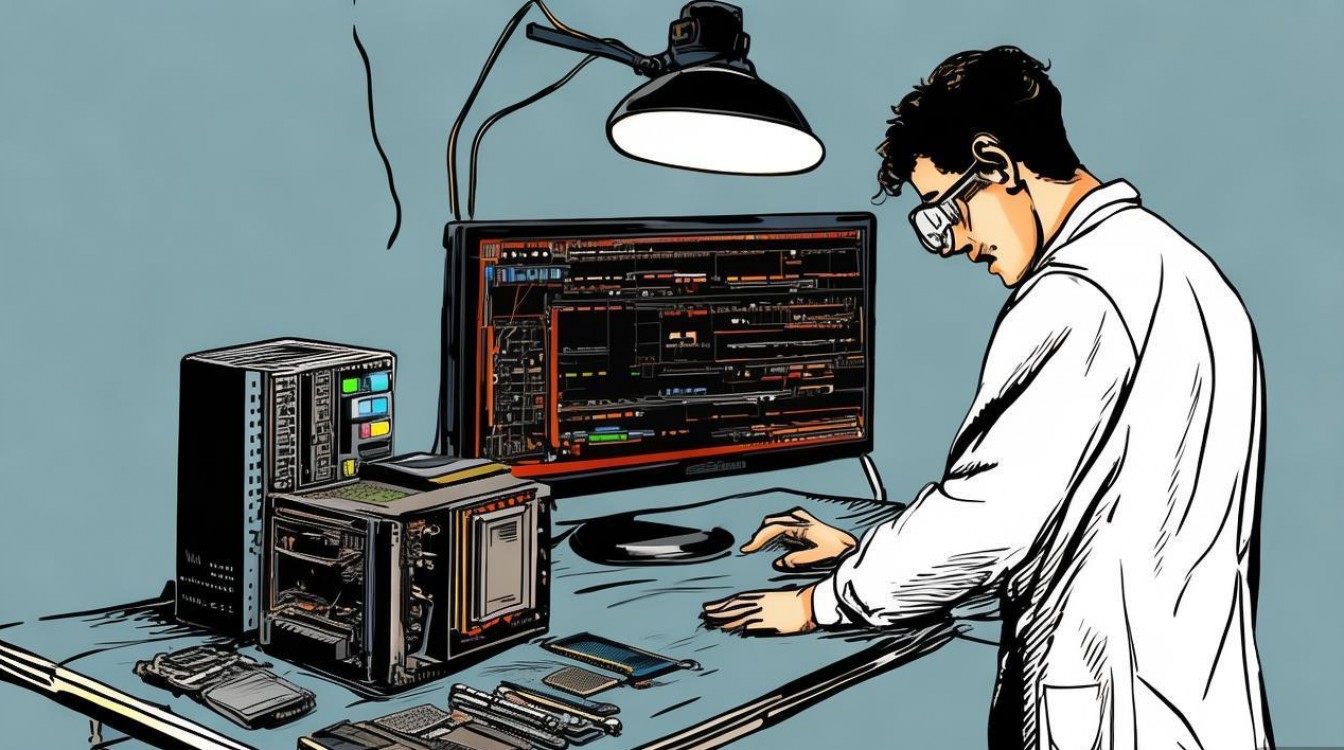
硬件组装前的准备工作
在开始组装电脑之前,确保所有配件齐全且兼容,主要配件包括:CPU、主板、内存、显卡、硬盘、电源、机箱、散热器等,还需准备工具如螺丝刀、防静电手环等,建议提前阅读各配件的说明书,确保安装步骤正确无误。
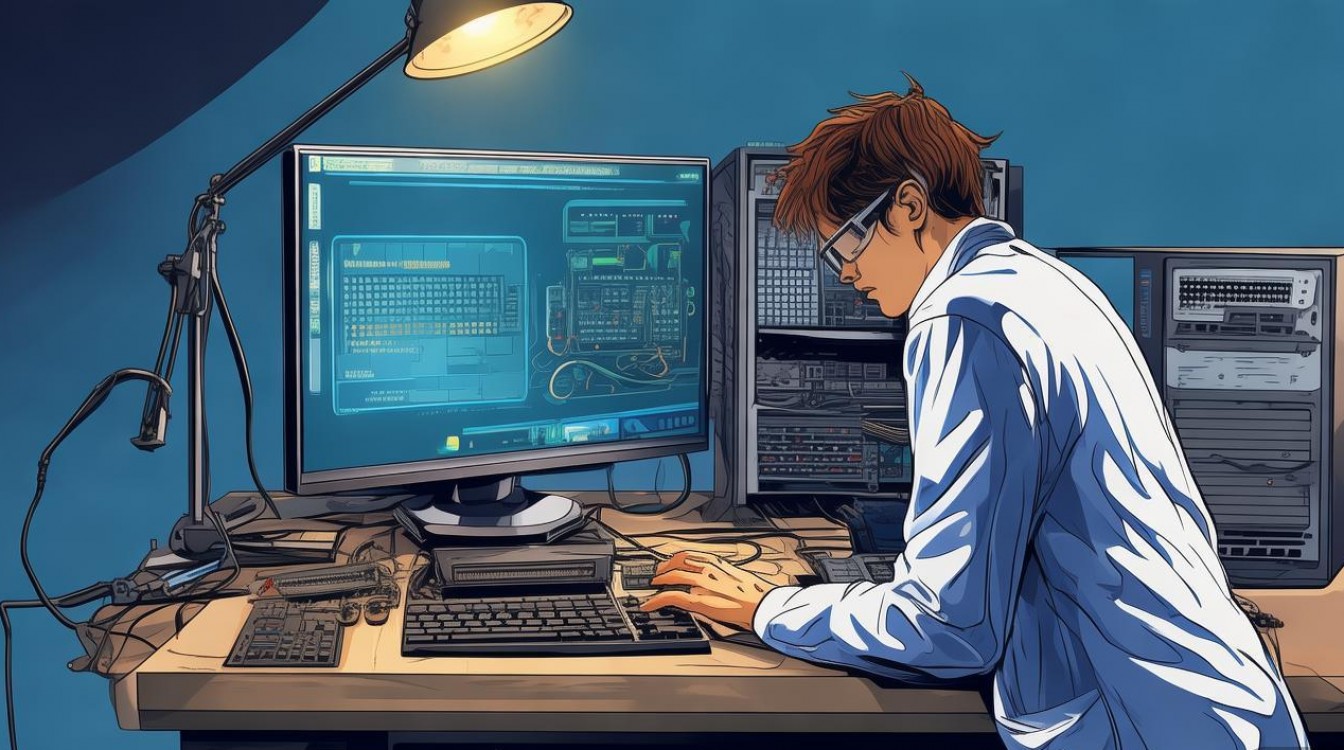
1 检查配件兼容性
- CPU与主板:确认CPU插槽类型(如Intel LGA 1700或AMD AM5)是否匹配主板。
- 内存:检查内存类型(DDR4/DDR5)和频率是否支持主板规格。
- 显卡:确保显卡尺寸与机箱兼容,且电源功率足够。
- 电源:根据配置选择额定功率(建议500W以上),并确认接口类型(如ATX3.0)。
2 静电防护
静电可能损坏电子元件,建议佩戴防静电手环或触摸金属物体释放静电。
硬件组装步骤
1 安装CPU与散热器
- 安装CPU:打开主板CPU插槽锁扣,对齐CPU的三角标记,轻轻放入后压紧锁扣。
- 涂抹散热硅脂:在CPU表面均匀涂抹少量硅脂(约米粒大小)。
- 安装散热器:将散热器对准主板固定孔,按下卡扣或拧紧螺丝,确保散热器与CPU紧密贴合。
2 安装内存
- 打开内存插槽两端的卡扣。
- 对齐内存金手指的凹槽与插槽缺口,垂直插入并压紧,直到卡扣自动弹回。
3 安装主板与电源
- 固定主板:将主板放入机箱,对齐I/O挡板和螺丝孔,用铜柱和螺丝固定。
- 安装电源:将电源放入机箱电源仓,用螺丝固定,并整理电源线。
4 安装存储设备与显卡
- 硬盘/SSD:根据接口类型(SATA/M.2)安装,SATA硬盘需连接数据线和电源;M.2 SSD直接插入主板M.2插槽并用螺丝固定。
- 显卡:取下机箱PCIe插槽挡板,将显卡对齐插槽插入,用螺丝固定挡板,并连接6/8pin供电线。
5 连接前置面板与线缆
- 电源开关:连接主板F_PANEL接口的PW_SW、PW_LED等针脚(参考主板说明书)。
- USB/音频:连接前置USB和音频线至相应接口(如F_USB、F_AUDIO)。
首次开机与BIOS设置
1 检查接线与安装
- 确认所有电源线、数据线连接牢固,无遗漏。
- 检查散热器风扇是否正常转动。
2 开机与BIOS进入
- 连接显示器至显卡或主板视频输出接口。
- 短按电源按钮,若听到“嘀”一声且风扇转动,说明启动正常。
- 进入BIOS:开机时反复按
Del、F2或F10键(具体键位见主板LOGO)。
3 BIOS基础设置
- 启动顺序:在“Boot”选项中设置U盘或硬盘为第一启动项(用于安装系统)。
- XMP/DOCP:在“高级”选项中开启内存超频,以获得标称频率。
- 保存设置:按
F10保存并退出。
安装操作系统
1 准备安装介质
- 下载系统镜像(如Windows 11 ISO)。
- 使用工具(如Rufus)将镜像写入U盘,制作启动盘。
2 系统安装步骤
- 插入U盘,重启电脑并从U盘启动(需在BIOS中设置)。
- 按照界面提示选择语言、时区,点击“现在安装”。
- 输入产品密钥或选择“我没有产品密钥”。
- 选择“自定义安装”,删除所有分区后创建新分区。
- 等待安装完成,电脑将自动重启进入桌面。
驱动与软件安装
1 安装主板驱动
- 插入主板配套驱动光盘或访问官网下载。
- 安装芯片组、声卡、网卡等驱动。
2 显卡驱动
- 从NVIDIA/AMD官网下载最新驱动,安装时选择“自定义安装”并勾选“清洁安装”。
3 系统优化
- 关闭不必要的启动项(任务管理器→启动)。
- 更新Windows系统:设置→Windows更新。
常见问题排查
| 问题现象 | 可能原因 | 解决方法 |
|---|---|---|
| 开机无反应 | 电源未接通或内存松动 | 检查电源线和内存安装 |
| 蓝屏或自动重启 | 驱动冲突或硬件故障 | 更新驱动或检测硬件 |
| 无法进入BIOS | 按键错误或硬件故障 | 尝试其他按键或更换主板 |
FAQs
Q1:组装电脑后开机黑屏怎么办?
A1:首先检查显示器连接和电源指示灯,若正常,可能是内存或显卡接触不良,重新插拔后尝试,若仍无反应,可清除CMOS(短接主板电池跳线)或逐一排查硬件。
Q2:如何确认CPU是否正常工作?
A2:开机后进入BIOS,查看“PC Health Status”或“Hardware Monitor”中的CPU温度和频率,若显示正常且散热器转动,说明CPU工作正常,若温度异常,需检查散热器安装或硅脂涂抹。

 13888888888

 点击咨询
点击咨询 