
组装电脑如何搞卫生保护
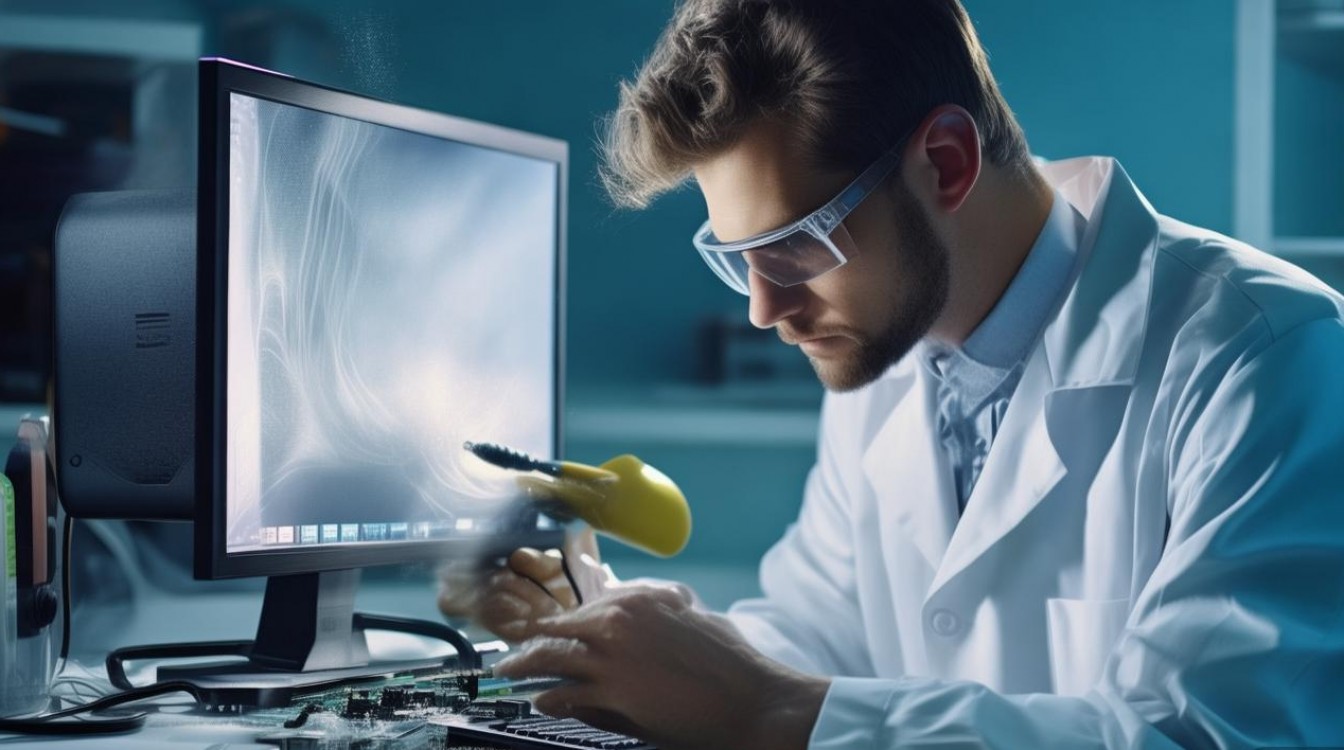
组装电脑的性能和寿命很大程度上取决于日常的维护与清洁,长时间使用后,灰尘、污垢会堆积在硬件表面,影响散热效率,甚至导致硬件故障,掌握正确的清洁方法和防护措施至关重要,本文将从清洁工具、清洁步骤、防护技巧及注意事项等方面,详细介绍组装电脑的卫生保护方法。
清洁前的准备工作
在开始清洁前,需准备好以下工具,确保清洁过程安全高效:
| 工具名称 | 作用说明 |
|---|---|
| 防静电手环 | 防止静电损坏电子元件 |
| 压缩空气罐 | 吹走难以触及的灰尘 |
| 软毛刷 | 清散热器、风扇等部位的浮尘 |
| 微纤维布 | 擦拭机箱表面和屏幕 |
| 酒精棉片 | 消毒和去除顽固污渍 |
| 小吸尘器 | 吸除机箱内的大颗粒灰尘 |
注意事项:
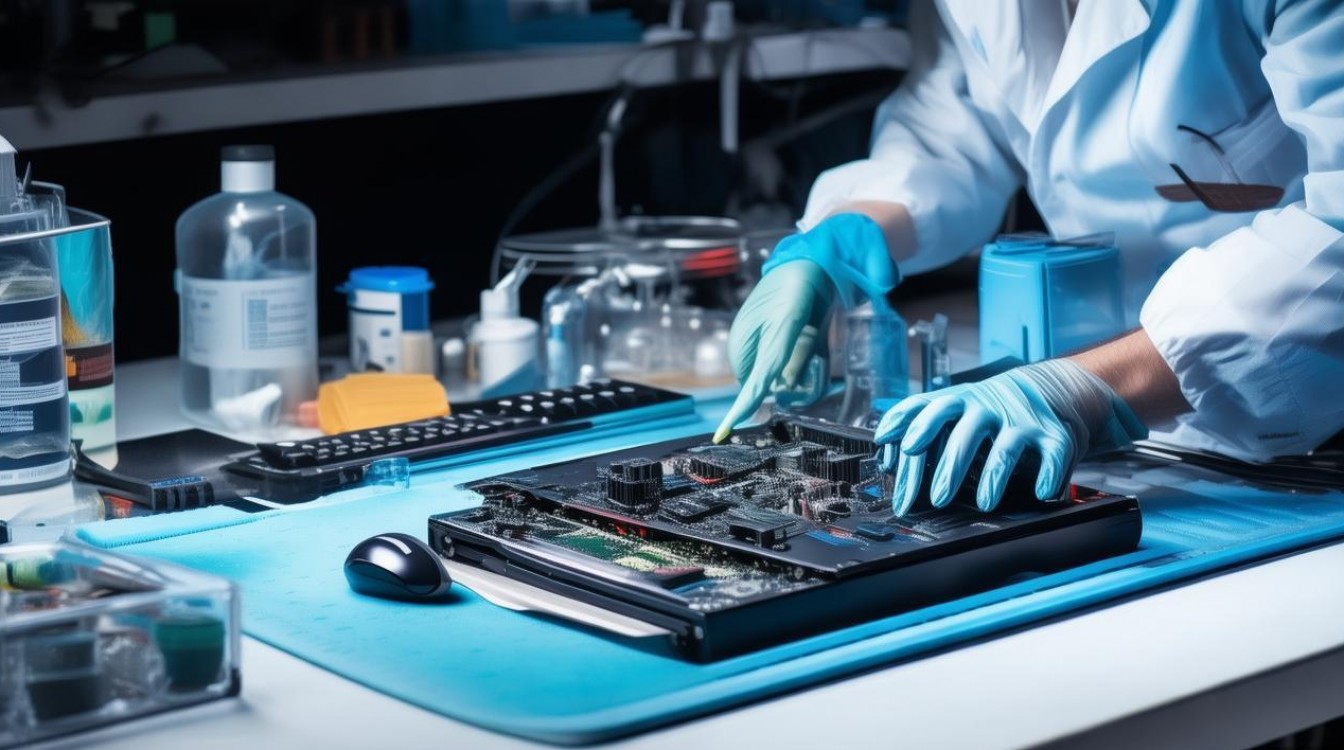
- 断开电源并拔掉所有连接线,确保电脑处于完全断电状态。
- 佩戴防静电手环,避免直接用手接触硬件接口或电路板。
- 在干燥、通风的环境中进行清洁,防止潮湿导致短路。
机箱内部的清洁步骤
机箱内部是灰尘堆积的主要区域,重点清洁部位包括风扇、散热器、电源及主板。
风扇和散热器的清洁
- 操作方法:
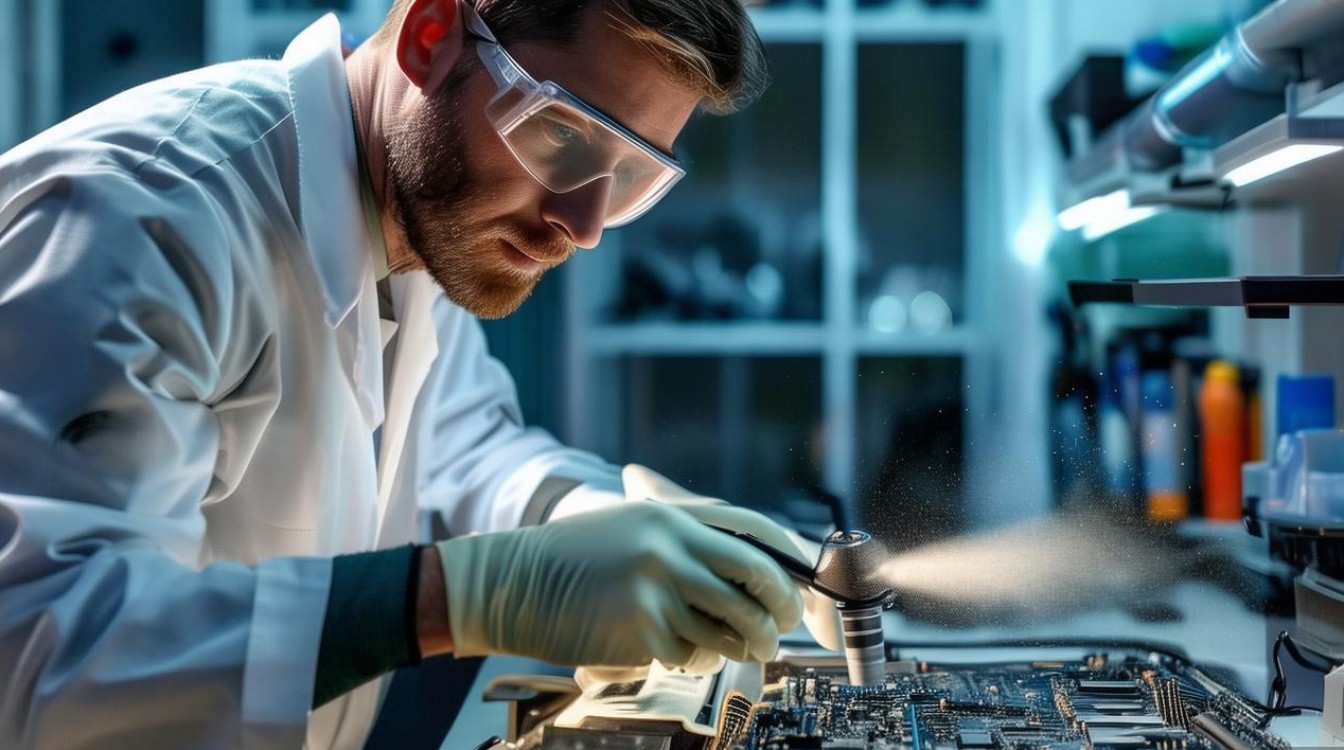
- 使用压缩空气罐,距离风扇叶片10-15厘米处短促喷射,避免风扇因风力过大反转损坏轴承。
- 对于顽固灰尘,可用软毛刷轻轻刷除散热片缝隙中的污垢,再用压缩空气清理残留物。
- 技巧:可先用胶带固定风扇叶片,防止其旋转,提高清洁效率。
电源的清洁
- 操作方法:
- 电源内部有高压电容,非专业人员不建议拆开,仅用压缩空气从散热孔处吹出灰尘即可。
- 若电源表面有污渍,可用微纤维布蘸取少量酒精擦拭。
主板和其他硬件的清洁
- 操作方法:
- 用软毛刷轻轻刷去主板、内存条、显卡等硬件表面的灰尘,重点清洁插槽和接口处。
- 避免液体直接接触硬件,防止短路,若需清洁顽固污渍,可用酒精棉片轻轻擦拭。
机箱外部的清洁
机箱外部的清洁相对简单,但仍需注意细节:
- 机箱外壳:用微纤维布蘸取清水或清洁剂擦拭,避免使用腐蚀性强的化学溶剂。
- 接口和按键:用棉签或酒精棉片清洁USB接口、音频孔等易积灰部位。
- 侧透玻璃:若机箱配备钢化玻璃,可用玻璃清洁剂擦拭,避免刮花表面。
日常防护措施
定期清洁固然重要,但日常防护能减少灰尘堆积,延长清洁周期:
- 防尘网的使用:
在机箱进风口安装防尘网,定期清洗(每周一次),可有效阻挡大颗粒灰尘进入。
- 环境控制:
将电脑放置在清洁、干燥的环境中,避免地毯、宠物毛发等易扬尘物品靠近。
- 使用散热支架:
笔记本用户可搭配散热支架,减少底部进灰,同时提升散热效率。
- 定期维护:
建议每3-6个月进行一次全面清洁,高负荷使用(如游戏、设计)可缩短至1-2个月。
清洁时的注意事项
- 避免液体残留:清洁后需等待酒精或水分完全挥发再开机。
- 力度适中:擦拭硬件时避免用力过猛,防止损坏元件或焊点。
- 记录清洁日期:贴便签记录上次清洁时间,便于安排下次维护。
相关问答FAQs
Q1:清洁电脑时可以用吹风机代替压缩空气罐吗?
A:不建议使用吹风机,家用吹风机风力不稳定且温度较高,可能导致灰尘结块或融化附着在硬件上,甚至因高温损坏元件,压缩空气罐风力均匀且无温度影响,更适合清洁精密硬件。
Q2:电脑多久需要清洁一次?
A:清洁频率取决于使用环境,一般家庭环境每3-6个月清洁一次即可;若环境灰尘较多(如工地、多宠物家庭)或电脑长期高负荷运行,建议每1-2个月清洁一次,定期观察散热器风扇和进风口灰尘量,及时调整清洁周期。

 13888888888

 点击咨询
点击咨询 