
如何组装超小的电脑
在当今数字化时代,超小型电脑因其体积小巧、性能强大和低功耗的特点,越来越受到科技爱好者和专业人士的青睐,无论是作为家庭媒体中心、轻量级办公设备,还是便携式开发工具,组装一台超小电脑都能满足多样化的需求,本文将详细介绍组装超小电脑的步骤、所需组件、注意事项以及常见问题解答,帮助您顺利完成这一项目。
明确需求与选择组件
在开始组装之前,首先需要明确您的用途和预算,超小电脑通常基于Mini-ITX或NUC(Next Unit of Computing)平台,核心组件包括主板、CPU、内存、存储设备、电源和机箱。
主板与CPU
超小电脑的主板通常采用Mini-ITX或更小的尺寸,支持低功耗的CPU,Intel的T系列或AMD的U系列处理器,它们在提供足够性能的同时,发热量较低,选择主板时需注意其接口类型(如M.2插槽、USB-C数量)和扩展能力。内存与存储
内存方面,建议选择DDR4或DDR5笔记本内存条,容量根据需求而定(8GB起步,16GB更佳),存储设备优先选择M.2 NVMe SSD,其读写速度远超传统SATA硬盘,能显著提升系统响应速度。电源与机箱
超小电脑的电源多为外置电源适配器(如12V或19V),体积小巧且高效,机箱需与主板尺寸匹配,推荐选择铝材质的散热设计良好的产品,如SilverStone、Cooler Master等品牌。
组装步骤详解
组装超小电脑需要细心和耐心,以下是详细步骤:
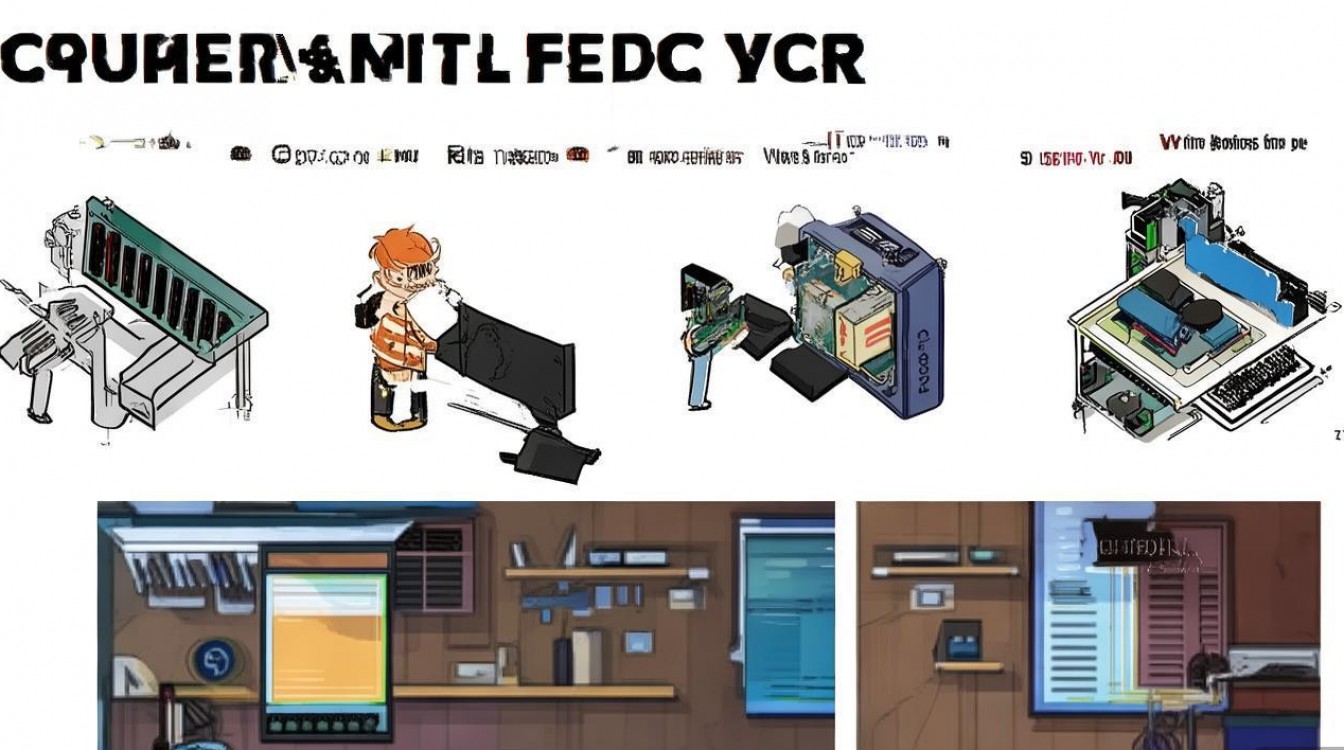
准备工作
- 确保所有组件齐全,并准备防静电手环和螺丝刀等工具。
- 在干燥、整洁的环境中进行操作,避免静电损坏电子元件。
安装CPU与内存
- 打开主板CPU插槽,对准缺口后轻轻放入CPU,扣紧固定杆。
- 内存条需对准插槽缺口,垂直插入并卡扣固定。
固定主板与电源
- 将主板安装到机箱的定位柱上,用螺丝固定。
- 将外置电源适配器连接到主板电源接口,并确保线材整理整齐。
安装存储设备
- 将M.2 SSD插入主板对应的插槽,用螺丝固定。
- 若需添加2.5英寸硬盘,需使用转接架并连接SATA数据线。
连接外设与测试
- 连接显示器、键盘、鼠标等外设,开机进入BIOS设置。
- 确认硬件识别正常后,安装操作系统(如Windows或Linux)。
注意事项与优化建议
散热管理
超小电脑空间有限,需确保CPU和电源的散热良好,可在机箱内部添加散热风扇,或使用导热硅脂优化CPU与散热器的接触。线材整理
紧凑的机箱内,线材杂乱会影响散热和美观,建议使用扎带或理线槽固定线材,确保气流顺畅。系统优化
安装操作系统后,及时更新驱动程序和系统补丁,可关闭不必要的后台程序,以延长电池续航(适用于便携式场景)。
组件选择参考表
| 组件类型 | 推荐规格/品牌 | 参考价格(人民币) |
|---|---|---|
| 主板 | ASUS H510I、Gigabyte B560M | 800-1500元 |
| CPU | Intel i5-11400T、AMD Ryzen 5 5600G | 1200-2000元 |
| 内存 | 金士顿16GB DDR4 3200MHz | 600-800元 |
| 存储 | 三星980 PRO 1TB NVMe SSD | 700-900元 |
| 机箱 | SilverStone SST-ML08B | 400-600元 |
| 电源适配器 | 19V/6.5A外置电源 | 100-200元 |
相关问答FAQs
Q1: 超小电脑能否升级显卡?
A1: 大多数超小电脑的主板集成显卡,不支持独立显卡升级,部分高端型号(如Intel NUC 11 Enthusiast)可更换MXM接口的显卡,但选择有限且成本较高,若需更强图形性能,建议选择台式机或游戏笔记本。
Q2: 如何解决超小电脑的散热问题?
A2: 散热问题可通过以下方法缓解:
- 选择铜质散热器或加装主动散热风扇。
- 使用导热硅脂或导热垫优化CPU与散热器的接触。
- 定期清理机箱灰尘,确保通风口无堵塞。
- 在BIOS中调整风扇曲线,平衡散热与噪音。
通过以上步骤和建议,您完全可以组装出一台性能稳定、外观精致的超小电脑,无论是日常办公还是专业应用,这一DIY项目都能带来满满的成就感。

 13888888888

 点击咨询
点击咨询 