
如何组装三星电脑
组装一台三星电脑需要一定的耐心和技术基础,但只要遵循正确的步骤,就能顺利完成,本文将详细介绍组装前的准备工作、硬件安装步骤、系统配置及注意事项,帮助您高效完成组装任务。
组装前的准备工作
在开始组装前,需确保所有工具和组件准备齐全,避免中途延误。
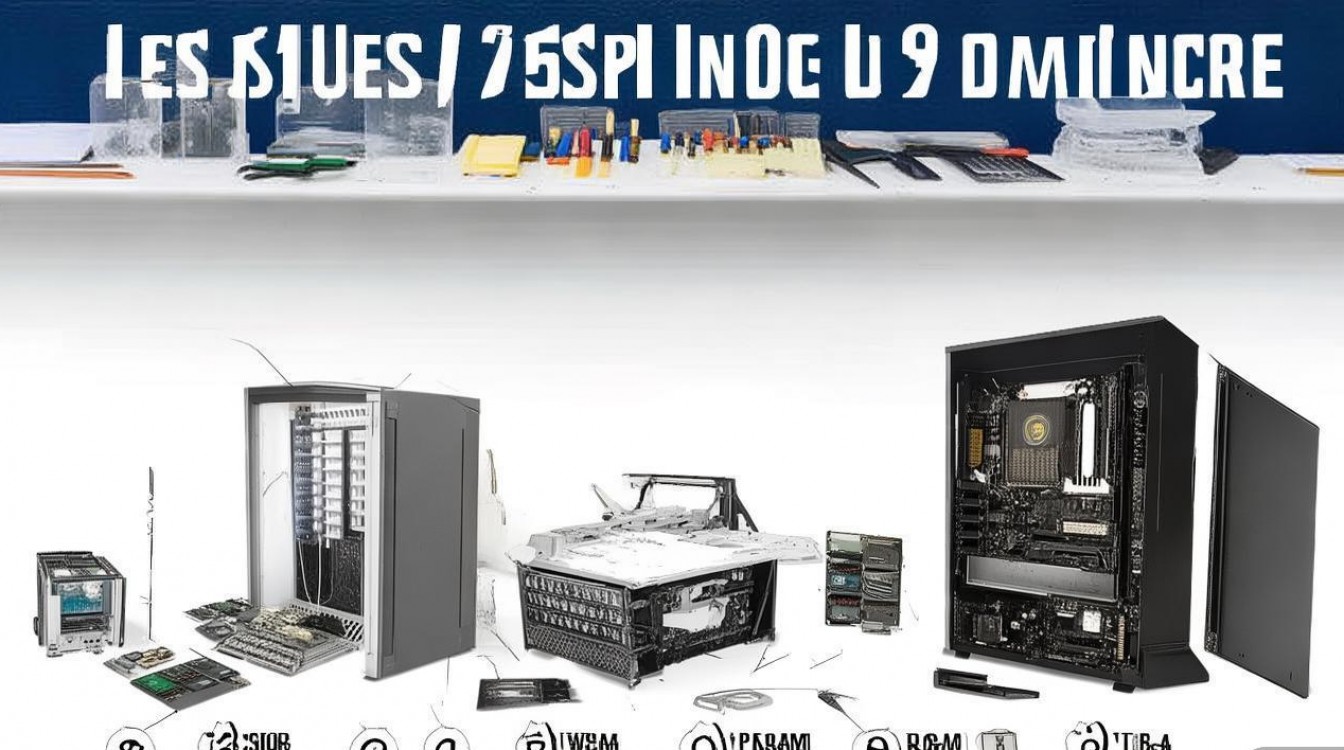
必备工具
- 十字螺丝刀(主用于主板和机箱固定)
- 防静电手环(防止静电损坏电子元件)
- 扎带(整理线材)
- 硅脂(CPU散热器安装)
核心组件清单
| 组件名称 | 功能说明 |
|----------------|----------------------------|
| 三星主板 | 支持CPU、内存、显卡等核心硬件 |
| 三星处理器 | 电脑运算核心 |
| 内存条 | 临时数据存储 |
| 三星固态硬盘 | 系统和软件存储 |
| 电源 | 为各硬件供电 |
| 机箱 | 固定和保护硬件 |
| 散热器 | 为CPU降温 |
注意事项
- 确保工作环境干燥、无静电。
- 仔细阅读各硬件说明书,避免接口错误。
硬件安装步骤
安装CPU和散热器
- 打开主板CPU插槽锁扣,对齐CPU的三角标记,垂直放入插槽。
- 轻压CPU至完全贴合,合上锁扣。
- 在CPU表面涂抹少量硅脂,安装散热器,并确保风扇电源连接至主板CPU_FAN接口。
安装内存条
- 打开内存插槽两端的卡扣。
- 对齐内存条金手指缺口,垂直插入插槽并用力按压至卡扣自动扣合。
- 建议优先安装双通道内存(如插槽为A2+B2)。
固定主板到机箱
- 将主板I/O接口对齐机箱后部挡板,放入机箱。
- 用螺丝固定主板四角及中部螺丝孔,确保稳固不倾斜。
安装存储设备
- 将三星固态硬盘插入M.2插槽(部分主板需先固定螺丝)。
- 若使用SATA硬盘,连接SATA数据线和电源线。
安装电源和显卡
- 将电源放入机箱电源仓,用螺丝固定。
- 若需独立显卡,将其插入PCIe x16插槽,并用螺丝固定挡板。
- 连接电源线至主板、CPU、显卡及硬盘。
整理线材
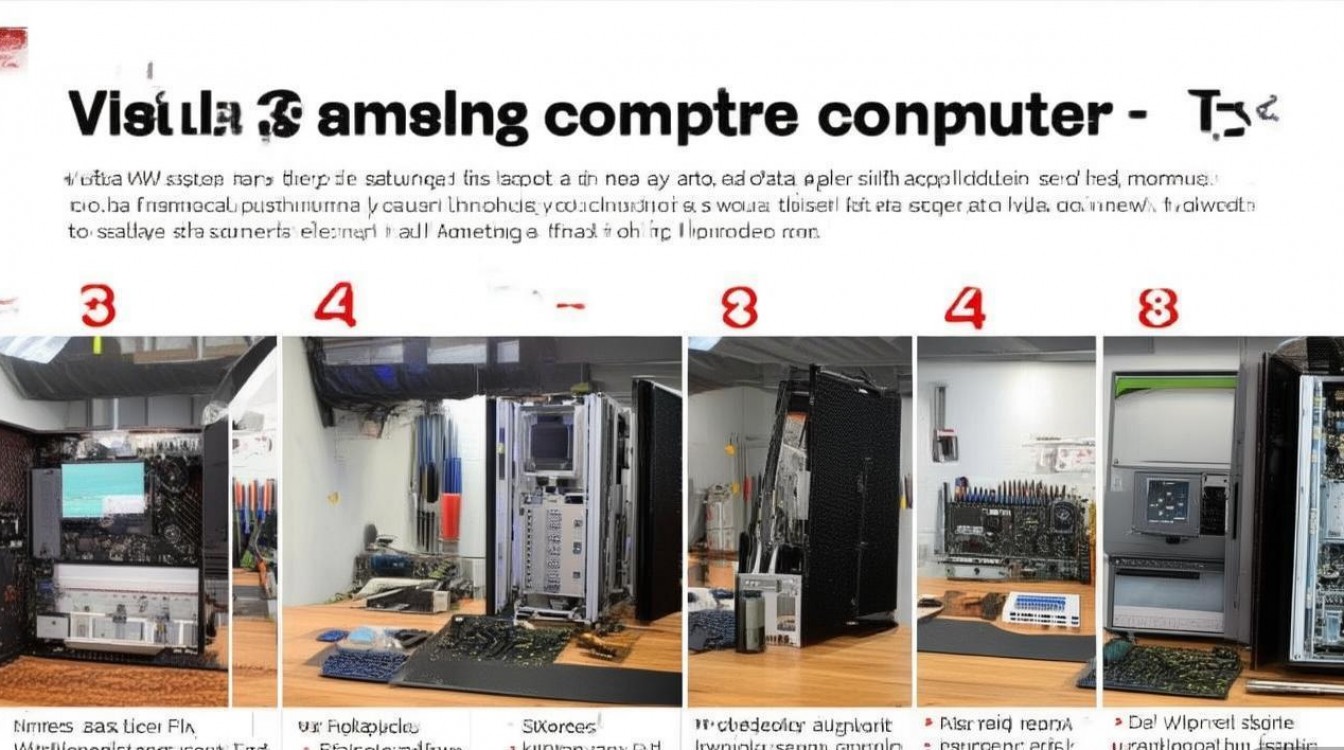
- 用扎带整理多余线材,确保机箱内部整洁,利于散热。
系统配置与测试
连接外设并开机
- 连接显示器、键盘、鼠标,按下电源按钮测试。
- 若未显示画面,检查内存条和显卡是否插紧。
安装操作系统
- 通过U盘启动进入安装界面,选择语言和分区格式(推荐GPT+UEFI)。
- 按提示完成系统安装,并安装三星驱动程序(从官网下载)。
更新驱动与BIOS
- 访问三星官网,下载并安装最新驱动和BIOS,提升兼容性和性能。
常见问题与解决方法
问题1:开机后无显示
解答:检查内存条和显卡是否安装到位,尝试重新插拔,若仍无效,可能是主板或硬件故障。问题2:系统蓝屏或死机
解答:通常因驱动不兼容或内存故障导致,更新驱动或更换内存条排查问题。
相关问答FAQs
Q1: 组装三星电脑是否必须使用三星原装硬件?
A1: 不一定,但建议优先使用三星兼容硬件(如主板、固态硬盘),以确保最佳性能和稳定性,其他品牌硬件需确认接口兼容性。
Q2: 如何优化组装后的散热效果?
A2: 可增加机箱风扇数量(前置进风、后部出风),定期清理散热器灰尘,或更换高性能散热器。

 13888888888

 点击咨询
点击咨询 