
电脑组装完成后的接线工作是确保各个硬件组件能够正常协同运行的关键步骤,正确的接线不仅关系到硬件功能的实现,还可能影响到系统的稳定性和使用寿命,本文将详细介绍电脑组装完成后主要硬件的接线方法,包括主板、电源、存储设备、显卡等核心组件的连接要点,帮助用户顺利完成接线工作,避免因接线错误导致的问题。
主板接线基础
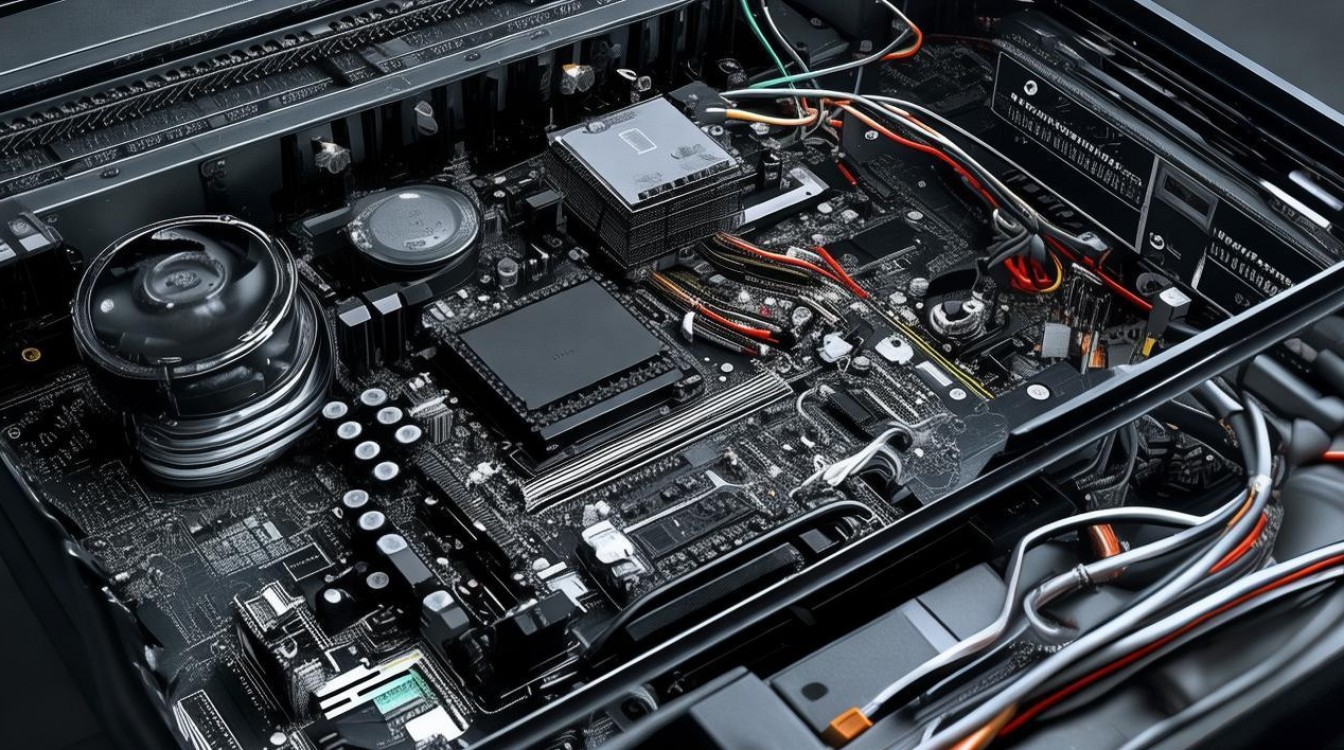
主板作为电脑的核心组件,所有硬件设备都需要通过主板进行连接,接线前需确认主板接口类型和位置,通常主板说明书会提供详细的接口图示,常见的接线包括供电接口、前置面板接口、USB接口和音频接口等。
CPU供电接口
CPU供电接口通常为4+4pin或8pin设计,位于主板靠近CPU插槽的位置,插入时需注意接口方向,防呆设计会确保只能正确插入,部分高性能CPU可能需要双8pin供电,务必连接完整以避免供电不足导致的系统不稳定。主板24pin供电接口
这是主板的 primary供电接口,采用24pin设计,位于主板边缘,电源提供的24pin接头需完全插入,确保卡扣固定到位,部分主板支持22pin兼容,但建议使用完整24pin以获得稳定供电。前置面板接线
前置面板包括电源按钮、重启按钮、硬盘指示灯和电源指示灯等,需连接至主板F_PANEL接口,该接口通常位于主板右下角,由9-16pin组成,不同主板针脚定义可能略有差异,需参考说明书对应连接: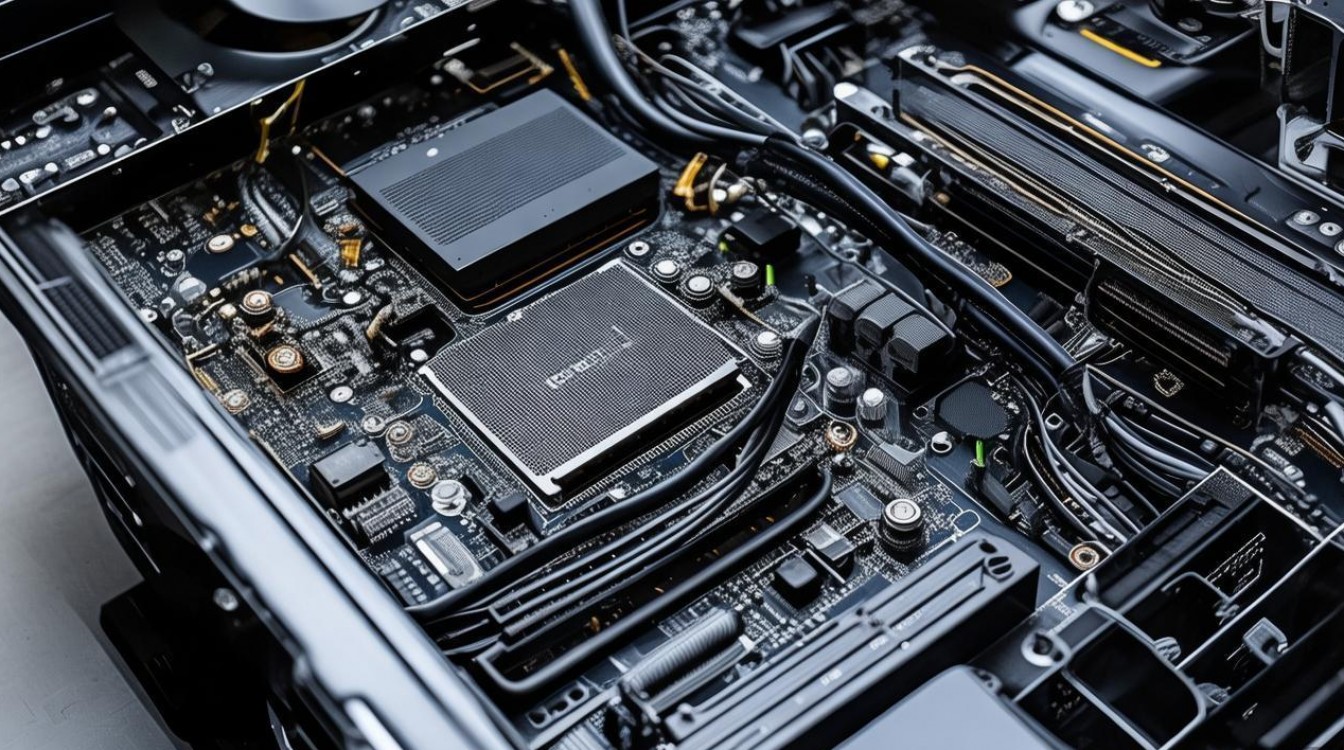
- POWER SW:电源开关
- RESET SW:重启开关
- POWER LED:电源指示灯(注意正负极)
- H.D.D. LED:硬盘指示灯(注意正负极)
存储设备接线
存储设备包括硬盘和固态硬盘,主要接线方式为SATA接口供电和数据传输。
SATA数据线与电源
每个SATA设备需连接一根SATA数据线(主板端)和SATA电源线(电源端),SATA数据线一头连接主板SATA接口(通常标记为SATA1、SATA2等),另一头连接硬盘,电源提供的SATA供电接口为L型,插入时需对准接口方向。M.2固态硬盘接线
M.2 SSD无需额外数据线,直接插入主板M.2插槽即可,但部分M.2 SSD需额外供电,若主板未提供M.2接口供电,需使用转接线连接电源SATA接口,插入M.2 SSD时需注意防呆缺口方向,避免损坏接口。
显卡与电源接线
独立显卡是图形处理的核心组件,其接线需确保供电充足。
显卡供电接口
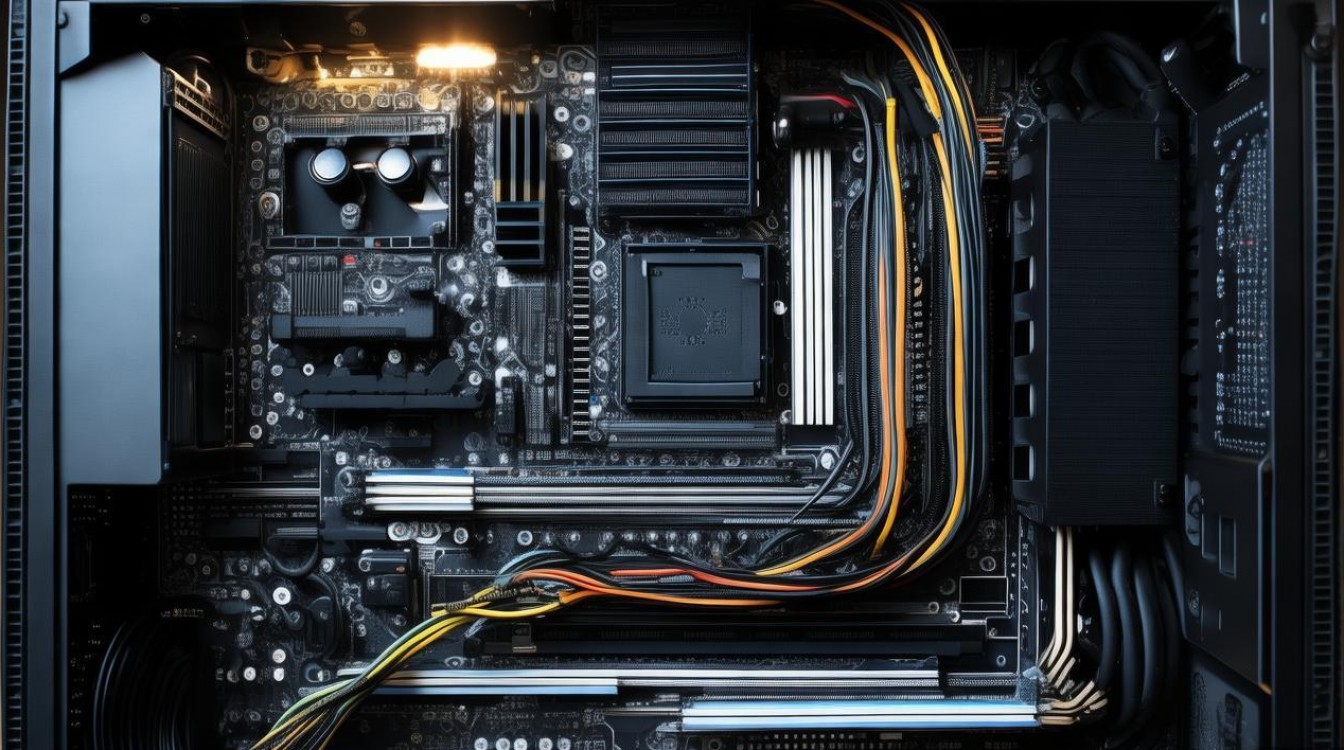
高性能显卡通常需要额外供电,接口类型包括6pin、8pin或6+2pin设计,电源提供的PCIe供电线需插入显卡对应接口,部分显卡可能需要多条供电线,务必全部连接,插入时需听到“咔”声,确保接口固定。显卡辅助供电与主板连接
安装显卡后,需将显卡的PCIe插槽末端卡扣按下,确保显卡完全插入主板,检查显卡是否有外接供电接口,避免遗漏导致无法启动。
其他设备接线
散热器接线
CPU散热器(风冷或水冷)需连接至CPU_FAN接口,位于CPU插槽附近,部分散热器支持PWM调速,确保接口与主板兼容,机箱风扇可连接至SYS_FAN或CHA_FAN接口,根据需求调整风扇转速。USB与音频前置接口
机箱前置USB接口(如USB 3.0/2.0)需连接至主板对应的USB针脚,通常标记为F_USB1、F_USB2等,音频接口连接至F_AUDIO针脚,注意区分耳机和麦克风接口。
接线完成后的检查
- 电源检查
确认所有电源接口连接到位,特别是主板24pin和CPU供电,避免因供电不足导致无法启动。 - 数据线检查
检查SATA数据线、USB线等是否牢固,避免接触不良。 - 线缆整理
使用扎带整理多余线缆,保证机箱内部整洁,利于散热和维护。
相关接线接口参考表
| 组件类型 | 接口名称 | 位置说明 | 注意事项 |
|---|---|---|---|
| 主板 | 24pin供电 | 主板边缘 | 完全插入并固定卡扣 |
| 主板 | CPU供电(4+4pin) | 靠近CPU插槽 | 对准防呆缺口 |
| 硬盘/SSD | SATA数据线 | 主板SATA接口与设备 | 注意接口方向 |
| 显卡 | PCIe供电(6/8pin) | 显卡顶部供电接口 | 高性能显卡可能需多条供电线 |
| 前置面板 | F_PANEL | 主板右下角 | 参考说明书针脚定义 |
| 散热器 | CPU_FAN | CPU插槽附近 | 区分3pin/4pin接口 |
FAQs
Q1: 开机后无显示,可能是哪些接线问题导致的?
A1: 可能的原因包括:①显卡未完全插入PCIe插槽或外接供电未连接;②主板24pin或CPU供电接口松动;③显示器信号线未正确连接显卡或接口,建议逐一检查并重新插拔相关线缆。
Q2: 前置USB接口无法使用,如何排查?
A2: 首先检查机箱USB线是否正确连接至主板的F_USB针脚,注意正反方向,若连接正确,可能是主板BIOS中禁用了前置USB功能,需进入BIOS开启相关选项,USB线损坏或接口故障也可能导致问题,可更换测试。

 13888888888

 点击咨询
点击咨询 