
组装电脑并实现上下屏协同,是提升多任务处理效率与视觉体验的有效方式,本文将从硬件选型、系统配置、软件调试及协同优化四个方面,详细解析如何完成这一过程,帮助用户构建高效的双屏工作环境。
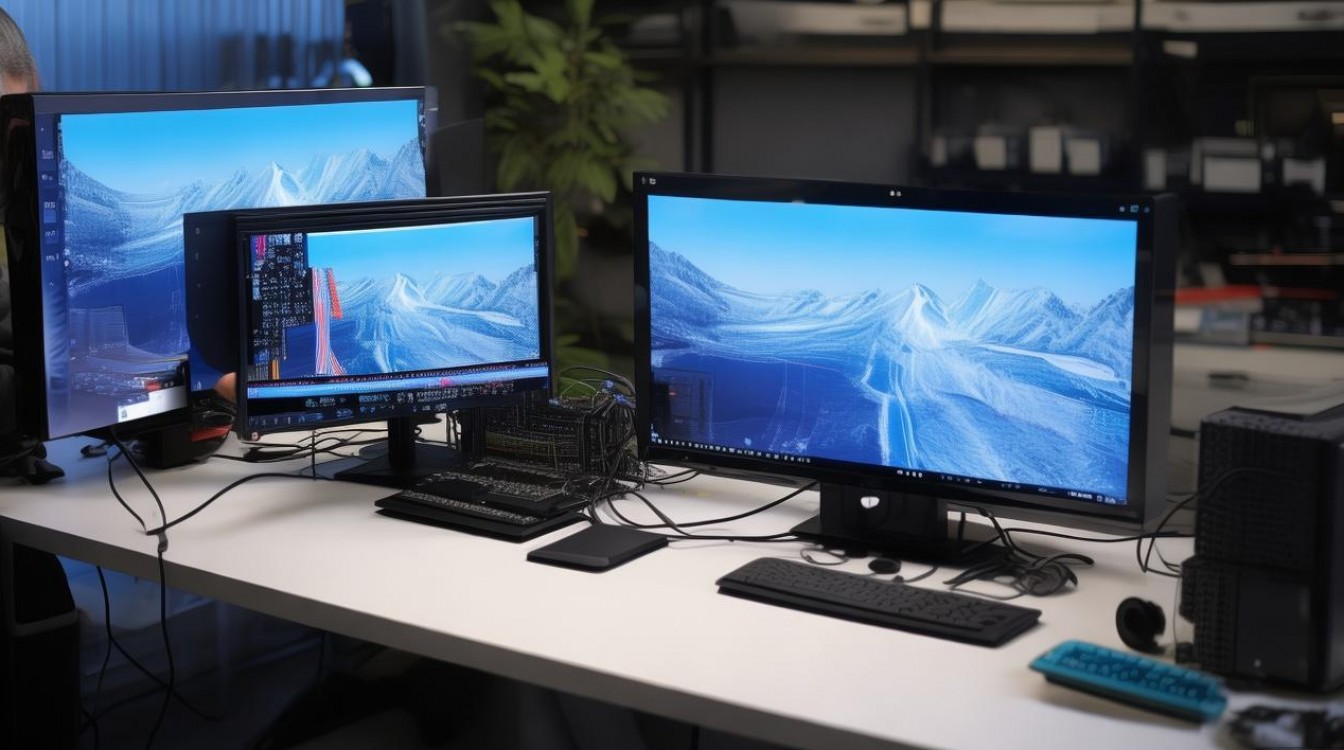
硬件选型:奠定双屏协同的基础
双屏协同的流畅体验,离不开合理的硬件搭配,在组装阶段,需重点关注以下核心组件:
显示器选择
上下屏的搭配需兼顾尺寸、分辨率与接口兼容性,建议上屏选择27英寸2K或4K分辨率显示器,适合专注内容创作与精细操作;下屏可选24英寸1080P显示器,用于工具栏、参考文档等辅助功能,接口方面,优先支持HDMI、DisplayPort或USB-C一线通功能的显示器,确保与显卡、主机连接稳定。
显卡配置
双屏输出对显卡性能有一定要求,若为日常办公与设计,NVIDIA GeForce RTX 3060或AMD Radeon RX 6600 XT及以上显卡可满足需求;若涉及视频剪辑或3D渲染,建议选择RTX 3070/4070或RX 6800 XT等高端型号,确保高分辨率下画面流畅,显卡需具备至少2个视频输出接口(如HDMI+DP),或通过扩展坞实现多屏连接。
主板与扩展能力
主板需支持足够的视频输出接口,或通过PCIe扩展卡增加接口,部分高端主板配备HDMI、DP、DVI等多接口,可直接连接双屏;若接口不足,可使用USB-C扩展坞(支持视频输出)或独立显卡的多接口功能。
其他配件
电源功率需根据显卡与CPU功耗选择,建议550W以上以保障稳定供电;机箱尺寸需容纳双屏支架(如垂直支架或双屏悬臂臂),确保屏幕摆放角度符合人体工学。
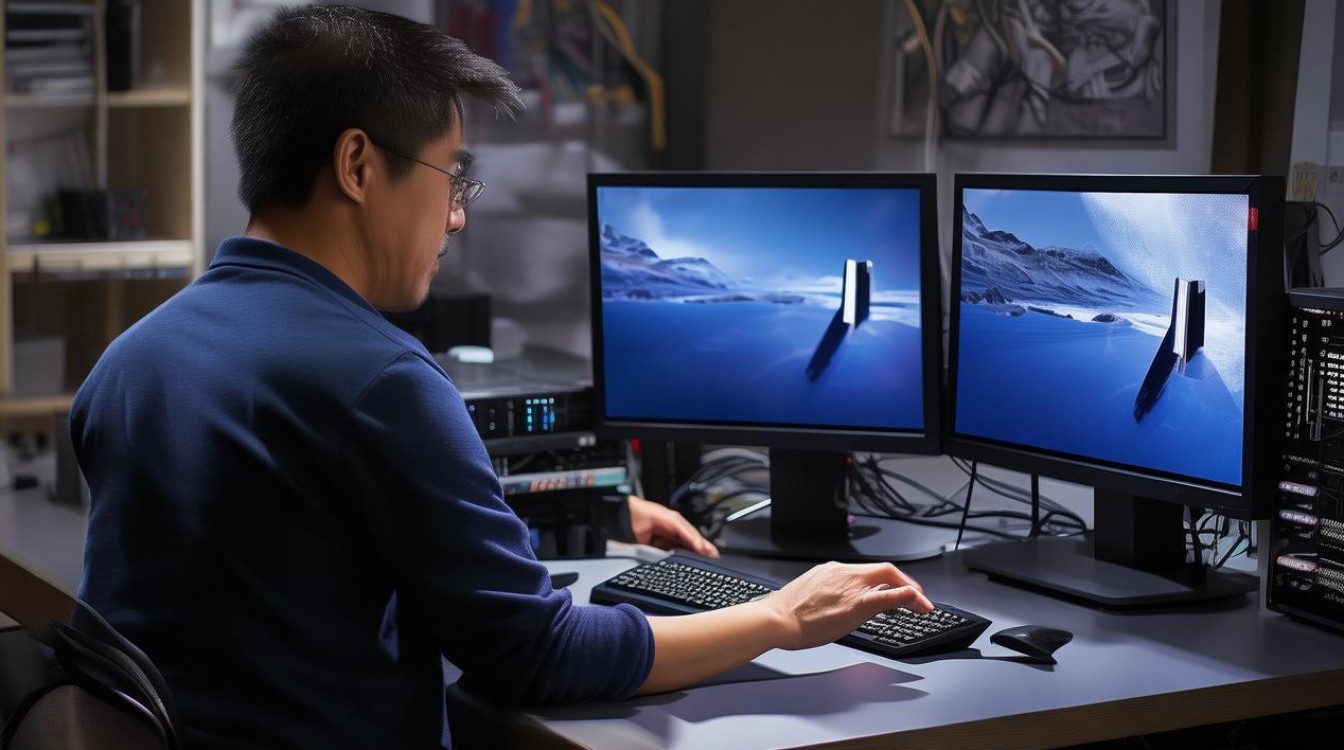
系统配置:驱动与显示设置
硬件组装完成后,系统配置是实现双屏协同的关键步骤。
显卡驱动安装
访问NVIDIA、AMD或Intel官网,下载对应型号的最新显卡驱动,安装时勾选“自定义安装”,确保包含“多显示器支持”功能,驱动更新后,可通过控制面板(如NVIDIA Control Panel)管理双屏显示模式。
显示模式设置
Windows系统下,右键桌面进入“显示设置”,可识别两个显示器并编号,拖拽屏幕图标调整上下位置,确保系统桌面逻辑与物理摆放一致,在“多显示器”选项中,选择“扩展这些显示”,使双屏形成独立工作区域。
分辨率与刷新率调整
分别点击两个显示器,设置合适的分辨率(如上屏2560×1440,下屏1920×1080)与刷新率(建议60Hz以上),避免因参数不当导致的画面卡顿或失真。
软件调试:实现功能级协同
硬件与基础系统配置完成后,需通过软件实现上下屏的功能协同,提升操作效率。
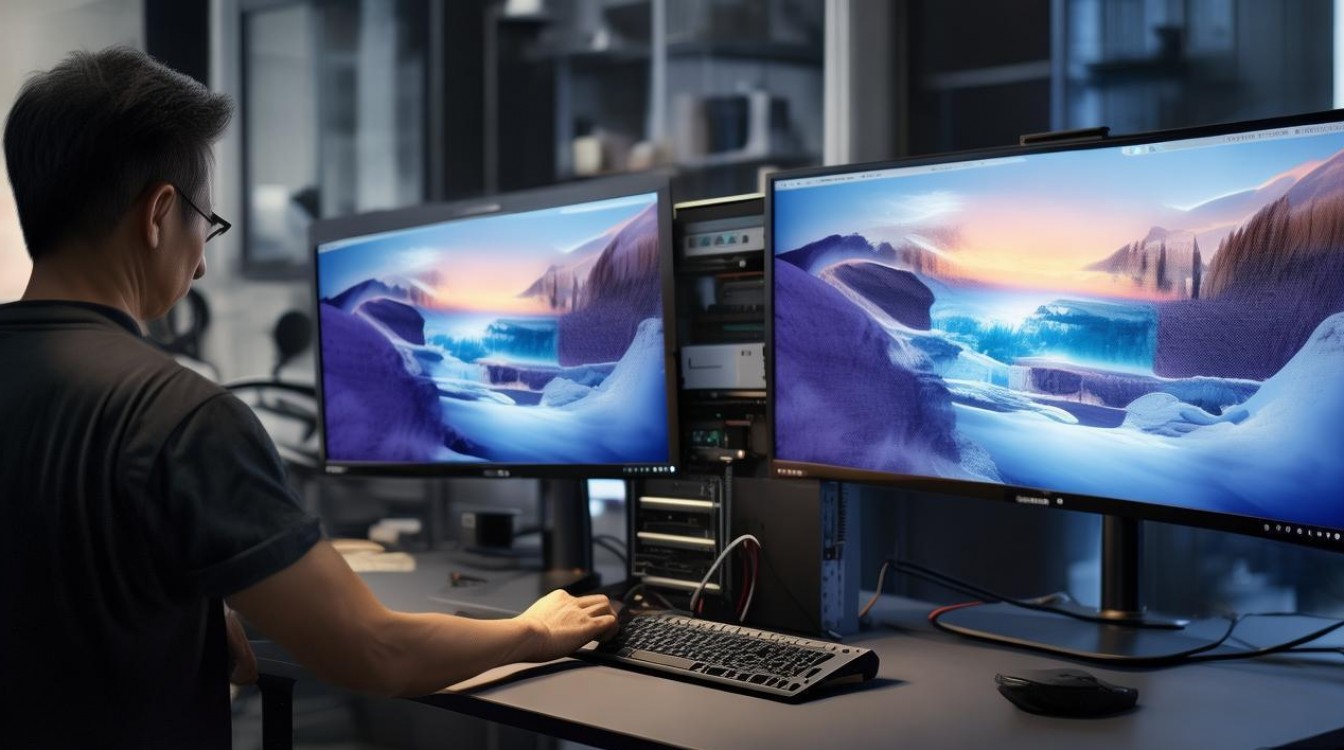
操作系统级协同
- Windows系统:启用“跨设备剪贴板”(设置→系统→剪贴板),实现上下屏文字、图片的拖拽或粘贴;使用“任务视图”(Win+Tab)创建独立桌面,将不同任务分配至上下屏。
- macOS系统:通过“系统设置→显示器”开启“镜像显示”或“扩展显示”,使用“接力”功能实现跨屏任务同步(如上屏编辑文档,下屏继续浏览网页)。
第三方协同工具
- DisplayFusion(Windows):支持自定义窗口规则(如将特定程序窗口默认打开至下屏)、多屏任务栏设置,并提供壁纸分割功能。
- Moom(macOS):通过快捷键调整窗口布局,实现上下屏分屏显示,提升多任务处理效率。
- NVIDIA Maximize或AMD Eyefinity:针对游戏或设计场景,可将双屏合并为超宽屏,或独立输出不同内容(如上屏游戏画面,下屏实时监控)。
行业软件适配
- 设计类:Adobe Photoshop可通过“窗口→工作区→双屏模式”优化工具栏分布,上屏画布、下屏面板;
- 编程类:VS Code可通过“扩展→多屏支持”插件,实现代码编辑区与预览区的上下屏分离;
- 办公类:Word、Excel等软件可拖拽窗口至指定屏幕,通过“Win+方向键”快速分屏。
协同优化:提升使用体验
为避免双屏使用中的卡顿、延迟等问题,需进一步优化设置:
性能与功耗平衡
在显卡控制面板中,启用“多显示器性能优化”模式,避免因高负载导致双屏画面不同步;若长时间使用,可适当降低下屏刷新率至50Hz,减少显卡压力。
线材整理与接口检查
确保视频线(如HDMI/DP线)接触良好,避免因松动导致信号中断;使用理线带整理电源线与数据线,保持桌面整洁。
人体工学调整
通过屏幕支架调整上下屏高度差,使视线自然过渡(建议上屏中心点与视线平齐,下屏中心点低15°-20°),减少颈椎疲劳。
相关问答FAQs
Q1:双屏协同时,下屏出现黑屏或闪烁怎么办?
A:首先检查接口线是否松动,或更换视频线测试;其次在系统显示设置中,确认下屏未被设置为“仅第二屏幕”或“断开连接”;若问题依旧,可能是显卡接口故障,需尝试更换接口或更新显卡驱动。
Q2:如何实现上下屏内容实时同步(如上屏编辑文档,下屏实时显示)?
A:可通过第三方软件实现,如Windows的“跨设备剪贴板”支持文本同步,或使用“Dual Monitor Tools”中的“Mirror”功能镜像显示内容;对于特定软件(如PPT),可开启“演示者视图”,实现上屏编辑、下屏预览。

 13888888888

 点击咨询
点击咨询 