
组装电脑如何内部走线
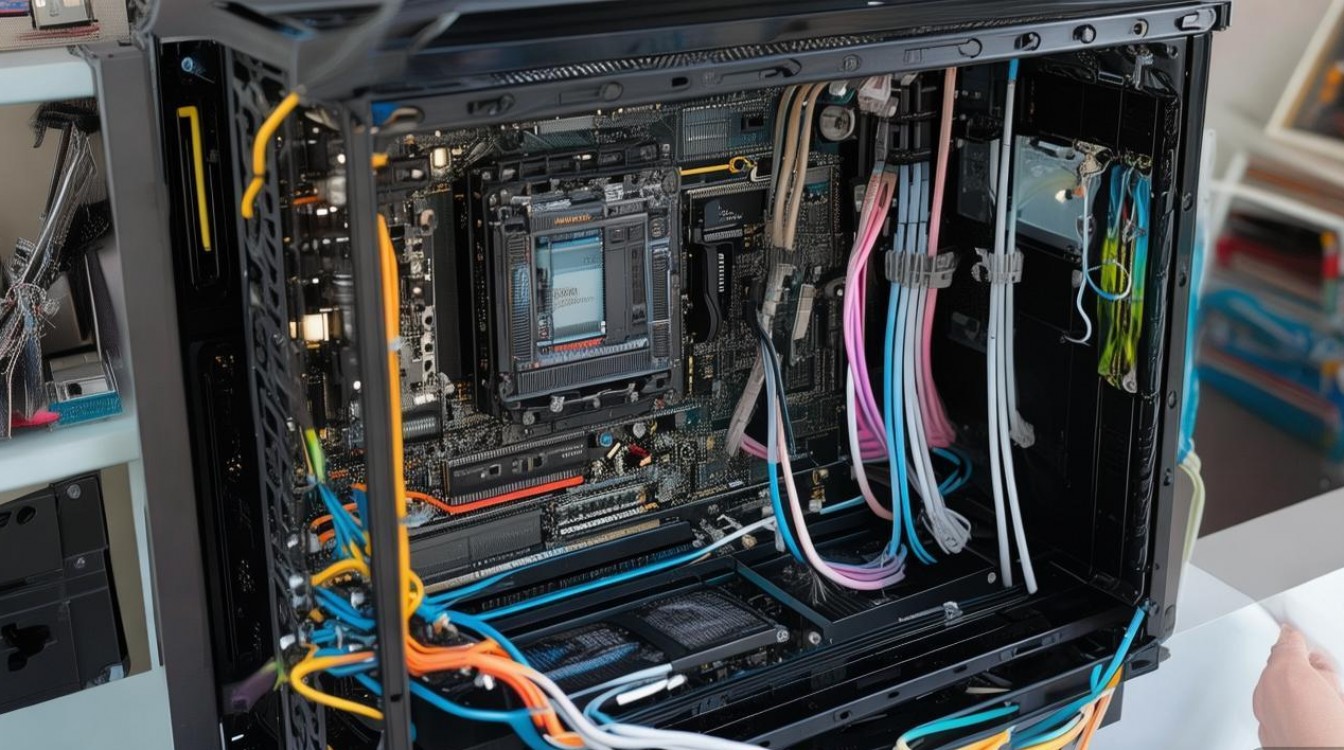
组装电脑时,内部走线不仅影响机箱的整体美观,还关系到散热性能和电路稳定性,合理的走线能够优化风道、减少线材杂乱导致的积热风险,同时提升装机后的维护便利性,本文将从准备工作、核心走线技巧、不同硬件的线材处理及常见问题四个方面,详细解析如何实现高效整洁的内部走线。
准备工作:工具与规划
在开始走线前,需提前准备好必要的工具和材料,主要包括:
- 基础工具:尖嘴钳(用于整理小线材)、扎带(固定线材)、魔术贴绑带(可重复使用,方便调整)。
- 线材整理:提前理清各类线材(如24Pin主板供电、CPU供电、SATA数据线等),避免混淆。
- 机箱规划:观察机箱的走线通道设计(如背部理线孔、理线仓),确定主要线材的路径。
建议先完成硬件安装(如主板、电源、硬盘等),再进行走线,以便根据实际布局调整线材长度和走向。
核心走线技巧:背部理线优先
背部理线是整洁走线的核心,尤其适合支持背部走线通道的机箱,具体步骤如下:
- 电源安装位置:若电源位于底部,建议将模组线从背部理线孔穿出,避免正面线材交叉。
- 主板供电线:24Pin主板供电线和CPU 8Pin/4Pin供电线应优先穿过背部理线孔,沿机箱边缘固定,避免压迫其他硬件。
- SATA与硬盘线:SATA数据线和硬盘电源线可沿机箱侧部走线槽布置,使用扎带捆绑成束,减少松散线材。
- 显卡供电线:若显卡外接供电线较长,可利用机箱理线槽隐藏多余部分,避免遮挡风扇或风道。
背部理线注意事项:
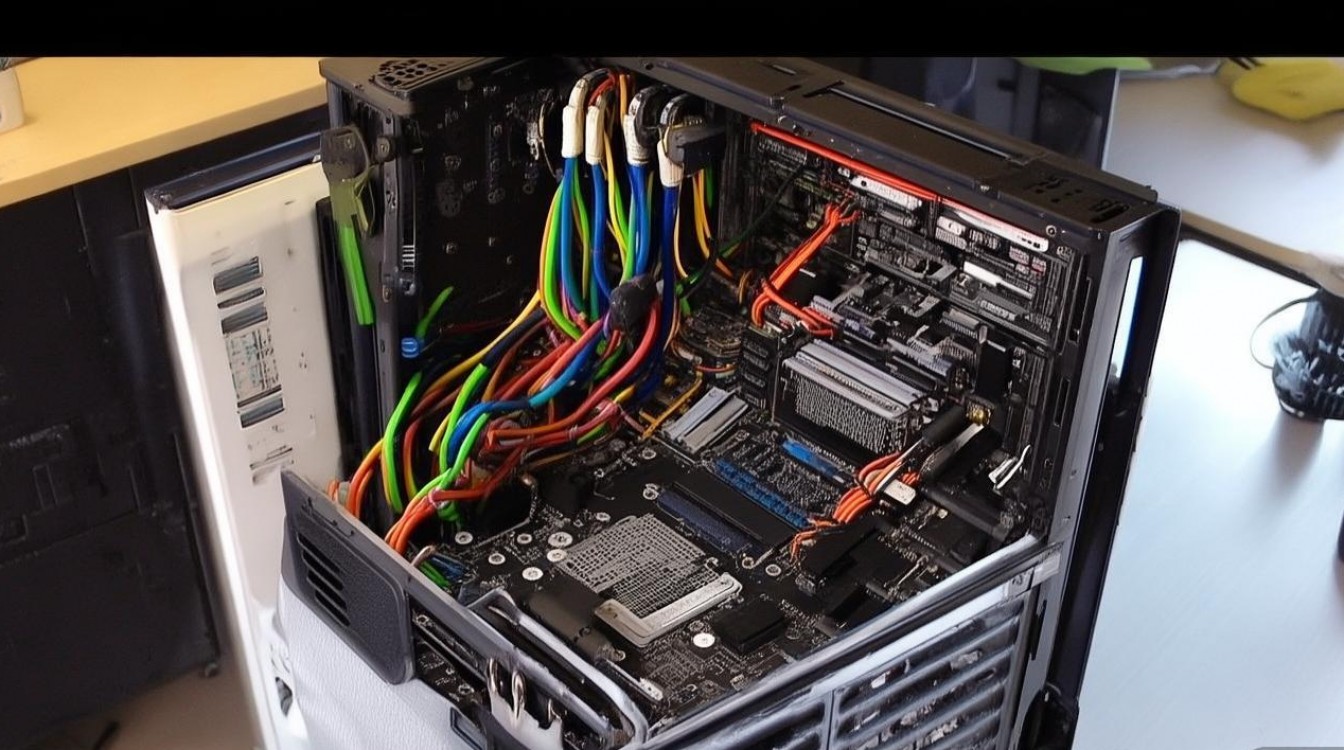
- 线材转弯处保持弧度,避免直角弯折导致线材损伤。
- 扎带间距建议为3-5cm,过密可能影响散热,过松则易松动。
不同硬件的线材处理细节
不同硬件的线材特性各异,需针对性处理:
电源模组线:
- 非模组电源需将多余线材收纳至机箱电源仓底部,避免占用空间。
- 模组电源按需连接线材,未使用的接口用防尘盖封闭,防止积灰。
风扇与散热线:
- 机箱风扇线建议串联(若支持),减少接口占用,统一从背部走线。
- 水冷管需预留自然弯曲空间,避免过度拉伸导致接口渗漏。
前置面板线:
USB、音频、开机按钮等线材较短,可沿机箱边缘隐蔽布置,避免影响主板布局。
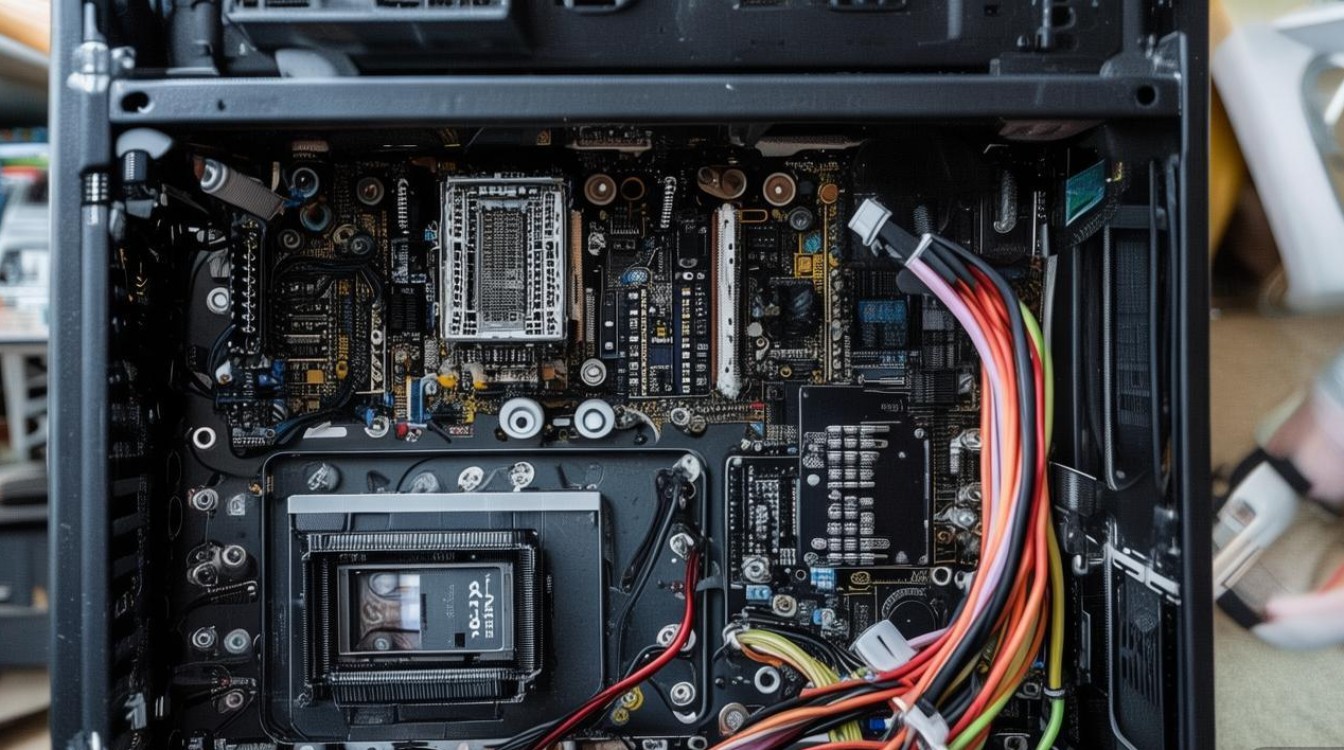
线材捆绑参考表:
| 线材类型 | 捆绑方式 | 固定工具 |
|----------------|------------------------|----------------|
| 电源线 | 分组捆绑,强弱电分离 | 魔术贴绑带 |
| 数据线 | 扁平捆绑,减少厚度 | 尼龙扎带 |
| 细线(如风扇线)| 集成走线槽 | 粘性理线贴 |
常见问题与解决方案
线材过长怎么办?
- 可通过折叠或缠绕收纳于硬盘架下方,但需避免过度弯折影响导电性能。
- 部分机箱支持扩展理线仓,可增加隐藏空间。
走线后影响硬件安装?
- 若线材遮挡内存插槽或M.2接口,需先安装硬件再调整线材路径。
- 使用可伸缩理线架(如机箱自带),动态调整线材位置。
相关问答FAQs
Q1:非模组电源如何实现理线?
A1:非模组电源的线材固定连接,需将多余线材沿机箱电源仓边缘整理,利用理线孔将必要线材引出,其余线材可捆绑后置于电源下方或硬盘架后方,避免正面杂乱。
Q2:走线是否影响散热性能?
A2:合理走线不会影响散热,反而能优化风道,需确保线材不遮挡风扇、散热器进风口,尤其避免CPU供电线压迫散热器鳍片,若机箱空间有限,可优先保证关键硬件(如显卡、CPU散热器)的通风路径。
通过以上方法,即使是新手也能实现专业级的内部走线,提升整机美观度与稳定性,实际操作中可根据机箱型号和硬件配置灵活调整,逐步积累经验。

 13888888888

 点击咨询
点击咨询 