
在组装电脑的过程中,键盘作为最基础的人机交互设备,其选择与组装往往被忽视,但实际上它直接影响操作体验与效率,合理的键盘搭配不仅能提升打字舒适度,还能适配不同使用场景,从日常办公到专业游戏都能得心应手,本文将从键盘类型、连接方式、轴体选择、人体工学设计以及与电脑配置的协同等方面,详细解析如何挑选并组装适合自己的键盘系统。
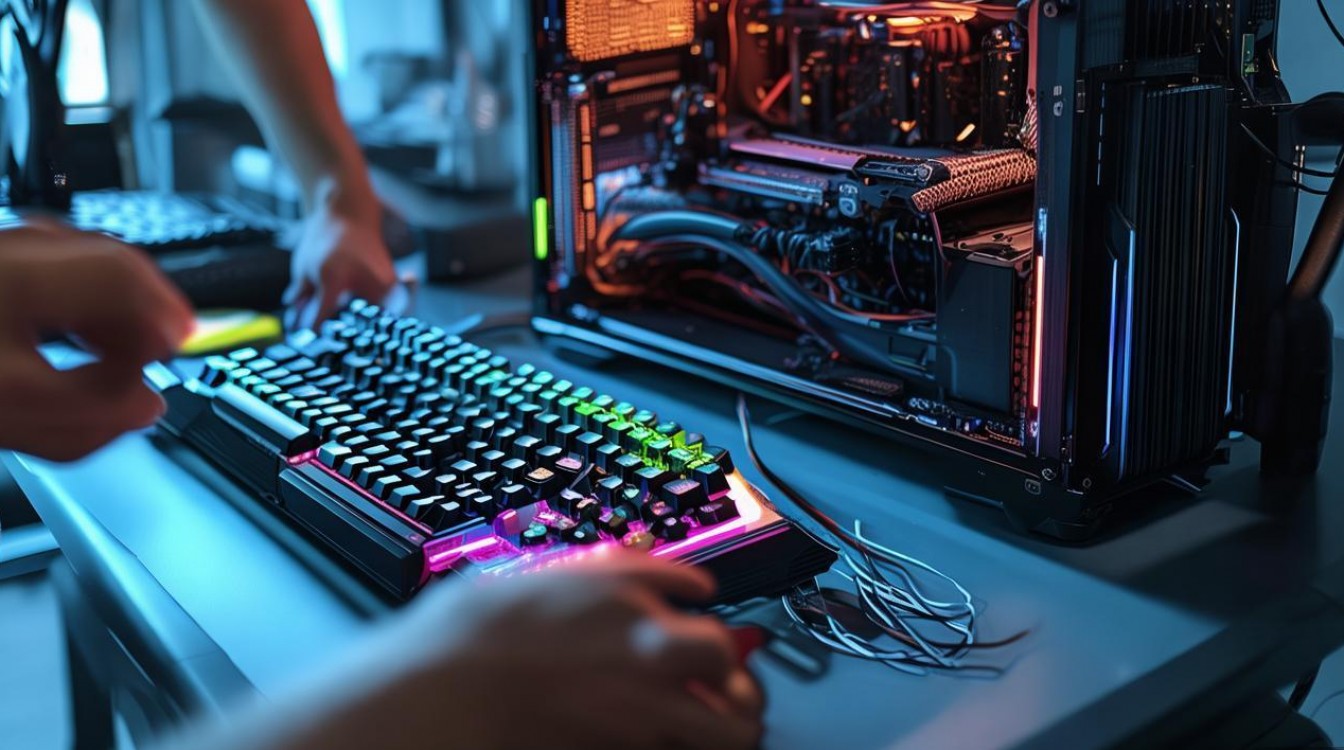
键盘类型的选择:适配场景是核心
键盘的类型需根据使用需求确定,目前主流可分为机械键盘、薄膜键盘、静电容键盘三大类,各有优劣。
机械键盘以轴体为核心,拥有出色的手感和耐用性,适合追求打字体验的用户,其轴体分为青轴、红轴、茶轴、银轴等:青轴段落感强,伴有“咔哒”声,适合写作与编程;红轴线性顺滑,触发行程短,适合游戏玩家;茶轴兼顾段落与线性,适合办公多场景切换;银轴触发更快(1.2mm触发),兼顾游戏与日常,机械键盘的寿命通常可达5000万次以上,且支持热插拔轴体,方便用户后期更换或自定义。
薄膜键盘依靠薄膜电路触发,价格亲民,噪音较低,适合预算有限或追求安静环境的用户,其优势在于轻薄便携,部分产品还具备防水防泼溅功能,但手感反馈较机械键盘模糊,长期使用可能出现按键粘连。
静电容键盘通过电容变化触发按键,无需物理接触,手感均匀且寿命极长(可达1亿次以上),适合专业打字员或对手感要求极高的用户,代表品牌如HHKB、Filco,但价格较高,通常在千元以上。
选择建议:游戏玩家优先考虑机械键盘的红轴/银轴;办公用户推荐茶轴或静电容键盘;预算有限或需便携则选薄膜键盘。
连接方式:有线与无线的权衡
键盘的连接方式主要分为有线、无线(2.4G/蓝牙)和双模三种,需根据设备兼容性与使用场景选择。
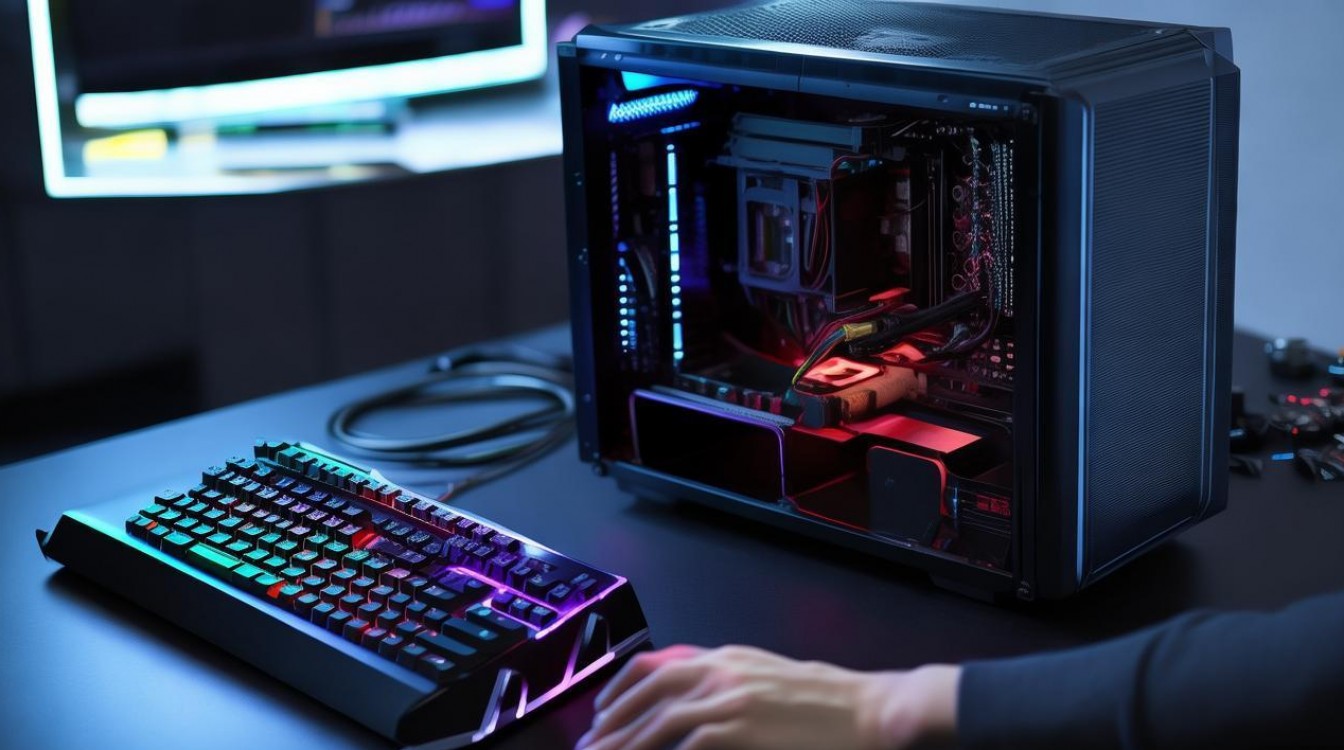
有线键盘通过USB或Type-C接口连接,延迟低、无需充电,适合电竞游戏或对稳定性要求高的场景,部分高端机械键盘采用可拆卸数据线,方便收纳与更换。
无线键盘以2.4G和蓝牙为主:2.4G接收器延迟低(约1ms),接近有线水平,适合游戏;蓝牙连接无需额外设备,兼容手机、平板等多平台,但延迟略高(约5-10ms),适合办公与轻度娱乐,双模键盘则同时支持有线与无线,兼顾灵活性与稳定性。
注意事项:无线键盘需关注续航能力,蓝牙键盘一般续航1-3个月,机械无线键盘因背光与轴体功耗,续航约1-2周;部分产品支持快充,如1小时充电可使用10小时,2.4G接收器需注意与电脑USB接口的兼容性,避免占用USB 3.0接口(可能存在干扰)。
轴体与键帽:手感的个性化定制
轴体是机械键盘的核心,而键帽则直接影响视觉与触觉体验,两者搭配可实现个性化定制。
轴体选择除上述青红茶银轴外,还有静音轴(如佳达隆静音红轴,降低按键噪音)、段落银轴(增加轻微段落感,适合游戏与办公切换)、短轴(如佳达隆G黄Pro,1.0mm触发,适合紧凑布局)等,热插拔轴体支持用户自行更换轴体,无需焊接,适合喜欢折腾的玩家。
键帽材质与工艺:键帽常用材质有ABS(光滑易打油,成本低)、PBT(耐磨抗打油,质感粗糙,长期使用不变色)和PLA(环保材质,手感介于ABS与PBT之间),工艺上,二色注塑(字符与键帽一体,不易磨损)激光蚀刻(字符易褪色)和热升华(字符渗透至键帽内部,耐用度高)各有优劣,键帽高度方面,OEM高度(标准曲面)、XDA高度(扁平无棱角)、SA高度(高球面复古)等,需根据个人喜好选择。
人体工学与附加功能:健康与效率的双重保障
长时间使用键盘易导致手腕疲劳,人体工学设计与附加功能能显著提升使用舒适度。
人体工学设计:分体式键盘(如Kinesis、ZSA Moonlander)将键盘分为左右两部分,减少手腕内收角度;人体工学弧度(如罗技MX Keys)贴合手掌自然曲线;可调节支架(0-20°)可调整键盘倾斜角度,避免手腕悬空,腕托(凝胶材质或记忆棉)能支撑手腕,降低疲劳感。
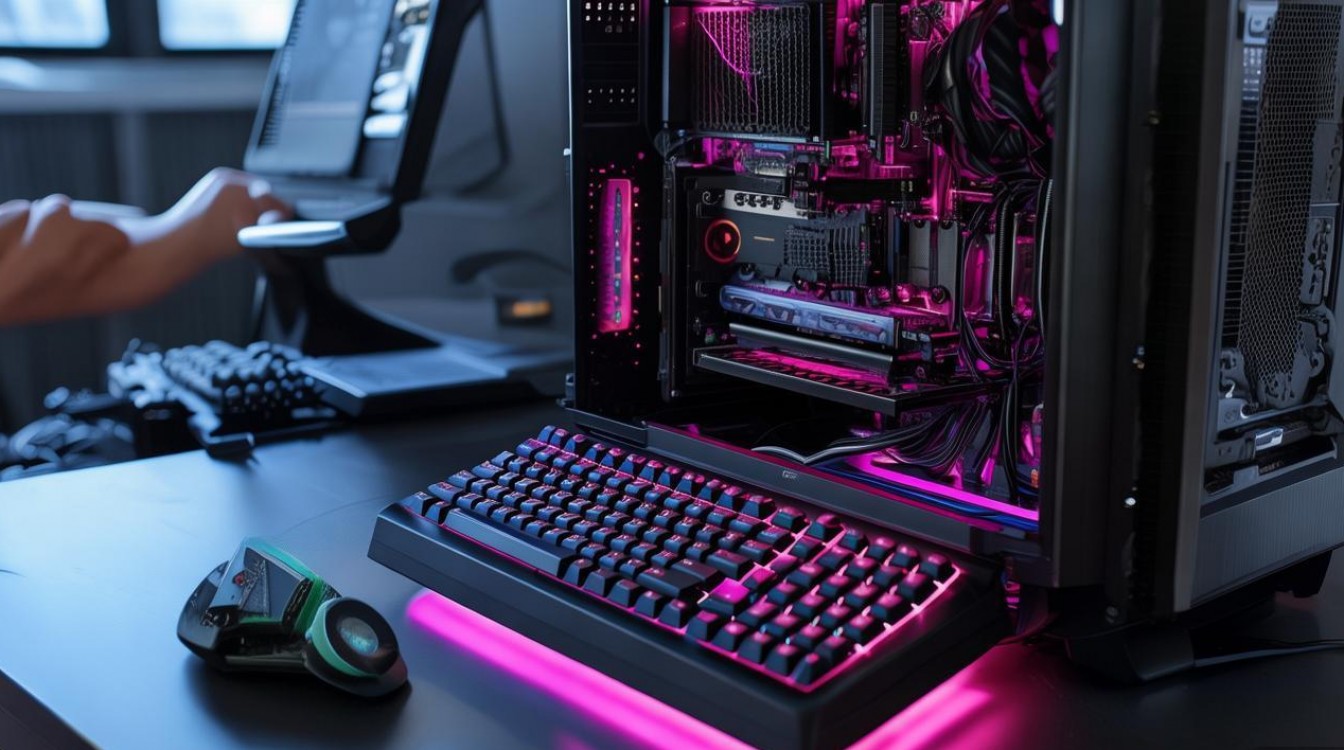
附加功能:背光系统(RGB单色/多色,支持自定义灯效,适合游戏玩家);全键无冲(N-Key Rollover,确保多键同时输入不冲突,游戏必备);多媒体快捷键(音量调节、播放控制,提升办公效率);宏录制功能(自定义按键组合,适合游戏或重复性工作)。
键盘与电脑配置的协同:避免性能瓶颈
键盘虽不直接影响电脑性能,但需与主机配置、使用场景匹配,避免资源浪费。
游戏主机:搭配高刷新率(144Hz+)显示器的电竞主机,需选择低延迟机械键盘(如红轴/银轴),并支持全键无冲;若主机配置较高(如i9+RTX 4090),可考虑RGB背光键盘,发挥灯光同步效果(如与主板、显示器联动)。
办公/设计主机:追求安静的办公环境可选静音轴或薄膜键盘;设计主机需频繁使用快捷键,建议选择带多媒体键和宏功能的键盘,如罗技MX Master系列配套键盘。
兼容性:部分高端键盘需专用驱动(如雷蛇、赛睿),需确认操作系统支持(Windows/macOS/Linux);无线键盘需注意蓝牙版本(5.0+连接更稳定),避免与鼠标、耳机等设备争夺信道。
组装步骤与注意事项
- 准备工作:确认键盘类型、轴体、连接方式,准备好螺丝刀(部分机械键盘需拆外壳)、轴体拔器、键帽拔器等工具。
- 安装轴体:若为热插拔键盘,直接将轴体插入PCB板卡槽;若需焊接轴体,需使用电烙铁焊锡,注意避免短路。
- 安装键帽:对准轴体方向,用键帽拔器安装键帽,注意大键(如空格、Enter)需平衡杆,避免按键卡顿。
- 连接测试:有线键盘直接插入USB接口;无线键盘需先插入接收器或开启蓝牙,配对后测试按键响应与延迟。
- 驱动安装:若需自定义灯效或宏功能,安装对应品牌驱动(如Razer Synapse、SteelSeries Engine)。
常见问题与维护技巧
- 按键失灵:检查轴体是否松动,重新插拔或焊接;若为无线键盘,更换电池或重连。
- 打油处理:ABS键帽打油可更换PBT键帽,或使用牙膏轻轻擦拭;PBT键帽不易打油,无需频繁更换。
- 清洁保养:定期用键帽拔器取下键帽,用刷子清理灰尘,轴体可用 compressed air 清洁;避免液体直接泼洒,若进水立即断电并晾干。
相关问答FAQs
Q1:机械键盘的红轴和茶轴有什么区别?如何选择?
A1:红轴为线性轴,触发压力轻(45cN),行程顺滑无段落感,适合长时间打字和游戏,尤其适合喜欢快速连续按键的用户;茶轴兼具段落感与线性触发,压力中等(55cN),噪音较低,适合办公、编程等多场景切换,若主要玩游戏或追求安静手感,选红轴;若需兼顾办公与游戏,选茶轴更合适。
Q2:无线键盘的延迟高吗?会影响游戏体验吗?
A2:主流无线键盘(2.4G连接)延迟约1ms,与有线键盘几乎无差异,不会影响游戏体验;蓝牙键盘延迟约5-10ms,对FPS、格斗等高节奏游戏可能有轻微影响,但MOBA、RPG等游戏影响较小,若追求极致游戏体验,建议选择2.4G或双模无线键盘,并确保接收器与电脑距离在10米内,无强信号干扰。

 13888888888

 点击咨询
点击咨询 