
世纪之星电脑组装全指南
准备工作:工具与配件清单
在组装世纪之星电脑前,需提前准备以下工具和配件,确保流程顺畅:
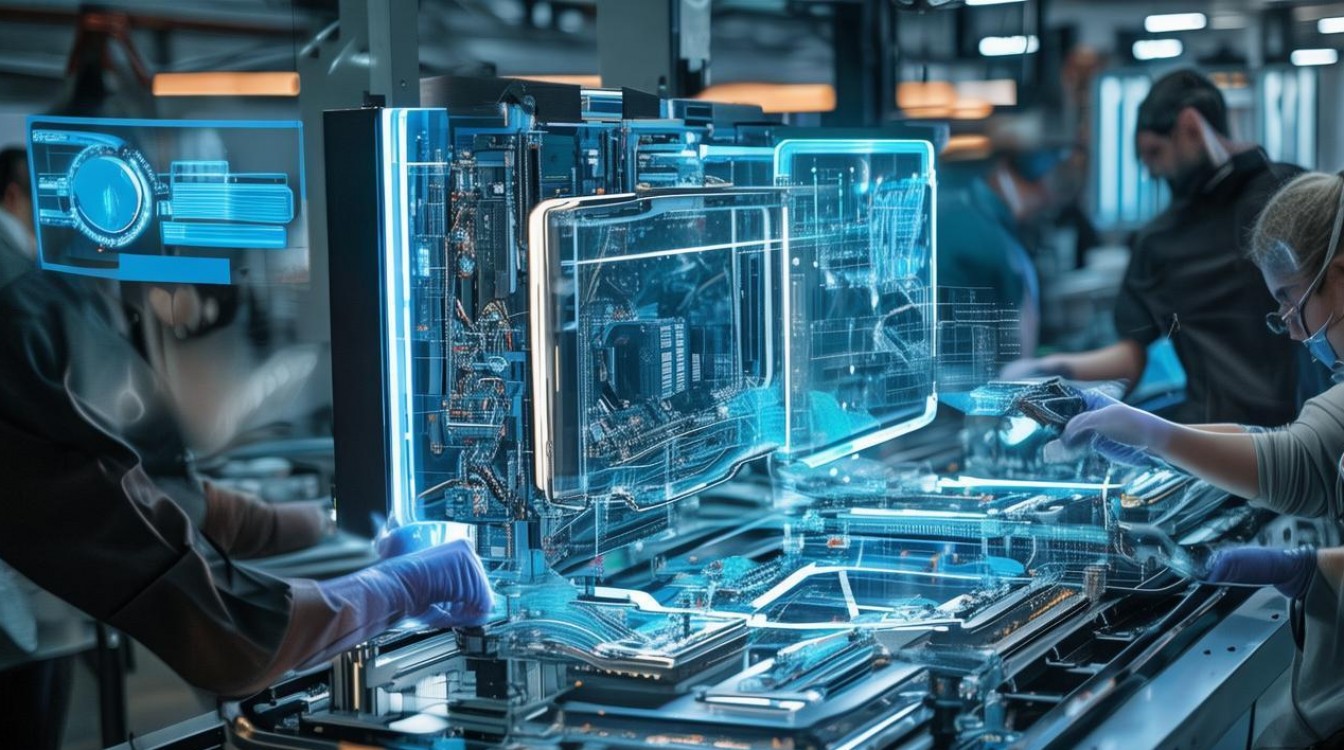
工具清单:
- 十字螺丝刀(必备)
- 防静电手环(防止静电损坏硬件)
- 尖嘴钳(理线时使用)
- 硅脂(若需安装CPU散热器)
核心配件清单:
| 组件名称 | 推荐品牌/型号示例 | 功能说明 |
|----------------|---------------------------|----------------------------|
| 机箱 | 世纪之星G系列(如G3) | 提供硬件安装空间与散热风道 |
| 主板 | 华硕B760M、微星B760M | 连接各硬件的核心平台 |
| CPU | Intel i5-13400F/AMD R5 7600 | 计算核心,决定处理性能 |
| 内存 | 金士顿16GB DDR4 3200MHz | 临时数据存储,影响多任务效率 |
| 显卡 | RTX 4060/RTX 3060 | 图形处理,决定游戏/设计性能 |
| 电源 | 长城650W金牌认证 | 稳定供电,保障硬件安全 |
| 散热器 | 利民AX120R SE | CPU散热,防止过热降频 |
| 硬盘 | 致态TiPlus7100 1TB NVMe | 系统与数据存储 |
组装步骤详解
安装CPU与散热器
- CPU安装:打开主板CPU插槽扣具,对齐CPU三角标识,垂直放入后轻压扣具固定。
- 散热器安装:在CPU表面均匀涂抹硅脂,将散热器对准插槽卡扣,按“对角线顺序”拧紧螺丝。
安装内存与主板
- 内存安装:打开两侧卡扣,将金手指对准插槽缺口,垂直按压至卡扣自动锁紧。
- 主板安装:将主板I/O接口对齐机箱后部孔位,用铜柱和螺丝固定在机箱上。
安装电源与硬盘
- 电源安装:将电源放入机箱电源仓,用螺丝固定,确保风扇朝下或朝向机箱后部(利于散热)。
- 硬盘安装:
- NVMe硬盘:直接插入主板M.2插槽,用螺丝固定散热片。
- SATA硬盘:安装在机架中,用SATA数据线连接主板和电源。
安装显卡与理线
- 显卡安装:拆下机箱PCIe挡板,将显卡对准插槽插入,用螺丝固定在机箱背部。
- 理线技巧:
- 使用扎带将线材分类捆绑,保持风道通畅。
- 优先走背线,避免正面线材阻碍散热。
最终检查与通电
- 确认所有接口连接牢固(如24Pin主板供电、PCIe供电等)。
- 连接显示器、键盘鼠标,短按电源键测试,若开机无显示,检查内存是否插紧或显卡供电是否到位。
系统安装与驱动配置
- 制作启动U盘:使用Ventoy或Rufus工具,将Windows 11镜像写入U盘。
- BIOS设置:开机时按DEL/F2进入BIOS,关闭Secure Boot,选择U盘为第一启动项。
- 安装系统:按照界面提示分区(建议C盘500GB以上),完成安装后驱动程序可通过主板官网自动更新。
常见问题与优化建议
- 问题1:开机后黑屏或报警。
解决:检查内存是否松动,重新插拔显卡或尝试更换显示器接口。 - 问题2:游戏帧率低。
优化:更新显卡驱动,在BIOS中开启XMP内存超频,或调整机箱风道改善散热。
相关问答FAQs
Q1:组装后无法开机,如何排查?
A1:首先检查电源开关是否开启,再确认24Pin主板供电和CPU供电是否插紧,若仍无反应,尝试清除CMOS(短主板跳线或取下电池),或逐一拔除非必要硬件(如显卡、内存)排查故障组件。
Q2:如何优化世纪之星机箱的散热效果?
A2:
- 增加机箱风扇:建议前部进风、后部/顶部出风,形成风道。
- 更换高性能散热器:如水冷或塔式风冷,确保CPU温度低于75℃。
- 定期清理灰尘:每3个月用压缩空气清理风扇和散热片。
通过以上步骤,您可成功组装一台高性能、稳定的世纪之星电脑,合理搭配硬件与细致维护,能显著提升使用体验。

 13888888888

 点击咨询
点击咨询 